صفحه شروع
فوراً پس از ورود به صفحه شروع AI-School میرسید.
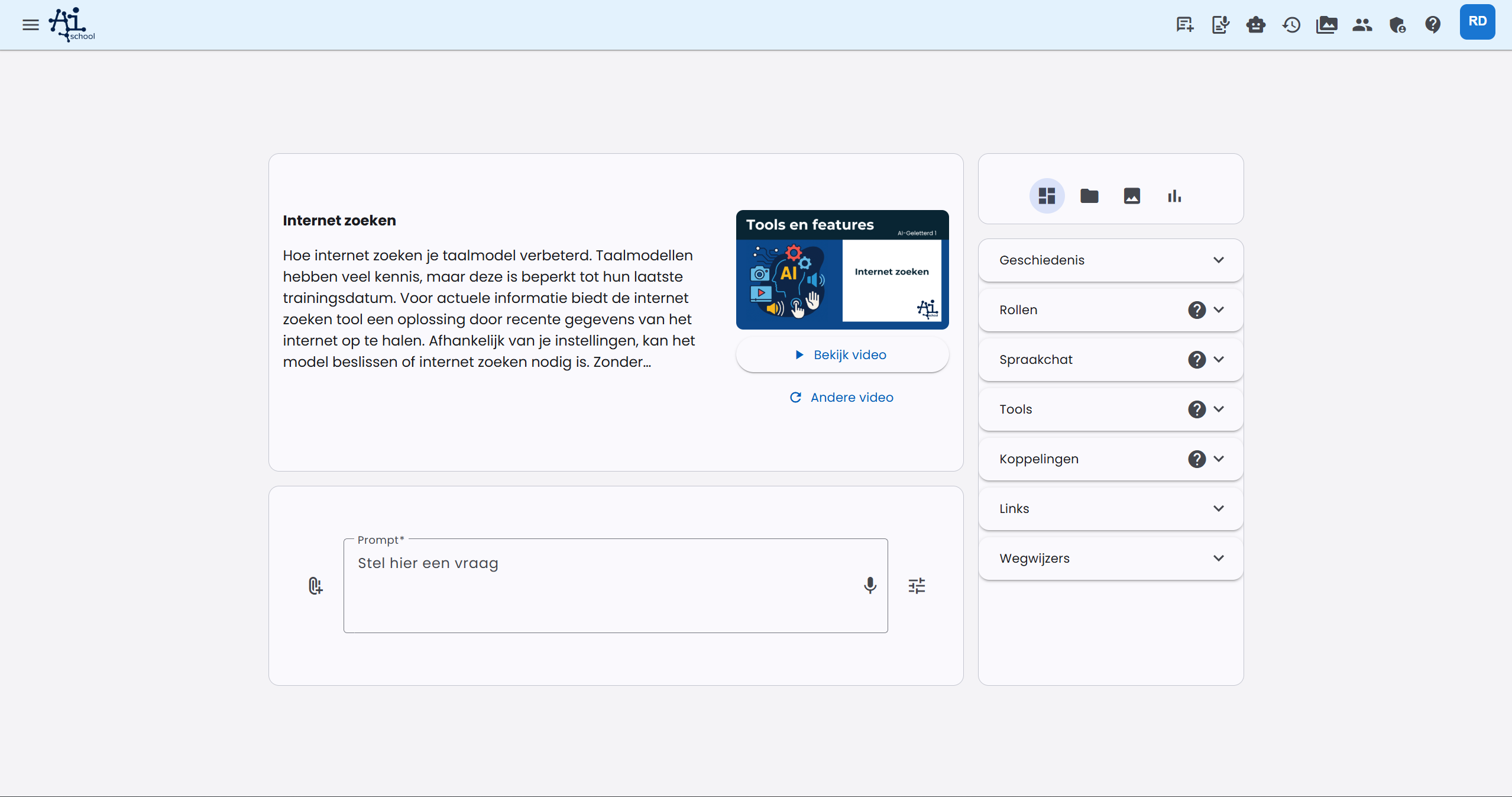
داشبورد به دو ستون تقسیم شده است:
ستون چپ:
- بالای صفحه یک کاشی با آخرین خبرها (پس از اولین ورود) یا یک نکته مفید
- زیر آن کاشی با نوار Prompt (سوال)
ستون راست:
- کاشی با برگههایی که میتوانید بین آنها سوییچ کنید:
- لینکهای مفید (پیشفرض): در اینجا تاریخچه، دستیاران شخصی، ابزارها و راهنماها را پیدا میکنید
- Updates: تازهترین بهروزرسانیها درباره برنامه و محیط شما
- فایلها: فایلهایی که میتوانید با آنها چت کنید
- تصاویر: تصاویر تولیدشده شما
- آمار: تعداد پیامهای چت و تصاویر در ماه جاری
در Updates تازهترین بهروزرسانیهای مرتبط با شما را میبینید. از آنجا میتوانید مستقیماً پیام کامل را در صفحه اخبار باز کنید.
بازگشت به داشبورد شخصی
همیشه میتوانید به صفحه شروع (داشبورد شخصی خود) بازگردید از طریق:
- کلیک بر "New chat" در نوار منو، یا
- کلیک بر روی لوگوی AI-School در بالای سمت چپ (این گزینه بهویژه وقتی از موبایل استفاده میکنید مفید است)
اگر با یک گفتگوی کاملاً جدید درباره موضوعی کاملاً متفاوت شروع میکنید، از همان آغاز یک گفتگوی جدید از صفحه شروع را آغاز کنید. این کار باعث میشود تا هوش مصنوعی از اطلاعات گفتگوهای قبلی گیج نشود. همچنین چتهای شما بهاینترتیب بهتر سازماندهی میشوند و یافتن آنها در تاریخچه راحتتر است.
داشبورد شخصی نقطه آغاز شما در AI-School است که همه گزینههای شما در دسترس است. طراحی شده تا تجربه شخصی شما را پشتیبانی کند و کاملاً با ترجیحات و روش کار شما سازگار شود.
پرامپت (Prompt)
در پایین صفحه یک زمینه ورودی بزرگ وجود دارد. در اینجا میتوانید یک سوال بپرسید، یا همان «Prompt» را بنویسید. هم اکنون مقالات زیادی، ویدیوهای YouTube و حتی کتابهایی درباره «Prompt Engineering» نوشته شدهاند. منظور از این عبارت این است که چگونه سؤال صحیحی را برای دریافت بهترین پاسخ از مدل زبانی فرمولبندی کنیم.
در زیر زمینه ورودی میتوانید انتخاب کنید چه چیزی میخواهید بسازید:
- چت: یک سوال عادی به مدل زبان بدهید.
- متن به تصویر: مستقیماً تصاویر را از داشبورد بسازید.
- متن به صدا: متن را به فایل صوتی با صدای دلخواه تبدیل کنید.
هنگامی که گزینه متن به تصویر یا متن به صدا را انتخاب میکنید، فیلد ورودی فضای بیشتری مییابد. به این ترتیب میتوانید پرامپتهای طولانی، اسکریپتها یا توصیفات تصویری را بهطور منظم وارد کنید. در پنجره چت همچنین میتوانید به محض اینکه در همان چت قبلاً از نوع ورودی نبودهاید، بین این اشکال ورودی تغییر بدهید.
داشتن یا نداشتن پاسخ خوب به مدل زبان انتخابشده و Prompt بستگی دارد.
مدل زبان انتخابشده: AI-School مدلهای زبانی را از کاتالوگ مدلهای مرکزی ارائه میدهد. مدیر بسته به ارائهدهنده تعیین میکند که آیا کاربران مدلهای نسبتاً مقرون به صرفه، مدلهایی با کیفیت بالا یا ترکیبی از هر دو را مشاهده خواهند کرد. مدلهای سریع برای سوالات روزمره مناسباند؛ مدلهای قویتر برای تحلیلهای پیچیده، مستندات طولانی و استدلال دقیقتر بهتر هستند.
Prompt: یادگیری پرامپت یکی از مهارتهای آیندهنگر بسیار مهم است. اگر مدل زبان را بهخوبی هدایت کنید میتوانید نتایج بسیار بهتری بدست آورید.
ادامه با چت
سپس میتوانید با مدل زبان به چت ادامه دهید. تاریخچه پیامها نگهداری میشود تا بتوانید بدون تکرار مکررات از پاسخهای قبلی استفاده کنید.
در حالی که پاسخی هنوز در حال ساخت است، میتوانید پرسش بعدی خود را از همین حالا بنویسید. دکمه ارسال (یا Enter روی رایانه) آن را به صف بالای کادر ورودی اضافه میکند. در آنجا میتوانید پیامها را ویرایش، جابهجا یا حذف کنید. به محض آماده شدن پاسخ، اولین پیام بهطور خودکار ارسال میشود. اگر پاسخ متوقف شد یا ناموفق بود، صف باقی میماند و خودتان ارسال اکنون را انتخاب میکنید. صف برای پرسشهای معمولی چت کار میکند، نه برای تصاویر، صدا، اسناد یا گردشکارها.
ویژگی منحصر به فرد AI-School
تغییر مدل زبان
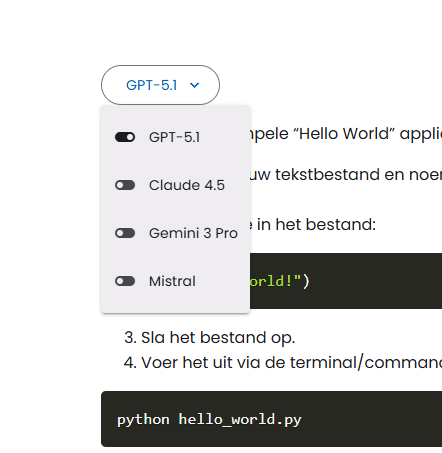
AI-School دارای یک ویژگی منحصر به فرد است: امکان تغییر بین مدلهای زبانی. ما مدلهای مختلفی ارائه میدهیم که هر کدام نقاط قوت و ضعف خود را دارند. بنابراین میتوانید مدل را که بیش از همه برایتان مناسب است پیدا کنید. همچنین میتوانید برای کاربردهای مختلف یک مدل ترجیحی داشته باشید. برای تغییر به مدل زبان دیگر روی دکمه انتخاب مدل زبان در سمت چپ پاسخ کلیک کنید.
کپی کردن پاسخ یا تولید مجدد
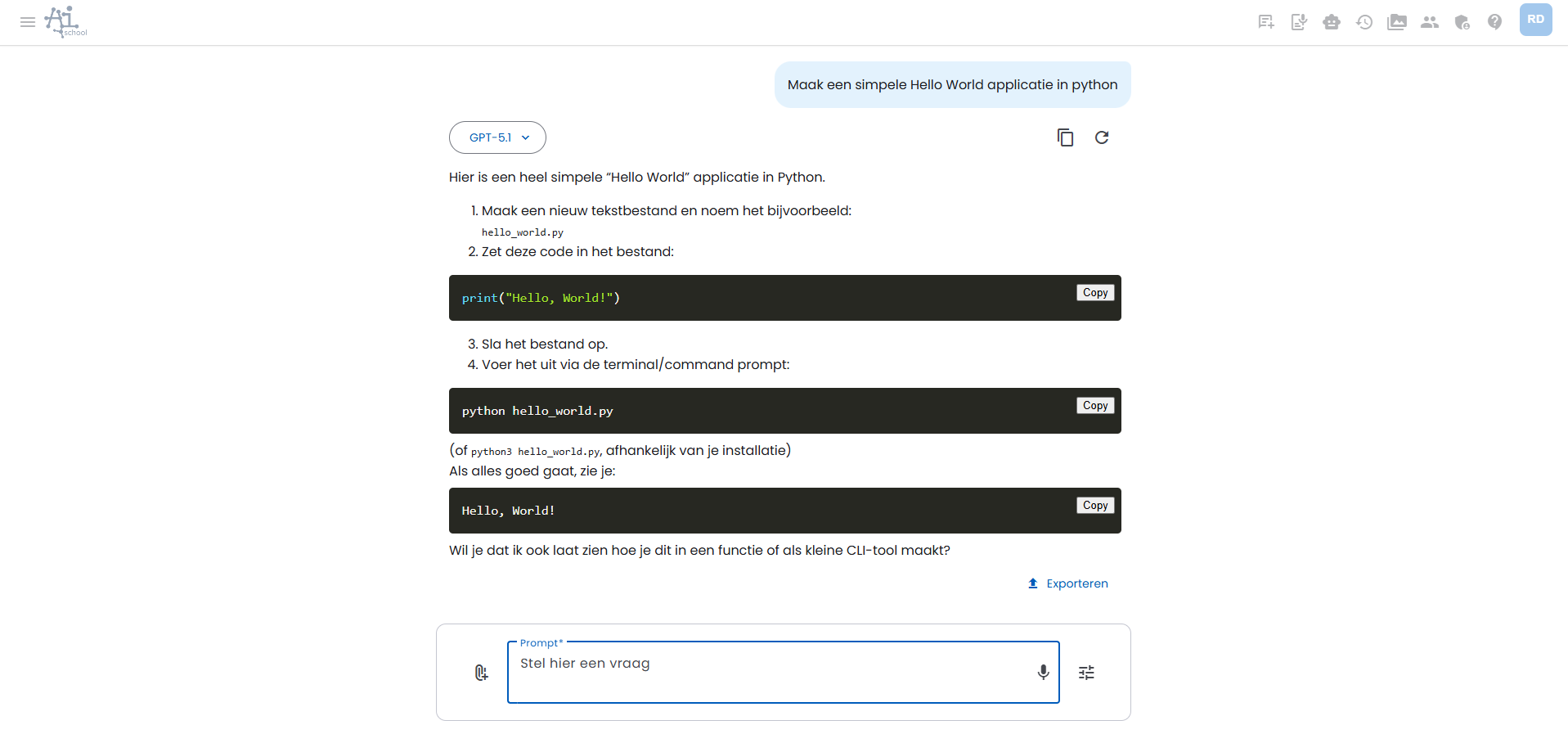
در کنار پاسخ در سمت راست دو دکمه وجود دارد. با دکمه سمت چپ میتوانید پاسخ را کپی کنید. با دکمه سمت راست میتوانید پاسخ را دوباره توسط همان مدل زبان تولید کنید. این کار مفید است اگر میخواهید به مدل شانس دوم بدهید تا نتیجه بهتری بدهد.
تولید تصاویر
میتوانید به دو صورت تصاویر بسازید:
- از طریق چت معمول، که AI بهطور خودکار از ابزار ساخت تصویر استفاده میکند اگر به آن درخواست دهید.
- مستقیماً از داشبورد با گزینه متن به تصویر، که کنترل بیشتری بر روی مدل، اندازه، سبک، و_variants، ترجیحات رنگی و تصاویر مرجع به شما میدهد.
در گزینه متن به تصویر با استفاده از دکمه تنظیمات میتوانید از چهار فرمت انتخاب کنید: خودکار، مربع, افقی و عمودی. خودکار معمولاً پیشفرض است؛ AI با نگاه به پرامپت و تاریخچه چت اندازه مناسب را انتخاب میکند. همچنین میتوانید یک سبک را انتخاب کنید، تعداد نسخهها را تعیین کنید و در صورت تمایل ترجیحات رنگی مانند رنگهای برند را اضافه کنید.
میتوانید تصاویر را بهعنوان الهام یا بهعنوان تصویری برای ویرایش اضافه کنید. تصاویر الهام به عنوان مرجع بصری استفاده میشوند. در زمان ویرایش، تصویر منبع اصلاح میشود؛ نسبت ابعاد بهطور دستی انتخاب نمیشود تا مدل اندازههای اصلی را حفظ کند.
ابزار ساخت تصویر میتواند دارای حالتهای مختلفی باشد:
- روشن: AI-School سعی میکند بر اساس پرامپت شما تصویری بسازد.
- خاموش: هیچ تصویری تولید نمیشود، حتی اگر پرامپت شما از این درخواست کند.
- خودکار: AI-School پرامپت شما را تجزیه و تحلیل میکند. اگر پرامپت صراحتاً یا ضمنی درخواست تصویر کند، ابزار سعی میکند آن را بسازد.
شما میتوانید وضعیت ابزار "ساخت تصویر" و سایر ابزارها را در تنظیمات ترجیحیتان یا از طریق تنظیمات ابزار در رابط کاربری مدیریت کنید. هنگام تولید یک تصویر، معمولاً میتوانید از مدلهای مختلف متن-به-تصویر انتخاب کنید، هرچند انتخاب ممکن است بین مدلها متفاوت باشد.
برای ساخت مستقیم تصاویر از داشبورد به صفحه متن به تصویر مراجعه کنید. برای اطلاعات بیشتر در مورد ابزار خودکار در چتهای عادی، به مقاله مربوط به Tools مراجعه کنید.
متن به صدا
با متن به صدا میتوانید متنی یا یک فیلمتن را توسط یک صدای هوش مصنوعی بخوانید. شما مدل، زبان و صدا را انتخاب میکنید. در تنظیمات اضافی میتوانیدprompt سیستمی را برای بهبود تلفظ، سرعت، لحن، لهجه یا عباراتی مانند AI-School، ChatGPT یا Claude تنظیم کنید.
صداهای در دسترس به ارائهدهنده و زبان انتخابشده وابستهاند. فهرست صداها تنها صداهایی را نشان میدهد که با زبان انتخابشده سازگارند یا برای چند زبان مناسباند. پس از تولید فایل صوتی، بهطور مستقیم در چت با یک پخشکننده صوتی و دکمه دانلود ظاهر میشود.
میتوانید ترجیحات خود را برای متن به صدا ذخیره کنید تا هر بار مدل، زبان، صدا و تنظیمات تلفظ را دوباره انتخاب نکنید. با استفاده از بازنشانی پیشفرض میتوانید تنظیمات ذخیرهشده را حذف کنید.
برای توضیحات بیشتر به متن به صدا مراجعه کنید.
چت با اسناد
باید ابتدا یک مدل زبان مناسب را انتخاب کنید، مثلاً مدلی از کاتالوگ مرکزی مدلها با فضای زمینه کافی.
میتوانید در مورد چت با اسناد در مقاله مربوطه بیشتر بخوانید.
دستیاران شخصی
AI-School امکان تنظیم دستیاران شخصی را فراهم میکند. یک دستیار شخصی میتواند مثلاً: «تاریخچه کلاس» یا «کمک نویسندگی نامه به والدین».
برای دستیار، نامی انتخاب کنید و سپس مشخص کنید پرسش ابتدایی و پاسخ سیستم دستیار چگونه باشد.
پرسش ابتدایی دقیقاً اولین سؤالی است که در چت میگویید. این فیلد را میتوانید خالی بگذارید.
Prompt سیستم در پسزمینه برای هدایت رفتار AI کار میکند و میتوانید از آن برای ارائه اطلاعات پسزمینه مفید (زمینه) استفاده کنید. مثلاً دستورالعملهای مربوط به سبک یا ارائه اطلاعات زمینهای.
همچنین میتوانید به غیر از دستیارهای متنی، دستیاران گفتاری-چت نیز بسازید. این دستیارها برای تعاملات گفتاری طراحی شدهاند و میتوانند برای ارتباط صوتی به صوت استفاده شوند.
برای خواندن بیشتر درباره دستیاران شخصی به مقاله مربوطه مراجعه کنید.
ابزارها
AI-School دارای ابزارهای مختلفی است که به هوش مصنوعی کمک میکند تا در انجام کارهای خاص به شما کمک کند. این ابزارها امکانات هوش مصنوعی را با قابلیتهای خارجی مانند اضافه میکنند:
- ساخت تصاویر: تصاویر را بر اساس توضیحات شما ایجاد کنید
- جستجوی اینترنت: اطلاعات بهروز آنلاین را بیابید و با منابع اینترنتی چت کنید
- جستجوی تصاویر: تصاویر مرتبط را در اینترنت بیابید
- تولید سوالات تمرینی: بهطور خودکار سوالات تمرینی درباره موضوعات ایجاد کنید
- دریافت آب و هوا: اطلاعات آب و هوای بهروز برای مکانهای خاص
- کنترل محتوای AI: تشخیص اینکه آیا متن توسط هوش مصنوعی تولید شده است
هوش مصنوعی بهطور خودکار تصمیم میگیرد که آیا ابزارها استفاده شوند یا نه، اما شما میتوانید این تنظیمات را نیز بهصورت دستی در ترجیحات خود تغییر دهید.
برای مطالعه بیشتر درباره ابزارها به مقاله مربوطه مراجعه کنید.