Початковий екран
Одразу після входу ви потрапляєте на початковий екран AI-School.
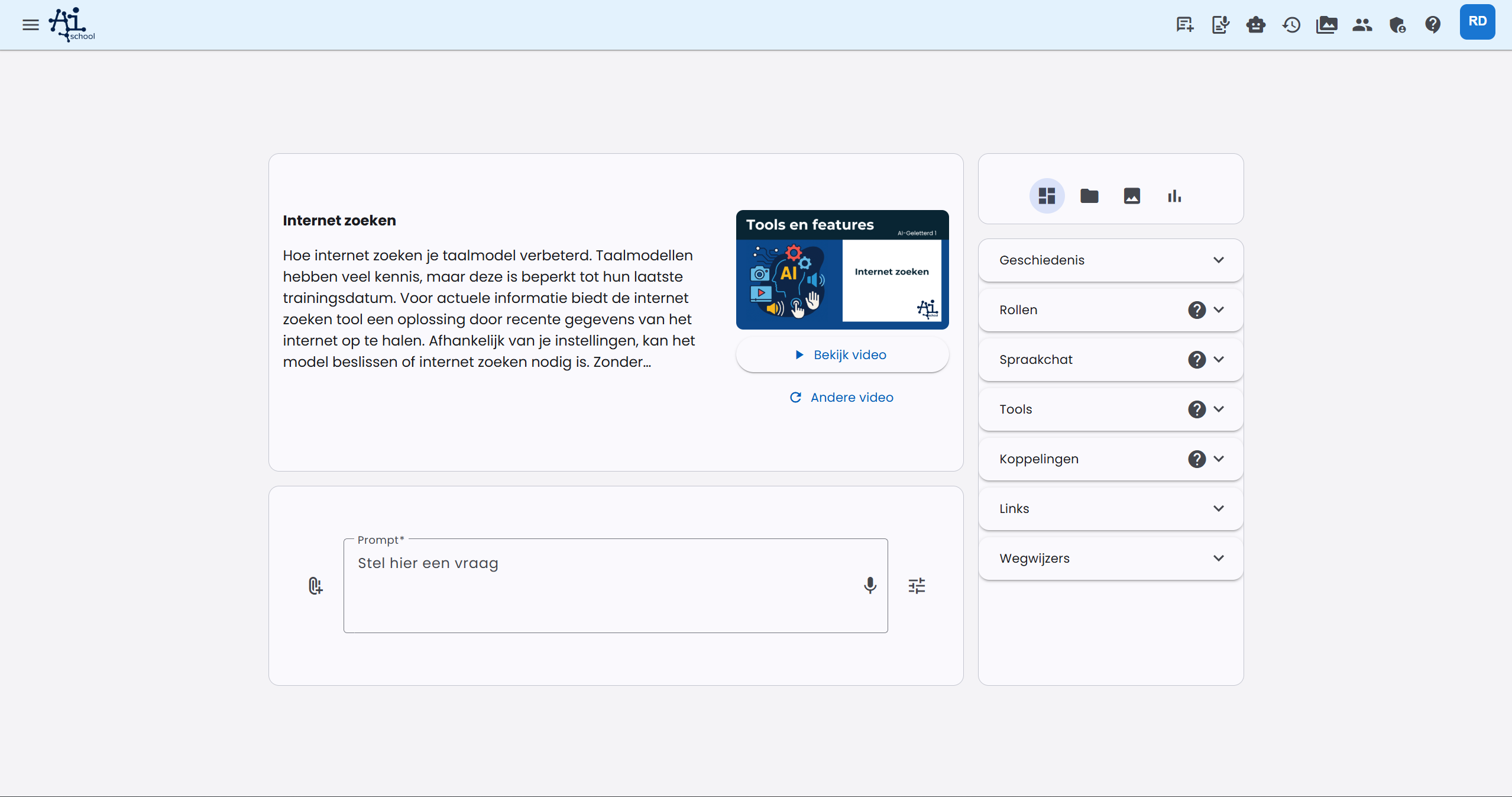
Панель керування зручно поділена на дві колонки:
Ліва колонка:
- Угорі — плитка з останніми новинами (після першого входу) або корисною порадою
- Нижче — плитка з рядком prompt (запиту)
Права колонка:
- Плитка з вкладками, між якими можна перемикатися:
- Компоненти (стандартно): Курси, Нещодавні чати, Асистенти, Завдання, Проєкти та Відкрийте AI-School. Одночасно відкритий лише один компонент; кнопка з кнопкою-прикріпкою в заголовку залишає компонент відкритим
- Файли: файли, з якими можна чатитися
- Зображення: зображення, які ви згенерували
- Статистика: кількість чат-повідомлень і зображень за поточний місяць
Під Відкрийте AI-School розміщені підказки та останні оновлення, які для вас релевантні. Крапка показує, що є щось нове. Звідси можна одразу перейти до повного повідомлення на сторінці новин. Унизу колонки розміщено найновіше пояснювальне відео.
Повернення до Особистої панелі
Ви завжди можете повернутися на початковий екран (вашу особисту панель) так:
- У рядку меню натиснути "Новий чат", або
- Натиснути на логотип AI-School у лівому верхньому куті (це особливо зручно, якщо ви користуєтеся застосунком на мобільному)
Починаєте зовсім новий чат про абсолютно іншу тему? Запустіть новий чат із початкового екрана. Це допоможе уникнути плутанини AI через інформацію з попередніх чатів. Крім того, так ваші чати будуть краще впорядковані й їх легше буде знайти в історії.
Особиста панель — це ваша стартова точка в AI-School, де всі опції завжди під рукою. Вона створена для підтримки вашого особистого досвіду та повністю налаштовується під ваші вподобання й спосіб роботи.
Prompt
Внизу екрана є велике поле введення. Тут ви можете поставити запитання, тобто «prompt». Уже написано багато статей, YouTube-відео й навіть книжок на тему «Prompt Engineering». Під цим мається на увазі формулювання правильного запиту, щоб отримати найкращу можливу відповідь від мовної моделі.
Під полем введення можна вибрати, що саме ви хочете створити:
- Чат: поставити звичайне запитання мовній моделі.
- Текст у зображення: створювати зображення безпосередньо з панелі керування.
- Текст в аудіо: перетворити текст на аудіофайл із вибраним голосом.
Коли ви вибираєте Текст у зображення або Текст в аудіо, поле введення стає ширшим. Так ви можете зручно вводити довші prompts, сценарії або описи зображень. У вікні чату ви також можете перемикатися між цими типами введення, якщо в цьому чаті раніше вже змінювали тип введення.
Отримання хорошої відповіді залежить від вибраної мовної моделі та prompt.
Вибрана мовна модель: AI-School пропонує мовні моделі з центрального каталогу моделей. Адміністратор визначає для кожного постачальника, чи бачать користувачі переважно економічно вигідні моделі, моделі високої якості чи їхню комбінацію. Швидкі моделі зручні для щоденних запитань; потужніші моделі кращі для складного аналізу, довгих документів і уважного міркування.
Prompt: навчитися правильно формулювати prompts — дуже важлива навичка, орієнтована на майбутнє. Якщо ви навчитеся добре керувати мовною моделлю, ви зможете отримувати значно кращі результати.
Продовжити чат
Після цього ви можете далі спілкуватися з мовною моделлю. Історія повідомлень зберігається. Так ви можете «продовжувати» чат, не повторюючи щоразу те, що вже сказали в попередніх запитах.
У чаті ви також можете ставити запитання про використання самого AI-School. Наприклад: "Де налаштувати інструменти?", "Як завантажити документ?" або "Як працює мобільний застосунок?". Тоді AI може у фоновому режимі шукати в посібнику релевантну інформацію й надавати практичну відповідь.
Поки ще створюється відповідь, ви вже можете набирати наступне запитання. Кнопкою надсилання (на комп’ютері також клавішею Enter) ви ставите його в чергу над полем введення. Там ви можете редагувати, переміщати або видаляти повідомлення. Щойно відповідь буде готова, перше повідомлення автоматично надішлеться. Якщо відповідь зупинилася або не вдалася, черга залишається, і ви самі обираєте Надіслати зараз. Черга працює для звичайних chat-запитів, але не для зображень, аудіо, документів чи workflows.
Унікальна функція AI-School
Перемикання між мовними моделями
AI-School має унікальну функцію: можливість перемикатися між мовними моделями. Ми пропонуємо різні мовні моделі, кожна з яких має свої сильні й слабкі сторони. Так ви можете дізнатися, яка модель вам найзручніша. Також для різних завдань ви можете мати улюблену модель. Перемкнутися на іншу мовну модель можна, натиснувши ліворуч від відповіді на кнопку вибору мовної моделі.
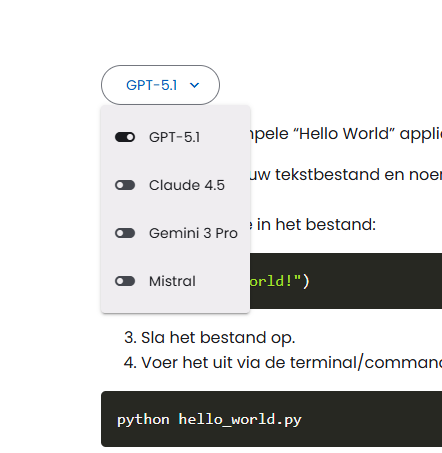
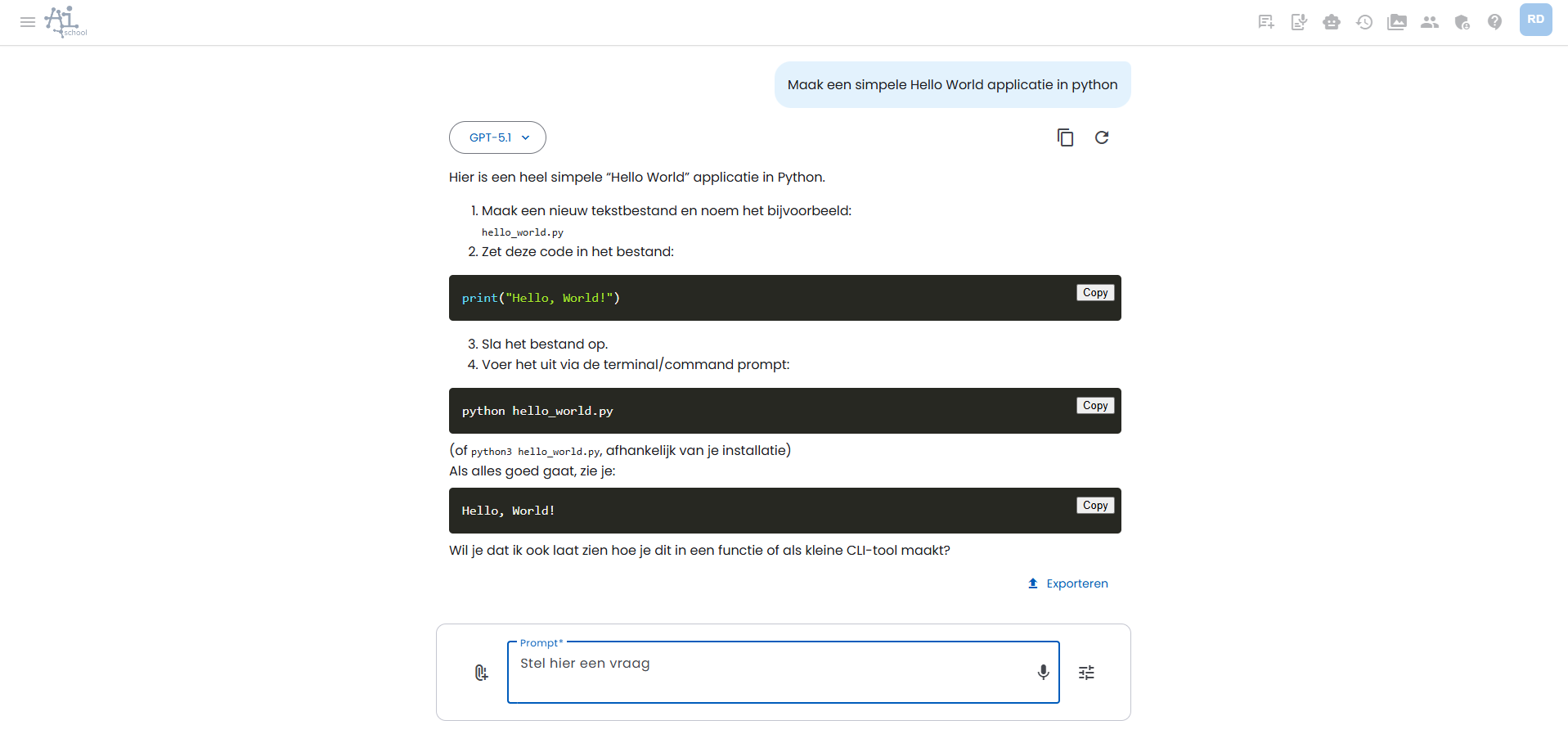
Копіювати або згенерувати відповідь знову
Праворуч від відповіді є дві кнопки. Лівою кнопкою можна скопіювати відповідь. Правою кнопкою можна повторно згенерувати відповідь тією ж мовною моделлю. Це може бути корисно, якщо ви хочете дати моделі ще один шанс створити кращий результат.
Генерація зображень
Зображення можна створювати двома способами:
- Через звичайний чат, де AI автоматично використовує інструмент Створити зображення, якщо ви цього просите.
- Безпосередньо з панелі керування через Текст у зображення, де ви маєте більше контролю над моделлю, форматом, стилем, варіантами, кольоровими уподобаннями та референсними зображеннями.
У Текст у зображення через кнопку налаштувань можна вибрати один із чотирьох форматів: Автоматично, Квадрат, Горизонтально та Вертикально. Автоматично — це стандартний режим; тоді AI аналізує ваш prompt і історію чату, щоб вибрати відповідний формат. Ви також можете вибрати стиль, встановити кількість варіантів і за бажанням додати кольорові уподобання, наприклад фірмові кольори.
Ви можете додавати зображення як натхнення або як зображення для редагування. Зображення-натхнення використовуються як візуальний референс. Під час редагування вихідне зображення змінюється; співвідношення сторін тоді не обирається вручну, щоб модель могла зберегти початкові розміри.
Інструмент Створити зображення може мати різні режими:
- Увімкнено: AI-School спробує згенерувати зображення на основі вашого prompt.
- Вимкнено: зображення не створюватимуться, навіть якщо ваш prompt цього вимагає.
- Auto: AI-School аналізує ваш prompt. Якщо prompt явно або неявно вимагає зображення, інструмент спробує його створити.
Ви можете керувати станом інструмента "Створити зображення" та інших інструментів у своїх налаштуваннях або через налаштування інструментів в інтерфейсі. Під час генерації зображення зазвичай можна вибирати з різних текст-у-зображення моделей, хоча вибір може відрізнятися.
Для прямого створення зображень із панелі керування див. Текст у зображення. Докладніше про автоматичний інструмент у звичайних чатах — у відповідній статті про Tools.
Текст в аудіо
За допомогою Текст в аудіо можна озвучити текст або сценарій голосом AI. Ви обираєте модель, мову та голос. У додаткових налаштуваннях можна змінити системний prompt, наприклад для вимови, темпу, тону, акценту або термінів на кшталт AI-School, ChatGPT чи Claude.
Доступні голоси залежать від вибраного постачальника та мови. Список голосів показує лише ті голоси, які підходять до вибраної мови, або голоси, придатні для кількох мов. Після генерації аудіофайл одразу з’являється в чаті з аудіоплеєром і кнопкою завантаження.
Ви можете зберегти свої налаштування для тексту в аудіо, щоб щоразу не вибирати заново модель, мову, голос і параметри вимови. Через Відновити стандартні можна знову видалити збережені налаштування.
Докладніше див. Текст в аудіо.
Чат із документами
Спочатку потрібно вибрати відповідну мовну модель, наприклад модель із актуального центрального каталогу моделей із достатнім обсягом контексту.
Докладніше про чат із документами читайте у відповідній статті.
Особисті асистенти
AI-School дає можливість налаштовувати особистих асистентів. Особистим асистентом може бути, наприклад: «Вчитель історії» або «Помічник у написанні листів до батьків».
Ви даєте асистенту ім’я, а потім налаштовуєте, який початковий prompt і системний prompt йому відповідає.
Початковий prompt — це буквально перше запитання, яке ви ставите в чаті. Це поле також можна залишити порожнім.
Системний prompt працює у фоновому режимі, спрямовуючи поведінку AI, і його можна використовувати для надання корисної фонової інформації (контексту). Наприклад, щоб задати стиль або надати довідкову інформацію.
Окрім текстових асистентів, ви також можете створювати асистентів для голосового чату. Ці асистенти спеціально розроблені для розмовних взаємодій і можуть використовуватися для voice-to-voice комунікації.
Докладніше про особистих асистентів читайте у відповідній статті.
Інструменти
AI-School має різні інструменти, які AI-асистент може використовувати, щоб допомогти вам із конкретними завданнями. Ці інструменти розширюють можливості AI за допомогою зовнішніх функцій, таких як:
- Створення зображень: генеруйте ілюстрації на основі ваших описів
- Пошук в інтернеті: знаходьте актуальну інформацію онлайн і спілкуйтеся з інтернет-джерелами
- Пошук зображень: шукайте релевантні зображення в інтернеті
- Створення тренувальних запитань: автоматично створюйте вправи на різні теми
- Отримання погоди: отримуйте актуальну інформацію про погоду для певних локацій
- Перевірка AI-контенту: визначайте, чи текст був згенерований AI
AI автоматично вирішує, коли використовувати інструменти, але ви також можете вручну змінити ці налаштування у своїх уподобаннях.
Докладніше про інструменти — у відповідній статті.