Ecrã inicial
Logo após iniciar sessão, você chega ao ecrã inicial do AI-School.
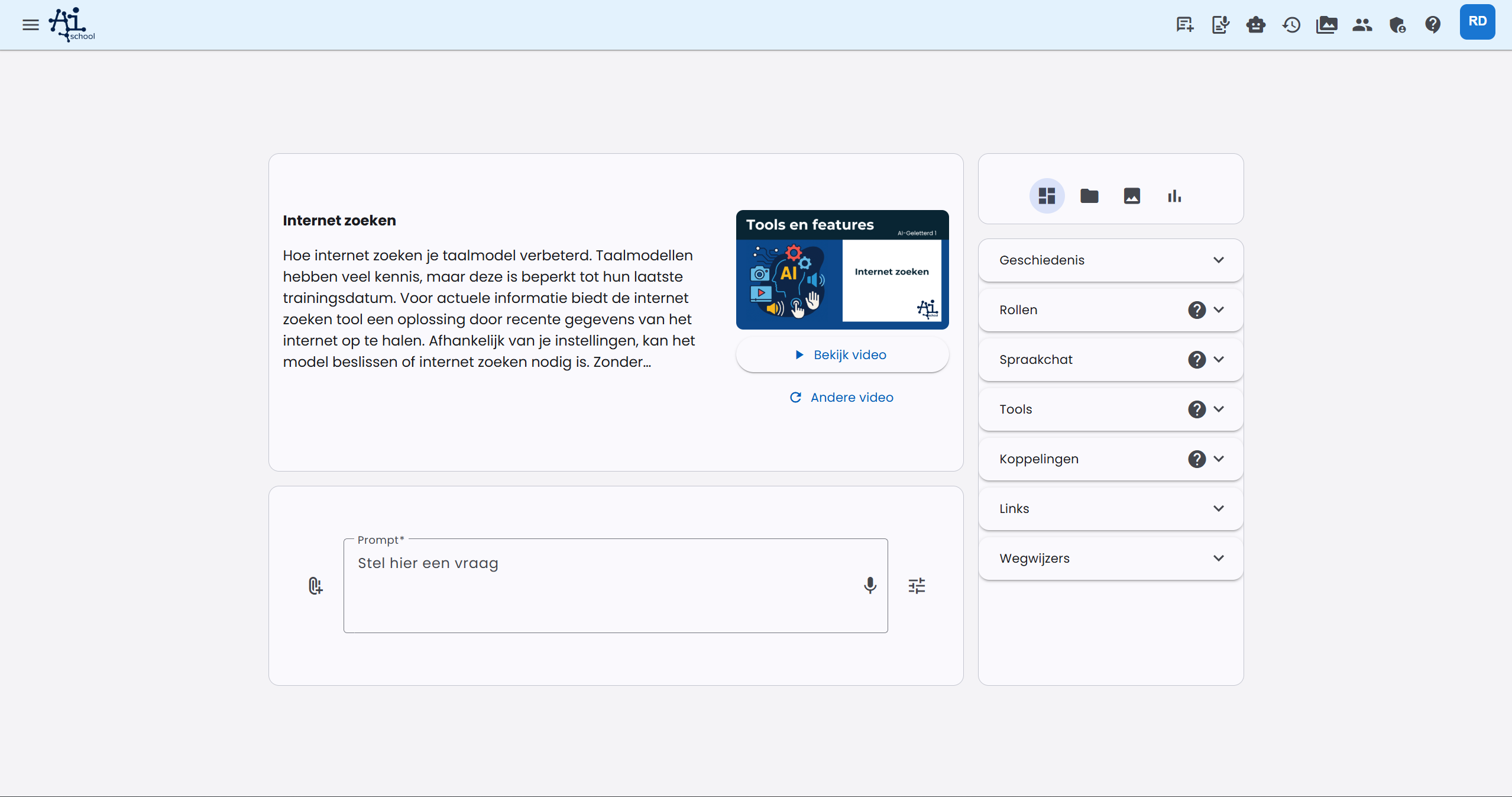
O painel está organizado de forma clara em duas colunas:
Coluna da esquerda:
- No topo, um bloco com as últimas notícias (no primeiro login) ou uma dica útil
- Abaixo, o bloco com a barra de prompt (pergunta)
Coluna da direita:
- Um bloco com separadores entre os quais você pode alternar:
- Componentes (padrão): Cursos, Chats recentes, Assistentes, Tarefas, Projetos e Descobrir AI-School. Apenas um componente fica aberto por vez; com o alfinete no cabeçalho, um componente permanece aberto
- Ficheiros: Os ficheiros com os quais você pode conversar
- Imagens: As imagens que você gerou
- Estatísticas: O número de mensagens de chat e imagens do mês atual
Em Descobrir AI-School estão os guias e as últimas atualizações relevantes para si. Um ponto indica que há algo novo. A partir daqui, você pode clicar diretamente para a mensagem completa na página de notícias. No fundo da coluna está o vídeo explicativo mais recente.
Voltar ao Painel Pessoal
Você pode sempre voltar ao ecrã inicial (o seu painel pessoal) através de:
- Clicar em "Novo chat" na barra de menu, ou
- Clicar no logótipo do AI-School no canto superior esquerdo (isto é especialmente útil se usar a app no telemóvel)
Vai começar um chat completamente novo sobre um tema totalmente diferente? Inicie um novo chat a partir do ecrã inicial. Isto evita que a IA fique confusa com informação de chats anteriores. Além disso, os seus chats ficam mais organizados e são mais fáceis de reencontrar no seu histórico.
O painel pessoal é o seu ponto de partida no AI-School, onde tem todas as opções à mão. Foi concebido para apoiar a sua experiência pessoal e é totalmente ajustável às suas preferências e forma de trabalhar.
O Prompt
Na parte inferior do ecrã existe um grande campo de introdução. Aí pode fazer uma pergunta, ou seja, o "Prompt". Já foram escritos muitos artigos, vídeos do YouTube e até livros sobre o tema "Prompt Engineering". Com isto pretende-se: formular a pergunta certa para obter a melhor resposta possível do modelo de linguagem.
Por baixo do campo de introdução, pode escolher o que pretende criar:
- Chat: faça uma pergunta normal ao modelo de linguagem.
- Texto para imagem: crie imagens diretamente a partir do painel.
- Texto para áudio: converta texto num ficheiro de áudio com uma voz escolhida.
Quando escolhe Texto para imagem ou Texto para áudio, o campo de introdução ganha mais espaço. Assim, pode introduzir prompts mais longos, scripts ou descrições de imagem de forma organizada. Numa janela de chat, também pode alternar entre estas formas de introdução sempre que, nesse chat, já tenha mudado anteriormente de tipo de entrada.
Obter ou não uma boa resposta depende do modelo de linguagem escolhido e do prompt.
O modelo de linguagem escolhido: o AI-School oferece modelos de linguagem do catálogo central de modelos. O administrador decide, por fornecedor, se os utilizadores veem sobretudo modelos económicos, modelos de alta qualidade ou uma combinação de ambos. Modelos rápidos são úteis para perguntas do dia a dia; modelos mais fortes são melhores para análises complexas, documentos longos e raciocínio cuidadoso.
O prompt: aprender a fazer prompts é uma competência muito importante e orientada para o futuro. Se aprender a orientar bem o modelo de linguagem, pode obter resultados muito melhores.
Continuar com o chat
Depois, pode continuar a conversar com o modelo de linguagem. O histórico das mensagens é mantido. Assim, pode "continuar" a conversar sem ter de repetir sempre o que disse nas perguntas anteriores.
Num chat, também pode fazer perguntas sobre a utilização do próprio AI-School. Por exemplo, faça uma pergunta como "Onde configuro ferramentas?", "Como faço upload de um documento?" ou "Como funciona a app móvel?". A IA pode então procurar informação relevante no manual em segundo plano e dar uma პასუხa prática com base nisso.
Enquanto ainda está a ser criada uma resposta, já pode escrever a sua próxima pergunta. Com o botão de envio (num computador também com Enter) coloca-a na fila acima do campo de introdução. Aí pode editar, mover ou eliminar mensagens. Assim que a resposta estiver pronta, a primeira mensagem é enviada automaticamente. Se a resposta tiver parado ou falhado, a fila mantém-se e você escolhe Enviar agora. A fila funciona em perguntas normais de chat, não em imagens, áudio, documentos ou workflows.
Funcionalidade única do AI-School
Alternar entre modelos de linguagem
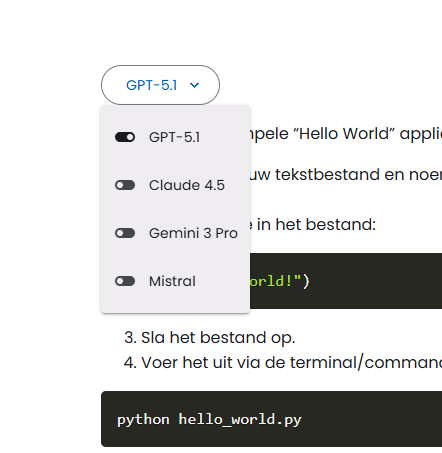
O AI-School tem uma funcionalidade única: poder alternar entre modelos de linguagem. Oferecemos vários modelos de linguagem, cada um com pontos fortes e fracos próprios. Assim, pode descobrir qual modelo prefere. Também pode ter um modelo favorito para diferentes utilizações. Pode mudar para outro modelo de linguagem clicando à esquerda da resposta no botão de seleção do modelo de linguagem.
Copiar resposta ou gerar novamente
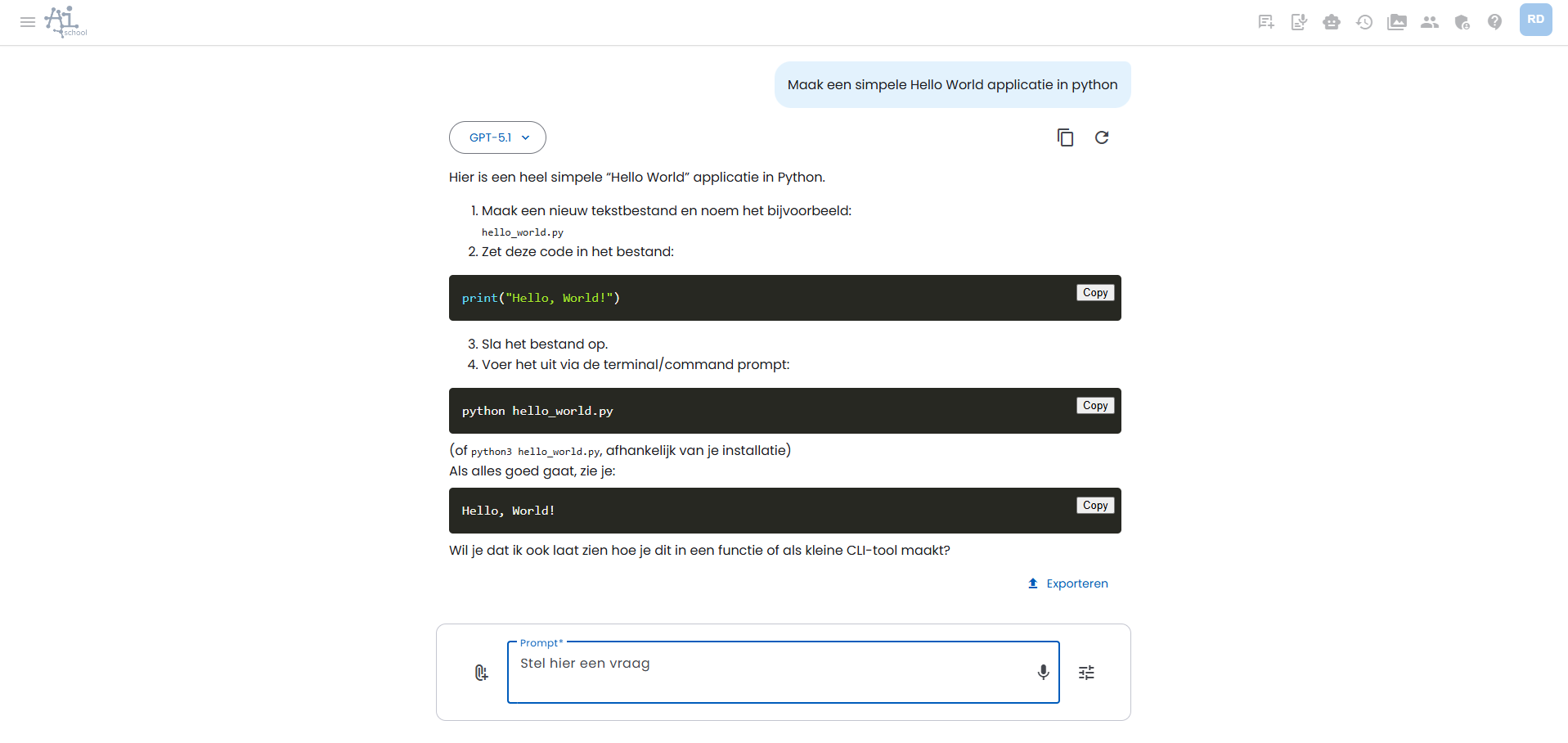
Ao lado da resposta, do lado direito, existem dois botões. Com o botão da esquerda, pode copiar a resposta. Com o botão da direita, pode fazer com que a mesma resposta seja gerada novamente pelo mesmo modelo de linguagem. Isto pode ser útil se quiser dar ao modelo uma segunda oportunidade para produzir um resultado melhor.
Gerar imagens
Pode criar imagens de duas formas:
- Através do chat normal, em que a IA usa automaticamente a ferramenta Criar imagem quando lhe pede isso.
- Diretamente a partir do painel com Texto para imagem, onde tem mais controlo sobre modelo, formato, estilo, variantes, preferências de cor e imagens de referência.
Em Texto para imagem, pode escolher entre quatro formatos através do botão de definições: Automático, Quadrado, Paisagem e Vertical. Automático é o padrão; a IA analisa então o seu prompt e o histórico do chat para escolher um formato adequado. Também pode escolher um estilo, definir o número de variantes e adicionar opcionalmente preferências de cor, como cores da identidade visual.
Pode adicionar imagens como inspiração ou como imagem para editar. As imagens de inspiração são usadas como referência visual. Ao editar, a imagem de origem é ajustada; a proporção não é escolhida manualmente, para que o modelo possa manter as dimensões originais.
A ferramenta Criar imagem pode ter diferentes estados:
- Ligado: o AI-School tentará gerar uma imagem com base no seu prompt.
- Desligado: não serão geradas imagens, mesmo que o seu prompt o peça.
- Auto: o AI-School analisa o seu prompt. Se o prompt pedir explicitamente ou implicitamente uma imagem, a ferramenta tentará criá-la.
Pode gerir o estado da ferramenta "Criar imagem" e de outras ferramentas nas suas preferências ou através das definições de ferramentas na interface. Quando uma imagem é gerada, normalmente pode escolher entre diferentes modelos de texto para imagem, embora a seleção possa variar.
Para criar imagens diretamente a partir do painel, veja Texto para imagem. Para mais informações sobre a ferramenta automática em chats normais, veja o artigo correspondente sobre Ferramentas.
Texto para áudio
Com Texto para áudio, pode fazer com que um texto ou script seja lido por uma voz de IA. Você escolhe um modelo, idioma e voz. Nas definições extras, pode ajustar o prompt do sistema, por exemplo para pronúncia, velocidade, tom, sotaque ou termos como AI-School, ChatGPT ou Claude.
As vozes disponíveis dependem do fornecedor e do idioma escolhidos. A lista de vozes mostra apenas vozes compatíveis com o idioma escolhido, ou vozes adequadas para vários idiomas. Após a geração, o ficheiro de áudio aparece imediatamente no chat com um leitor de áudio e um botão de download.
Pode guardar as suas preferências para texto para áudio, para não ter de escolher sempre de novo o modelo, idioma, voz e definições de pronúncia. Através de Restaurar predefinições, pode remover novamente as definições guardadas.
Mais explicações em Texto para áudio.
Chat com documentos
Primeiro, tem de escolher um modelo de linguagem adequado, por exemplo um modelo do catálogo central de modelos atual com espaço de contexto suficiente.
Pode ler mais sobre chat com documentos no artigo correspondente.
Assistentes pessoais
O AI-School oferece a possibilidade de configurar assistentes pessoais. Um assistente pessoal pode ser, por exemplo: 'Professor de História' ou 'Ajuda de escrita para cartas aos pais'.
Dá um nome ao assistente e, em seguida, define qual a primeira prompt e o prompt do sistema que pertencem ao assistente.
A primeira prompt é literalmente a primeira pergunta que faz no chat. Pode também deixar este campo em branco.
O prompt do sistema funciona em segundo plano para orientar o comportamento da IA e pode ser usado para fornecer informação de contexto útil. Por exemplo, para dar instruções sobre o estilo ou fornecer informação de fundo.
Além de assistentes baseados em texto, também pode criar assistentes de chat por voz. Estes assistentes foram concebidos especificamente para interações faladas e podem ser usados para comunicação voice-to-voice.
Pode ler mais sobre assistentes pessoais no artigo correspondente.
Ferramentas
O AI-School dispõe de várias ferramentas que o assistente de IA pode usar para o ajudar em tarefas específicas. Estas ferramentas expandem as capacidades da IA com funções externas, como:
- Criar imagens: gere ilustrações com base nas suas descrições
- Pesquisar na Internet: encontre informação atual online e converse com fontes da internet
- Procurar imagens: procure imagens relevantes na internet
- Criar perguntas de treino: crie automaticamente perguntas de prática sobre temas
- Consultar meteorologia: obtenha informação meteorológica atual para locais específicos
- Verificar conteúdo de IA: detete se um texto foi gerado por IA
A IA decide automaticamente quando as ferramentas são usadas, mas pode também ajustar estas definições manualmente nas suas preferências.
Pode ler mais sobre ferramentas no artigo correspondente.