Başlangıç Ekranı
Giriş yaptıktan hemen sonra AI-School’un başlangıç ekranına gelirsiniz.
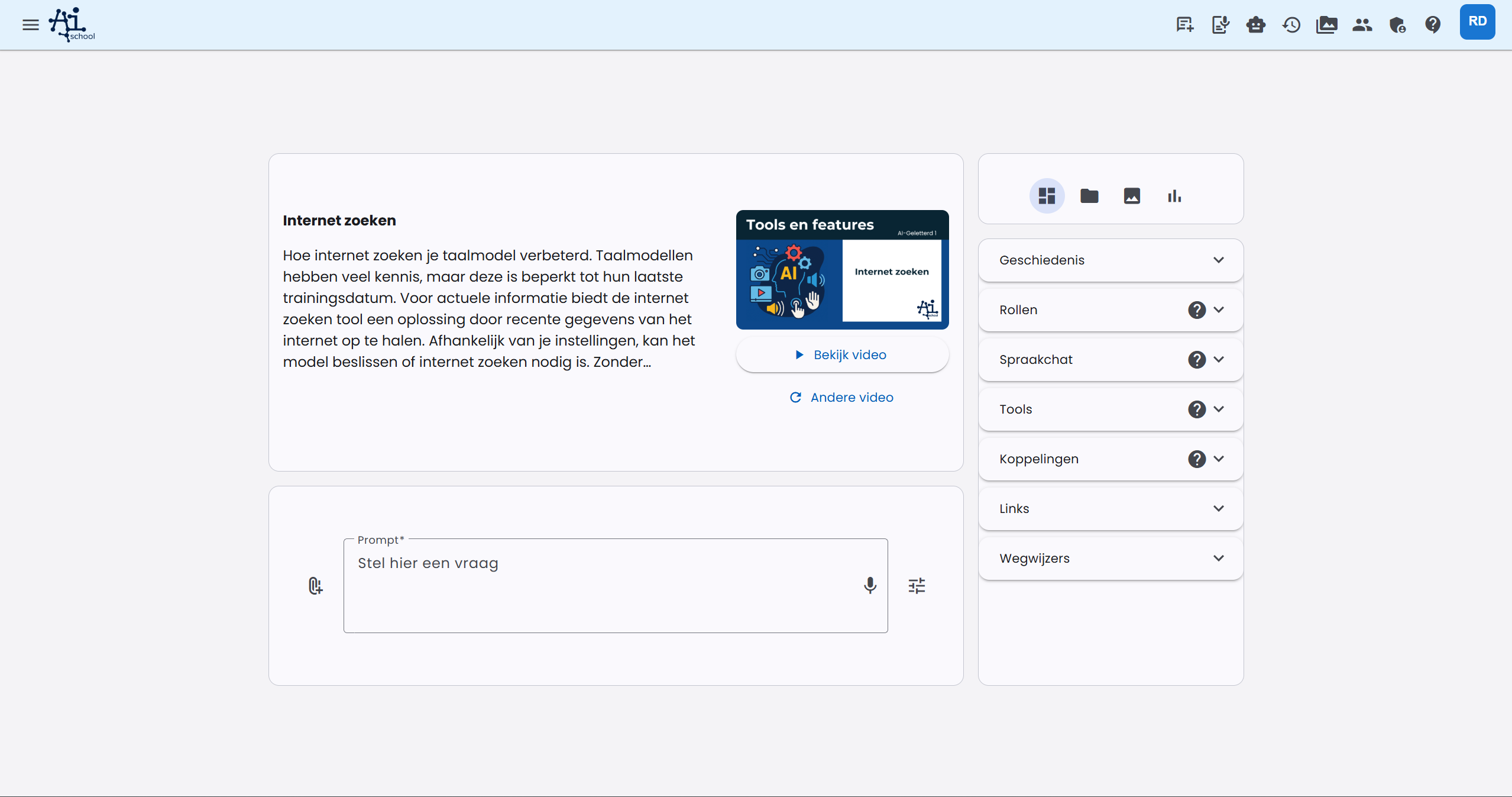
Gösterge paneli iki sütun halinde düzenlenmiştir:
Sol sütun:
- En üstte son haberlerin yer aldığı bir kutu (ilk girişten sonra) veya faydalı bir ipucu
- Onun altında prompt (soru) çubuğunun bulunduğu kutu
Sağ sütun:
- Aralarında geçiş yapabileceğiniz sekmeli bir kutu:
- Bölümler (varsayılan): Kurslar, Son sohbetler, Asistanlar, Görevler, Projeler ve AI-School’u Keşfet. Aynı anda yalnızca bir bölüm açık olur; başlıktaki iğne simgesiyle bir bölüm açık kalabilir
- Dosyalar: Sohbet edebileceğiniz dosyalar
- Görseller: Oluşturduğunuz görseller
- İstatistikler: Mevcut ayın sohbet mesajı ve görsel sayısı
AI-School’u Keşfet altında, yol göstericiler ve sizin için ilgili olan en son güncellemeler yer alır. Bir nokta, yeni bir şey olduğunu gösterir. Buradan doğrudan haber sayfasındaki tam mesaja gidebilirsiniz. Sütunun altında en yeni açıklama videosu bulunur.
Kişisel Gösterge Paneline Dönmek
Aşağıdakilerden biriyle her zaman başlangıç ekranına (kişisel gösterge panelinize) dönebilirsiniz:
- Menü çubuğunda **"Yeni sohbet"**e tıklayarak, veya
- Sol üstteki AI-School logosuna tıklayarak (bu özellikle uygulamayı mobil cihazda kullanırken kullanışlıdır)
Tamamen farklı bir konu hakkında yepyeni bir sohbet mi başlatıyorsunuz? Başlangıç ekranından yeni bir sohbet açın. Bu, yapay zekânın önceki sohbetlerdeki bilgiler yüzünden karışmasını önler. Ayrıca sohbetleriniz daha düzenli olur ve geçmişinizde daha kolay bulunur.
Kişisel gösterge paneli, tüm seçeneklerin elinizin altında olduğu AI-School’daki başlangıç noktanızdır. Kişisel deneyiminizi desteklemek için tasarlanmıştır ve tamamen tercihlerinize ve çalışma tarzınıza göre özelleştirilebilir.
Prompt
Ekranın alt kısmında büyük bir giriş alanı bulunur. Buraya bir soru girebilir, yani bir “Prompt” oluşturabilirsiniz. Şimdiye kadar “Prompt Engineering” konusu hakkında birçok makale, YouTube videosu ve hatta kitap yazıldı. Bununla kastedilen: dil modelinden en iyi yanıtı almak için doğru soruyu formüle etmektir.
Giriş alanının altında ne oluşturmak istediğinizi seçebilirsiniz:
- Sohbet: dil modeline normal bir soru sorun.
- Metinden görsele: doğrudan gösterge panelinden görseller oluşturun.
- Metinden sese: metni seçtiğiniz bir sesle ses dosyasına dönüştürün.
Metinden görsele veya Metinden sese seçtiğinizde, giriş alanı daha fazla yer kaplar. Böylece daha uzun promptları, senaryoları veya görsel açıklamalarını düzenli bir şekilde girebilirsiniz. Bir sohbet penceresinde, daha önce bu sohbette giriş türünü değiştirdiyseniz bu giriş biçimleri arasında da geçiş yapabilirsiniz.
İyi bir yanıt alıp almamanız, seçilen dil modeline ve prompta bağlıdır.
Seçilen dil modeli: AI-School, merkezi model kataloğundaki dil modellerini sunar. Yönetici, sağlayıcı başına kullanıcıların ağırlıklı olarak uygun maliyetli modeller, yüksek kaliteli modeller veya bunların bir kombinasyonunu görmesini belirler. Hızlı modeller günlük sorular için kullanışlıdır; daha güçlü modeller ise karmaşık analizler, uzun belgeler ve dikkatli akıl yürütme için daha uygundur.
Prompt: prompt yazmayı öğrenmek çok önemli, geleceğe dönük bir beceridir. Dil modelini doğru yönlendirmeyi öğrenirseniz çok daha iyi sonuçlar alabilirsiniz.
Sohbete Devam Etmek
Daha sonra dil modeliyle sohbet etmeye devam edebilirsiniz. Mesaj geçmişi tutulur. Böylece önceki sorularınızda söylediklerinizi her seferinde tekrar etmek zorunda kalmadan sohbete “devam edebilirsiniz”.
Bir sohbette AI-School’un kullanımı hakkında da sorular sorabilirsiniz. Örneğin "Araçları nerede ayarlarım?", "Bir belgeyi nasıl yüklerim?" veya "Mobil uygulama nasıl çalışır?" gibi sorular sorabilirsiniz. Yapay zekâ, arka planda kılavuzdan ilgili bilgileri arayabilir ve bununla pratik bir yanıt verebilir.
Hâlâ bir yanıt oluşturulurken bir sonraki sorunuzu yazmaya başlayabilirsiniz. Gönder düğmesiyle (bilgisayarda ayrıca Enter ile) bunu giriş alanının üstündeki kuyruğa eklersiniz. Burada mesajları düzenleyebilir, taşıyabilir veya silebilirsiniz. Yanıt hazır olur olmaz ilk mesaj otomatik olarak gönderilir. Yanıt durmuşsa veya başarısız olmuşsa, kuyruk kalır ve siz Şimdi gönderi seçersiniz. Kuyruk, normal sohbet soruları için çalışır; görseller, ses, belgeler veya iş akışları için değil.
AI-School’un benzersiz özelliği
Dil Modelini Değiştirme
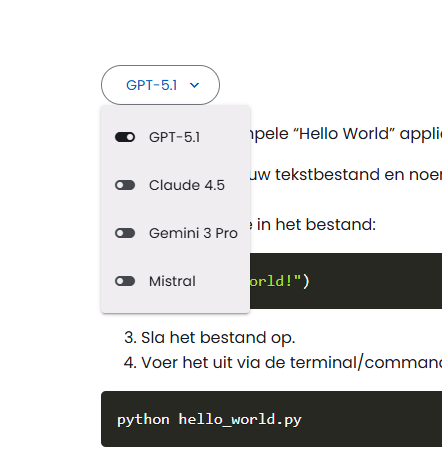
AI-School’un benzersiz bir özelliği vardır: dil modelleri arasında geçiş yapabilme. Farklı güçlü ve zayıf yönleri olan çeşitli dil modelleri sunuyoruz. Böylece hangi modeli en çok sevdiğinizi keşfedebilirsiniz. Ayrıca farklı kullanım alanları için favori bir modeliniz olabilir. Başka bir dil modeline geçmek için, yanıtın sol tarafındaki dil modeli seçim düğmesine tıklayın.
Yanıtı Kopyalama veya Yeniden Oluşturma
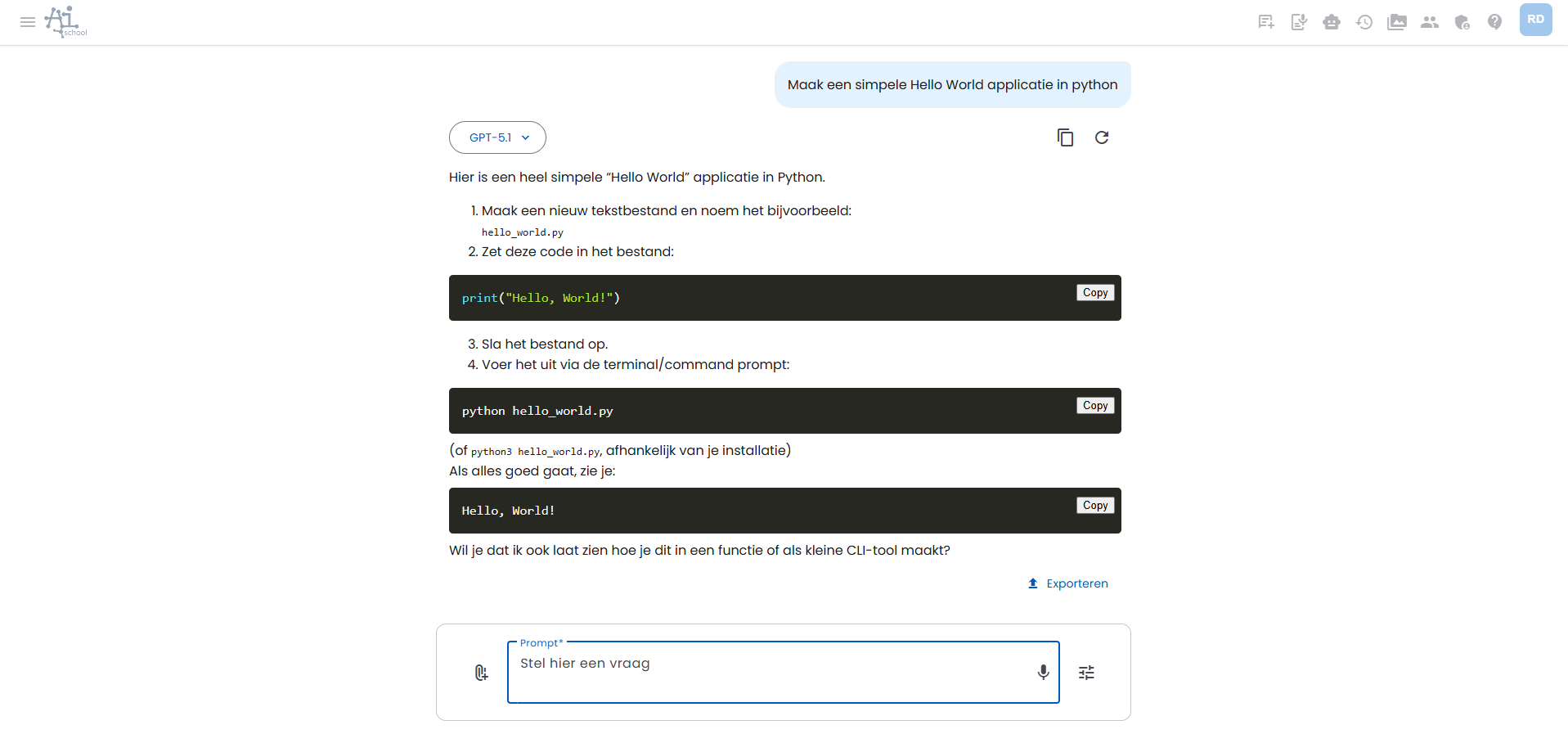
Yanıtın yanında sağ tarafta iki düğme bulunur. Sol düğmeyle yanıtı kopyalayabilirsiniz. Sağ düğmeyle yanıtı aynı dil modeline yeniden oluşturtabilirsiniz. Bu, modele daha iyi bir sonuç vermesi için ikinci bir şans tanımak istediğinizde kullanışlı olabilir.
Görsel Oluşturma
Görseli iki şekilde oluşturabilirsiniz:
- Normal sohbet üzerinden; eğer isterseniz yapay zekâ otomatik olarak Görsel oluştur aracını kullanır.
- Doğrudan gösterge panelinden Metinden görsele ile; burada model, oran, stil, varyantlar, renk tercihleri ve referans görseller üzerinde daha fazla kontrol sizde olur.
Metinden görsele bölümünde ayarlar düğmesiyle dört formattan birini seçebilirsiniz: Otomatik, Kare, Yatay ve Dikey. Otomatik varsayılandır; bu durumda yapay zekâ, uygun bir format seçmek için promptunuza ve sohbet geçmişine bakar. Ayrıca bir stil seçebilir, varyant sayısını ayarlayabilir ve isteğe bağlı olarak örneğin kurumsal renkler gibi renk tercihleri ekleyebilirsiniz.
Görselleri ilham için veya düzenlemek için bir görsel olarak ekleyebilirsiniz. İlham görselleri görsel referans olarak kullanılır. Düzenlemede kaynak görsel değiştirilir; bu durumda en-boy oranı elle seçilmez, böylece model özgün boyutları koruyabilir.
Görsel oluştur aracı farklı durumlara sahip olabilir:
- Açık: AI-School, promptunuza dayanarak bir görsel oluşturmaya çalışır.
- Kapalı: Promptunuz bunu istese bile görsel oluşturulmaz.
- Otomatik: AI-School, promptunuzu analiz eder. Prompt açıkça ya da dolaylı olarak bir görsel istiyorsa, araç bunu oluşturmaya çalışır.
“Görsel oluştur” aracının ve diğer araçların durumunu tercihlerinizden veya arayüzdeki araç ayarlarından yönetebilirsiniz. Bir görsel oluşturulduğunda, genellikle farklı metinden görsele modelleri arasından seçim yapabilirsiniz; ancak seçim değişebilir.
Gösterge panelinden doğrudan görsel oluşturma için Metinden görsele bölümüne bakın. Normal sohbetlerdeki otomatik araç hakkında daha fazla bilgi için araçlarla ilgili makaleye bakın.
Metinden Sese
Metinden sese ile bir metin ya da senaryoyu bir yapay zekâ sesiyle okutabilirsiniz. Bir model, dil ve ses seçersiniz. Ek ayarlarda sistem promptunu örneğin telaffuz, hız, ton, aksan veya AI-School, ChatGPT ya da Claude gibi terimler için özelleştirebilirsiniz.
Mevcut sesler, seçilen sağlayıcıya ve dile bağlıdır. Ses listesi yalnızca seçilen dile uygun sesleri ya da birden fazla dil için uygun sesleri gösterir. Oluşturma sonrası ses dosyası doğrudan sohbette, bir ses oynatıcısı ve indirme düğmesiyle görünür.
Metinden sese tercihlerinizi kaydedebilirsiniz; böylece her seferinde model, dil, ses ve telaffuz ayarlarını yeniden seçmeniz gerekmez. Varsayılanı geri yükle ile kayıtlı ayarları tekrar kaldırabilirsiniz.
Daha fazla açıklama Metinden sese bölümünde bulunur.
Belgelerle Sohbet
Önce yeterli bağlam alanına sahip, güncel merkezi model kataloğundaki bir model gibi uygun bir dil modeli seçmeniz gerekir.
Belgelerle sohbet hakkında daha fazla bilgiyi ilgili makalede okuyabilirsiniz.
Kişisel Asistanlar
AI-School, kişisel asistanlar ayarlama imkânı sunar. Kişisel bir asistana örnek olarak: “Tarih öğretmeni” veya “Ebeveynlere mektup yazma yardımcısı” verilebilir.
Asistana bir ad verirsiniz ve ardından hangi ilk promptun ve sistem promptunun asistana ait olduğunu belirlersiniz.
İlk prompt, kelimenin tam anlamıyla sohbette sorduğunuz ilk sorudur. Bu alanı boş da bırakabilirsiniz.
Sistem promptu, yapay zekânın davranışını yönlendirmek için arka planda çalışır ve bunu faydalı arka plan bilgisi (bağlam) sağlamak için kullanabilirsiniz. Örneğin stile dair talimatlar vermek veya arka plan bilgisi sağlamak için.
Metin tabanlı asistanların yanı sıra sesli sohbet asistanları da oluşturabilirsiniz. Bu asistanlar özellikle konuşma etkileşimleri için tasarlanmıştır ve sesli-ile-sesli iletişim için kullanılabilir.
Kişisel asistanlar hakkında daha fazla bilgiyi ilgili makalede okuyabilirsiniz.
Araçlar
AI-School, yapay zekâ asistanının size belirli görevlerde yardımcı olmak için kullanabileceği çeşitli araçlara sahiptir. Bu araçlar, yapay zekânın yeteneklerini şu gibi harici işlevlerle genişletir:
- Görsel oluşturma: Açıklamalarınıza dayalı illüstrasyonlar oluşturun
- İnternette arama: Güncel bilgileri çevrimiçi bulun ve internet kaynaklarıyla sohbet edin
- Görsel arama: İnternette ilgili görseller arayın
- Alıştırma soruları oluşturma: Konular hakkında otomatik olarak alıştırma soruları oluşturun
- Hava durumu sorgulama: Belirli konumlar için güncel hava durumu bilgisi alın
- AI içeriğini kontrol etme: Bir metnin yapay zekâ tarafından oluşturulup oluşturulmadığını tespit edin
Yapay zekâ araçların ne zaman kullanılacağına otomatik olarak karar verir, ancak bu ayarları tercihlerinizde manuel olarak da değiştirebilirsiniz.
Araçlar hakkında daha fazla bilgiyi ilgili makalede okuyabilirsiniz.