Startbildschirm
Direkt nach dem Einloggen landest du auf dem Startbildschirm von AI-School.
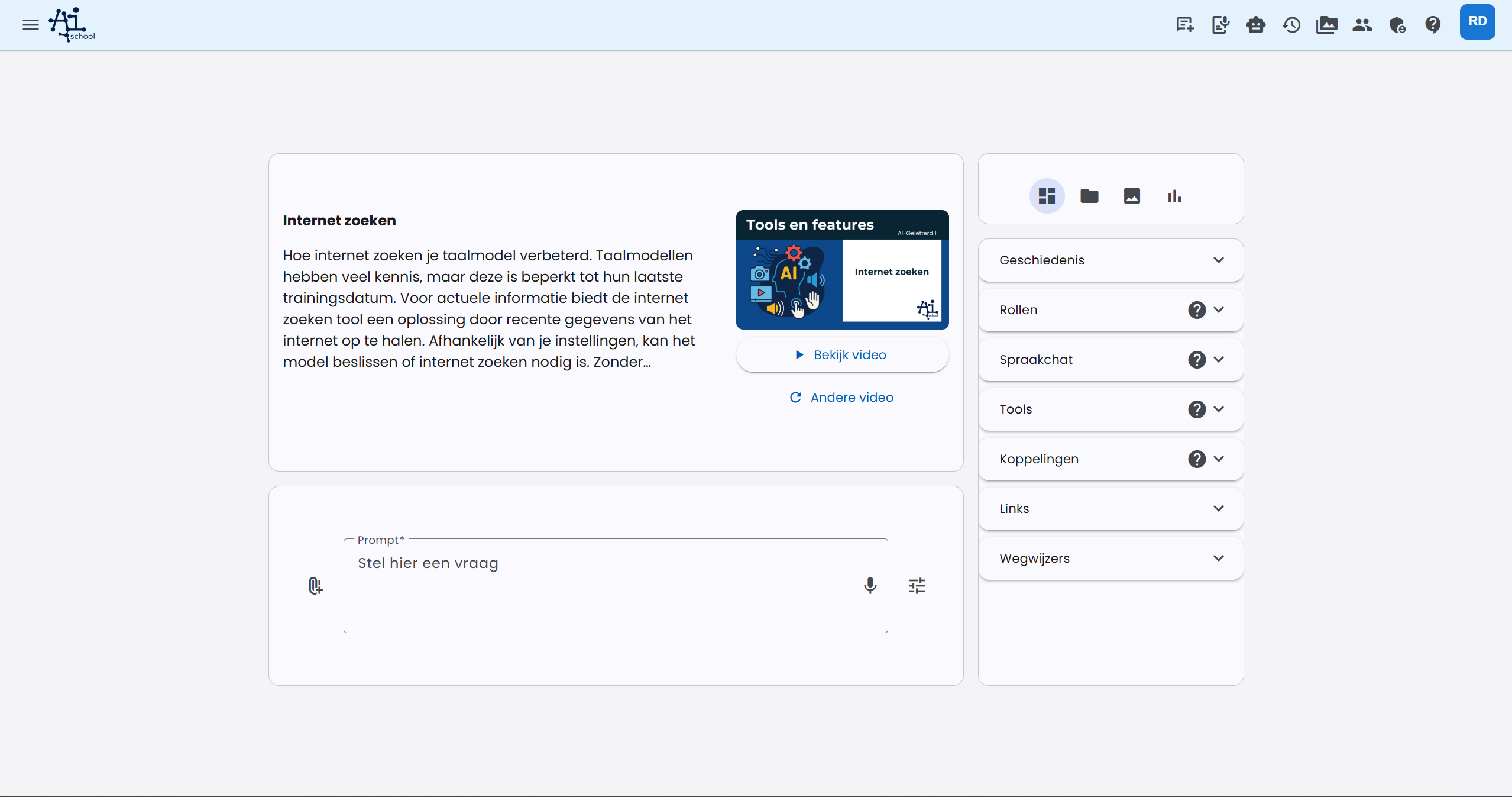
Das Dashboard ist übersichtlich in zwei Spalten unterteilt:
Linke Spalte:
- Oben eine Kachel mit den neuesten Nachrichten (nach dem ersten Login) oder einem hilfreichen Tipp
- Darunter die Kachel mit der Prompt-(Frage-)Leiste
Rechte Spalte:
- Eine Kachel mit Tabs, zwischen denen du wechseln kannst:
- Bestandteile (Standard): Kurse, Letzte Chats, Assistenten, Aufgaben, Projekte und Entdecke AI-School. Ein Bestandteil ist immer nur einmal geöffnet; mit der Stecknadel im Kopfbereich bleibt ein Bestandteil geöffnet
- Dateien: Die Dateien, mit denen du chatten kannst
- Bilder: Die Bilder, die du generiert hast
- Statistiken: Die Anzahl der Chatnachrichten und Bilder des aktuellen Monats
Unter Entdecke AI-School stehen die Wegweiser und die neuesten Updates, die für dich relevant sind. Ein Punkt zeigt an, dass es etwas Neues gibt. Von hier aus kannst du direkt zum vollständigen Beitrag auf der Nachrichtenseite weiterklicken. Unten in der Spalte steht das neueste Erklärungsvideo.
Zurück zum persönlichen Dashboard
Du kannst jederzeit zum Startbildschirm (dein persönliches Dashboard) zurückkehren, indem du:
- In der Menüleiste auf "Neuer Chat" klickst, oder
- Auf das AI-School-Logo oben links klickst (das ist besonders praktisch, wenn du die App auf deinem Handy nutzt)
Beginnst du mit einem ganz neuen Chat über ein komplett anderes Thema? Starte dann einen neuen Chat vom Startbildschirm aus. So verhinderst du, dass die KI durch Informationen aus früheren Chats verwirrt wird. Außerdem sind deine Chats dadurch besser organisiert und lassen sich in deiner Historie leichter wiederfinden.
Das persönliche Dashboard ist dein Ausgangspunkt in AI-School, an dem du alle Optionen griffbereit hast. Es ist darauf ausgelegt, deine persönliche Erfahrung zu unterstützen, und lässt sich vollständig an deine Vorlieben und Arbeitsweise anpassen.
Die Prompt
Unten auf dem Bildschirm befindet sich ein großes Eingabefeld. Hier kannst du eine Frage stellen, also die „Prompt“. Inzwischen wurden viele Artikel, YouTube-Videos und sogar Bücher zum Thema „Prompt Engineering“ geschrieben. Gemeint ist damit: die richtige Frage so zu formulieren, dass man die bestmögliche Antwort vom Sprachmodell erhält.
Unter dem Eingabefeld kannst du auswählen, was du erstellen möchtest:
- Chat: Stelle dem Sprachmodell eine normale Frage.
- Text zu Bild: Erstelle direkt Bilder vom Dashboard aus.
- Text zu Audio: Wandle Text mit einer ausgewählten Stimme in eine Audiodatei um.
Wenn du Text zu Bild oder Text zu Audio auswählst, bekommt das Eingabefeld mehr Platz. So kannst du längere Prompts, Skripte oder Bildbeschreibungen übersichtlich eingeben. In einem Chatfenster kannst du auch zwischen diesen Eingabearten wechseln, sobald du in diesem Chat zuvor die Eingabeart gewechselt hast.
Ob du eine gute Antwort erhältst oder nicht, hängt vom gewählten Sprachmodell und dem Prompt ab.
Das gewählte Sprachmodell: AI-School bietet Sprachmodelle aus dem zentralen Modellkatalog an. Der Administrator bestimmt pro Anbieter, ob Nutzer vor allem kosteneffiziente Modelle, Modelle mit hoher Qualität oder eine Kombination daraus sehen. Schnelle Modelle sind praktisch für alltägliche Fragen; stärkere Modelle sind besser für komplexe Analysen, lange Dokumente und sorgfältiges Schlussfolgern.
Der Prompt: Prompten zu lernen ist eine sehr wichtige zukunftsorientierte Fähigkeit. Wenn du das Sprachmodell gut zu steuern lernst, kannst du deutlich bessere Ergebnisse erzielen.
Mit dem Chat weitermachen
Danach kannst du weiter mit dem Sprachmodell chatten. Die Nachrichtenhistorie wird gespeichert. So kannst du „weitermachen“, ohne jedes Mal wiederholen zu müssen, was du in früheren Fragen gesagt hast.
Du kannst in einem Chat auch Fragen zur Nutzung von AI-School selbst stellen. Stelle zum Beispiel eine Frage wie „Wo richte ich Tools ein?“, „Wie lade ich ein Dokument hoch?“ oder „Wie funktioniert die mobile App?“. Die KI kann dann im Hintergrund relevante Informationen aus dem Handbuch suchen und darauf aufbauend eine praktische Antwort geben.
Während noch eine Antwort erstellt wird, kannst du bereits deine nächste Frage eingeben. Mit der Senden-Schaltfläche (am Computer auch mit Enter) stellst du sie in die Warteschlange oberhalb des Eingabefelds. Dort kannst du Nachrichten bearbeiten, verschieben oder löschen. Sobald die Antwort fertig ist, wird die erste Nachricht automatisch gesendet. Wenn die Antwort gestoppt wurde oder fehlgeschlagen ist, bleibt die Warteschlange bestehen und du wählst selbst Jetzt senden. Die Warteschlange funktioniert bei normalen Chatfragen, nicht bei Bildern, Audio, Dokumenten oder Workflows.
Einzigartige Funktion von AI-School
Wechseln des Sprachmodells
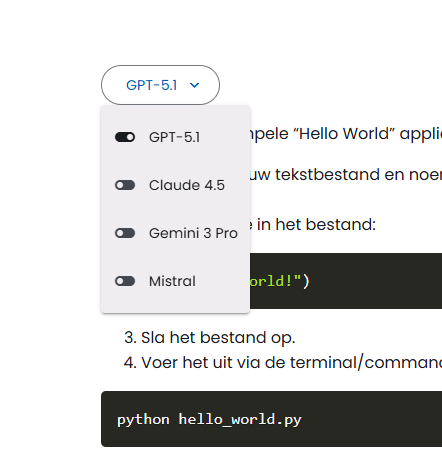
AI-School hat eine einzigartige Funktion: das Wechseln zwischen Sprachmodellen. Wir bieten verschiedene Sprachmodelle an, die jeweils ihre Stärken und Schwächen haben. So kannst du herausfinden, welches Modell dir am besten gefällt. Außerdem kannst du für verschiedene Anwendungen ein bevorzugtes Modell haben. Du wechselst zu einem anderen Sprachmodell, indem du links neben der Antwort auf die Auswahltaste für das Sprachmodell klickst.
Antwort kopieren oder neu generieren
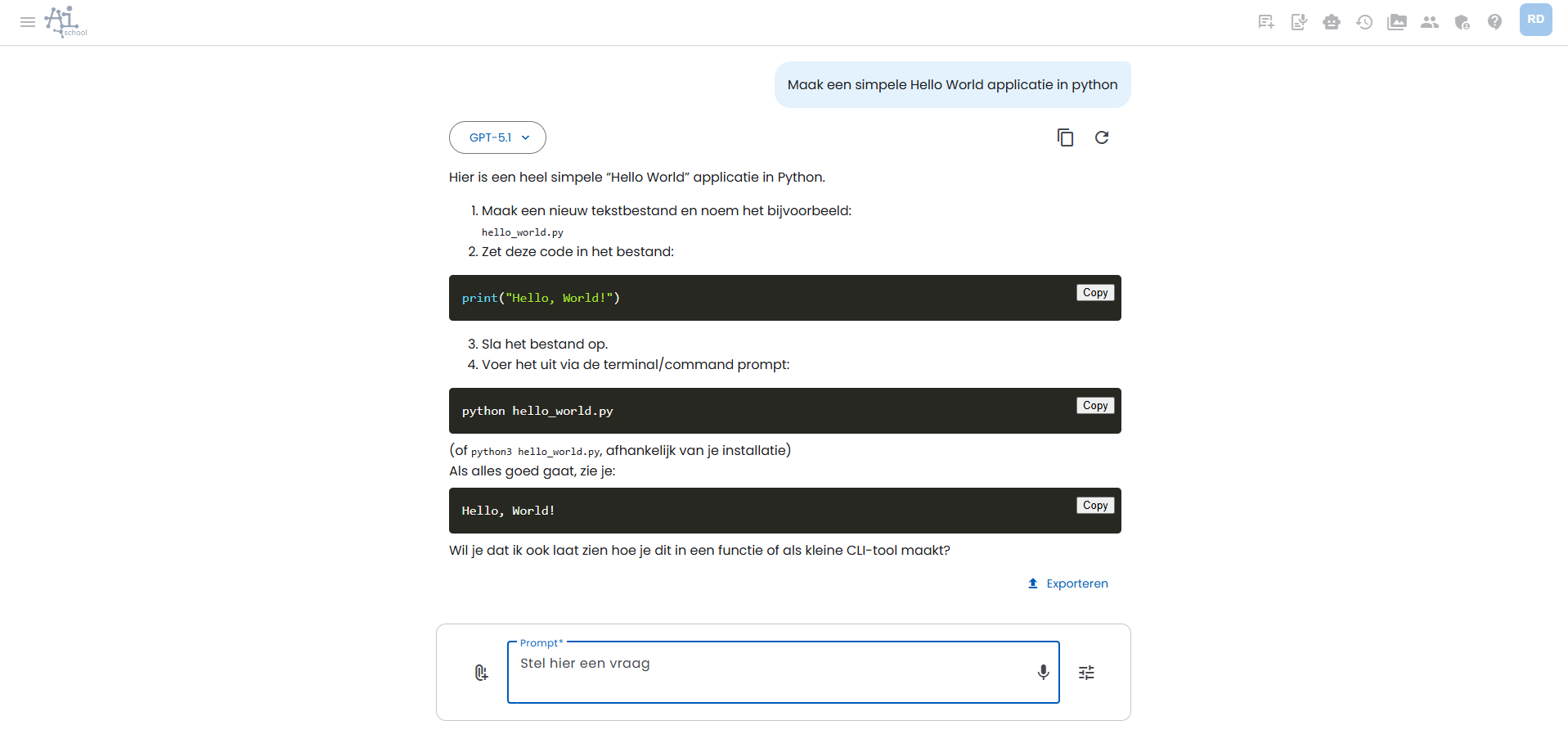
Neben der Antwort befinden sich rechts zwei Schaltflächen. Mit der linken Schaltfläche kannst du die Antwort kopieren. Mit der rechten Schaltfläche kannst du die Antwort vom selben Sprachmodell erneut generieren lassen. Das kann nützlich sein, wenn du dem Modell eine zweite Chance geben möchtest, doch noch ein besseres Ergebnis zu liefern.
Bilder generieren
Du kannst auf zwei Arten Bilder erstellen:
- Über den normalen Chat, wobei die KI automatisch das Tool Bild erstellen verwendet, wenn du danach fragst.
- Direkt vom Dashboard aus mit Text zu Bild, wobei du mehr Kontrolle über Modell, Format, Stil, Varianten, Farbvorlieben und Referenzbilder hast.
Bei Text zu Bild kannst du über die Einstellungsschaltfläche aus vier Formaten wählen: Automatisch, Quadratisch, Querformat und Hochformat. Automatisch ist der Standard; die KI betrachtet dann deinen Prompt und den Chatverlauf, um ein passendes Format zu wählen. Du kannst auch einen Stil auswählen, die Anzahl der Varianten festlegen und optional Farbvorlieben hinzufügen, zum Beispiel Unternehmensfarben.
Du kannst Bilder als Inspiration oder als Bild zum Bearbeiten hinzufügen. Inspirationsbilder werden als visuelle Referenz verwendet. Beim Bearbeiten wird das Quellbild angepasst; das Seitenverhältnis wird dann nicht manuell gewählt, damit das Modell die ursprünglichen Abmessungen beibehalten kann.
Das Tool Bild erstellen kann verschiedene Zustände haben:
- An: AI-School versucht, auf Basis deiner Prompt ein Bild zu generieren.
- Aus: Es werden keine Bilder generiert, auch wenn dein Prompt darum bittet.
- Auto: AI-School analysiert deinen Prompt. Wenn der Prompt ausdrücklich oder implizit nach einem Bild fragt, versucht das Tool, es zu erstellen.
Du kannst den Status des Tools „Bild erstellen“ und anderer Tools in deinen Einstellungen oder über die Tool-Einstellungen in der Oberfläche verwalten. Wenn ein Bild generiert wird, kannst du in der Regel aus verschiedenen Text-zu-Bild-Modellen wählen, wobei die Auswahl variieren kann.
Zum direkten Erstellen von Bildern vom Dashboard aus siehe Text zu Bild. Weitere Informationen über das automatische Tool in normalen Chats findest du im entsprechenden Artikel über Tools.
Text zu Audio
Mit Text zu Audio kannst du einen Text oder ein Skript von einer KI-Stimme vorlesen lassen. Du wählst ein Modell, eine Sprache und eine Stimme. In den zusätzlichen Einstellungen kannst du die System-Prompt anpassen, zum Beispiel für Aussprache, Tempo, Ton, Akzent oder Begriffe wie AI-School, ChatGPT oder Claude.
Die verfügbaren Stimmen hängen vom gewählten Anbieter und der Sprache ab. Die Stimmenliste zeigt nur Stimmen an, die zur gewählten Sprache passen, oder Stimmen, die für mehrere Sprachen geeignet sind. Nach dem Generieren erscheint die Audiodatei direkt im Chat mit einem Audioplayer und einer Download-Schaltfläche.
Du kannst deine Einstellungen für Text zu Audio speichern, damit du nicht jedes Mal Modell, Sprache, Stimme und Ausspracheeinstellungen neu auswählen musst. Über Standard wiederherstellen kannst du gespeicherte Einstellungen wieder entfernen.
Mehr dazu steht in Text zu Audio.
Chat mit Dokumenten
Du musst allerdings zuerst ein geeignetes Sprachmodell auswählen, zum Beispiel ein Modell aus dem aktuellen zentralen Modellkatalog mit ausreichend Kontextfenster.
Mehr über das Chatten mit Dokumenten kannst du im entsprechenden Artikel lesen.
Persönliche Assistenten
AI-School bietet die Möglichkeit, persönliche Assistenten einzurichten. Ein persönlicher Assistent kann zum Beispiel sein: „Geschichtslehrer“ oder „Schreibhilfe für Briefe an Eltern“.
Du gibst dem Assistenten einen Namen und legst anschließend fest, welche erste Prompt und welche System-Prompt zum Assistenten gehören.
Die erste Prompt ist wörtlich die erste Frage, die du im Chat stellst. Dieses Feld darfst du auch leer lassen.
Die System-Prompt hilft im Hintergrund dabei, das Verhalten der KI zu steuern, und du kannst sie nutzen, um hilfreiche Hintergrundinformationen (Kontext) bereitzustellen. Zum Beispiel, um Anweisungen zum Stil zu geben oder um Hintergrundinformationen zu liefern.
Neben textbasierten Assistenten kannst du auch Sprachchat-Assistenten erstellen. Diese Assistenten sind speziell für gesprochene Interaktionen entwickelt und können für Voice-to-Voice-Kommunikation verwendet werden.
Mehr über persönliche Assistenten kannst du im entsprechenden Artikel lesen.
Tools
AI-School verfügt über verschiedene Tools, die der KI-Assistent verwenden kann, um dir bei bestimmten Aufgaben zu helfen. Diese Tools erweitern die Möglichkeiten der KI um externe Funktionen wie:
- Bilder erstellen: Erstelle Illustrationen auf Grundlage deiner Beschreibungen
- Im Internet suchen: Finde aktuelle Informationen online und chatte mit Internetquellen
- Bilder suchen: Suche relevante Bilder im Internet
- Übungsfragen erstellen: Erstelle automatisch Übungsfragen zu Themen
- Wetter abrufen: Erhalte aktuelle Wetterinformationen für bestimmte Orte
- KI-Inhalte prüfen: Erkenne, ob Text von einer KI generiert wurde
Die KI entscheidet automatisch, wann Tools verwendet werden, aber du kannst diese Einstellungen auch manuell in deinen Vorlieben anpassen.
Mehr über Tools kannst du im entsprechenden Artikel lesen.