Schermata iniziale
Subito dopo aver effettuato l’accesso arrivi alla schermata iniziale di AI-School.
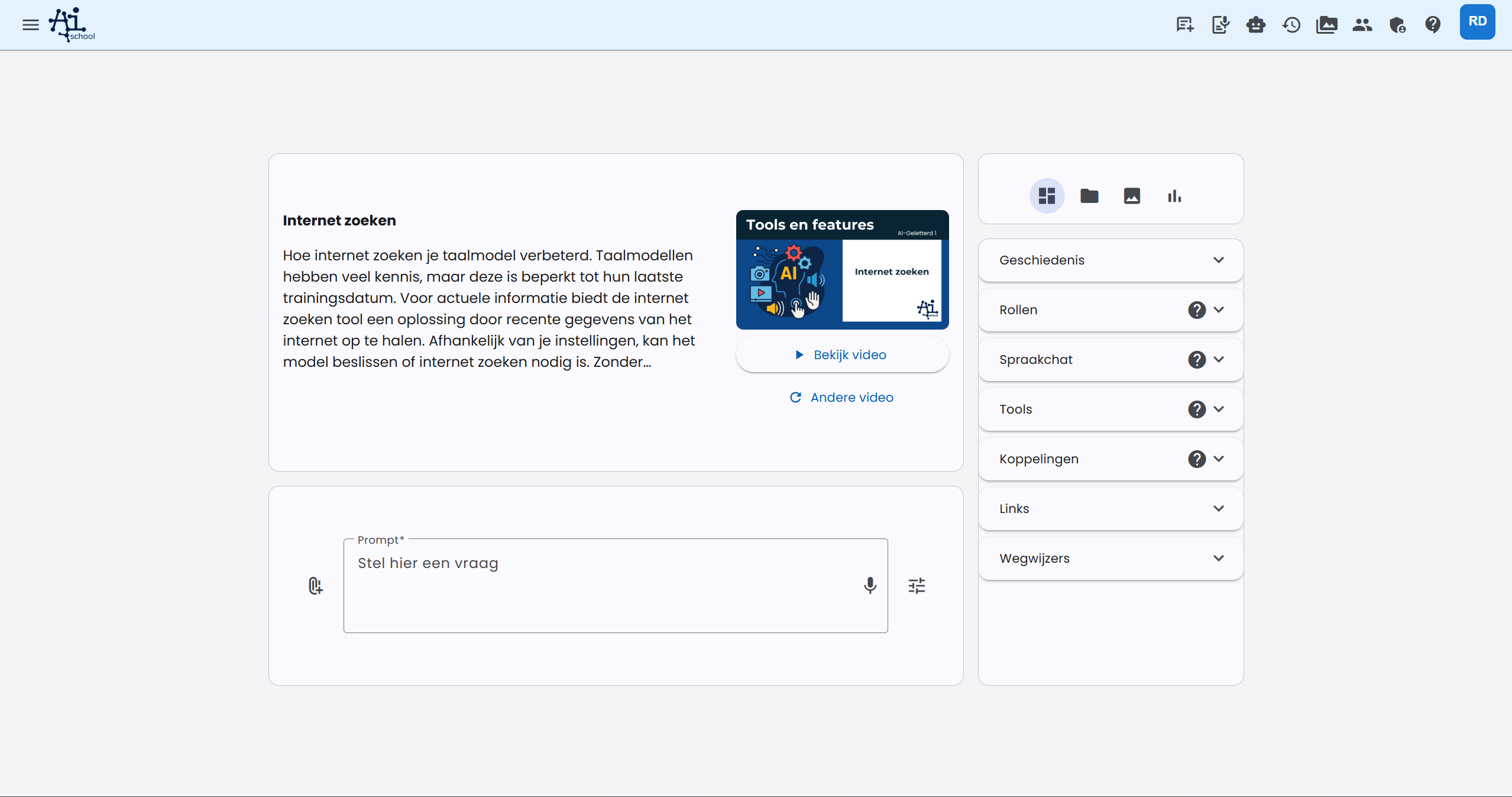
La dashboard è organizzata in modo chiaro in due colonne:
Colonna sinistra:
- In alto un riquadro con le ultime notizie (al primo accesso) oppure un consiglio utile
- Sotto il riquadro con la barra del prompt (domanda)
Colonna destra:
- Un riquadro con schede tra cui puoi passare:
- Componenti (predefinito): Corsi, Chat recenti, Assistenti, Attività, Progetti e Scopri AI-School. Un solo componente è aperto alla volta; con la puntina nell’intestazione un componente resta aperto
- File: I file con cui puoi chattare
- Immagini: Le immagini che hai generato
- Statistiche: Il numero di messaggi in chat e di immagini del mese corrente
Sotto Scopri AI-School trovi le guide rapide e gli ultimi aggiornamenti rilevanti per te. Un puntino indica che c’è qualcosa di nuovo. Da qui puoi aprire direttamente il messaggio completo sulla pagina delle notizie. In fondo alla colonna c’è l’ultimo video esplicativo.
Torna alla Dashboard personale
Puoi sempre tornare alla schermata iniziale (la tua dashboard personale) in questo modo:
- Nella barra del menu cliccando su "Nuova chat", oppure
- Cliccando sul logo di AI-School in alto a sinistra (particolarmente utile se usi l’app sul cellulare)
Stai iniziando una chat completamente nuova su un argomento diverso? Avviala dalla schermata iniziale. In questo modo eviti che l’AI si confonda con informazioni provenienti da chat precedenti. Inoltre, le tue chat restano meglio organizzate e sono più facili da ritrovare nella cronologia.
La dashboard personale è il tuo punto di partenza in AI-School, dove hai tutte le opzioni a portata di mano. È progettata per supportare la tua esperienza personale ed è completamente adattabile alle tue preferenze e al tuo modo di lavorare.
Il Prompt
Nella parte inferiore dello schermo c’è un grande campo di input. Qui puoi fare una domanda, cioè il “Prompt”. Ormai esistono molti articoli, video YouTube e persino libri sull’argomento “Prompt Engineering”. Con questo si intende: formulare la domanda giusta per ottenere la miglior risposta possibile dal modello linguistico.
Sotto il campo di input puoi scegliere cosa vuoi creare:
- Chat: fai una normale domanda al modello linguistico.
- Testo in immagine: crea immagini direttamente dalla dashboard.
- Testo in audio: trasforma il testo in un file audio con una voce scelta.
Quando scegli Testo in immagine o Testo in audio, il campo di input diventa più ampio. In questo modo puoi inserire in modo ordinato prompt più lunghi, script o descrizioni visive. In una finestra di chat puoi anche passare tra queste forme di input non appena in quella chat hai già cambiato tipo di input in precedenza.
Ottenere o meno una buona risposta dipende dal modello linguistico scelto e dal prompt.
Il modello linguistico scelto: AI-School offre modelli linguistici dal catalogo centrale dei modelli. L’amministratore decide, per ogni fornitore, se gli utenti vedono soprattutto modelli economici, modelli di alta qualità o una combinazione dei due. I modelli veloci sono utili per le domande quotidiane; i modelli più potenti sono migliori per analisi complesse, documenti lunghi e ragionamenti accurati.
Il prompt: imparare a fare prompt è una competenza molto importante per il futuro. Se impari a guidare bene il modello linguistico, puoi ottenere risultati molto migliori.
Continuare con la chat
Puoi poi continuare a chattare con il modello linguistico. La cronologia dei messaggi viene mantenuta. Così puoi “andare avanti” con la chat senza dover ripetere ogni volta ciò che hai detto nelle domande precedenti.
In una chat puoi anche fare domande sull’uso di AI-School stesso. Ad esempio, poni una domanda come "Dove imposto gli strumenti?", "Come carico un documento?" oppure "Come funziona l’app mobile?". L’AI può allora cercare in background le informazioni rilevanti nel manuale e fornire una risposta pratica.
Mentre è ancora in corso la creazione di una risposta, puoi già digitare la domanda successiva. Con il pulsante di invio (su computer anche con Enter) la inserisci nella coda sopra il campo di input. Lì puoi modificare, spostare o eliminare i messaggi. Non appena la risposta è pronta, il primo messaggio viene inviato automaticamente. Se la risposta si è interrotta o è fallita, la coda resta attiva e scegli tu Invia ora. La coda funziona per le normali domande in chat, non per immagini, audio, documenti o workflow.
Funzionalità unica di AI-School
Passare da un modello linguistico all’altro
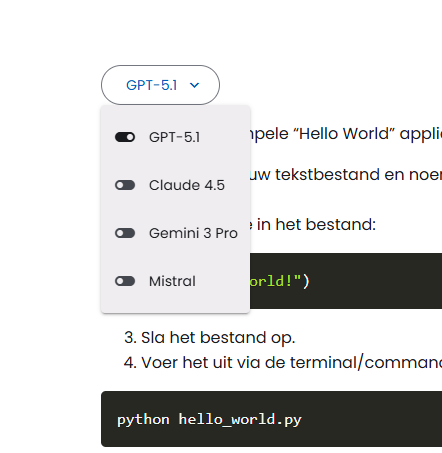
AI-School ha una funzionalità unica: la possibilità di passare da un modello linguistico all’altro. Offriamo diversi modelli linguistici, ognuno con punti di forza e debolezza diversi. Così puoi scoprire quale modello preferisci. Puoi anche avere un modello preferito per applicazioni diverse. Passi a un altro modello linguistico facendo clic a sinistra della risposta sul pulsante di selezione del modello linguistico.
Copiare o rigenerare la risposta
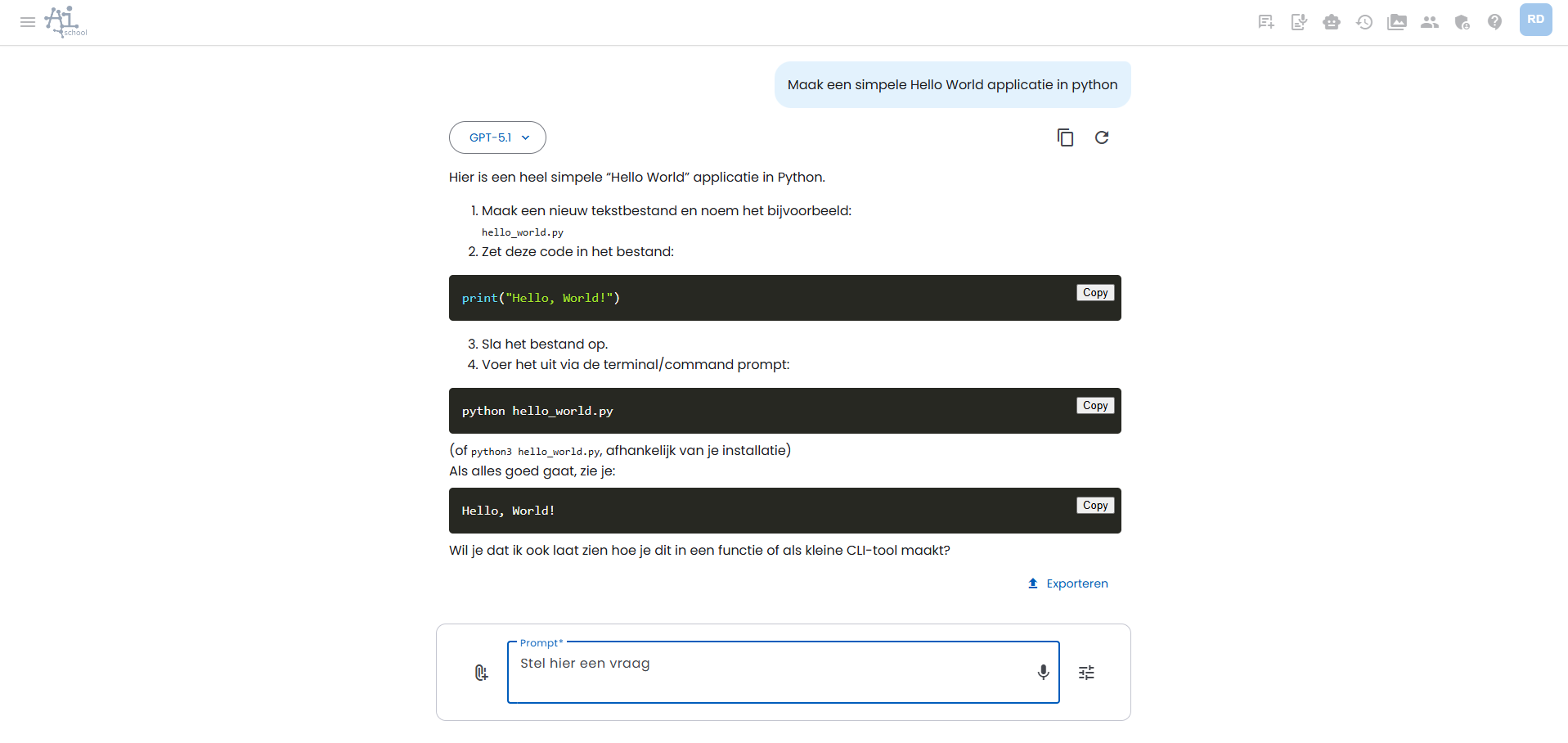
Accanto alla risposta ci sono due pulsanti sulla destra. Con il pulsante sinistro puoi copiare la risposta. Con il pulsante destro puoi far rigenerare la risposta dallo stesso modello linguistico. Può essere utile se vuoi dare al modello una seconda possibilità per ottenere un risultato migliore.
Generare immagini
Puoi creare immagini in due modi:
- Tramite la chat normale, in cui l’AI usa automaticamente lo strumento Crea immagine se glielo chiedi.
- Direttamente dalla dashboard con Testo in immagine, dove hai più controllo su modello, formato, stile, varianti, preferenze di colore e immagini di riferimento.
Con Testo in immagine puoi scegliere quattro formati tramite il pulsante impostazioni: Automatico, Quadrato, Orizzontale e Verticale. Automatico è l’impostazione predefinita; l’AI guarda quindi il tuo prompt e la cronologia della chat per scegliere un formato adatto. Puoi anche scegliere uno stile, impostare il numero di varianti e aggiungere opzionalmente preferenze di colore, ad esempio i colori del brand.
Puoi aggiungere immagini come ispirazione o come immagine da modificare. Le immagini di ispirazione vengono usate come riferimento visivo. Durante la modifica, l’immagine sorgente viene adattata; il rapporto d’aspetto non viene quindi scelto manualmente, così il modello può mantenere le dimensioni originali.
Lo strumento Crea immagine può avere diverse modalità:
- On: AI-School cercherà di generare un’immagine in base al tuo prompt.
- Off: Non verranno generate immagini, anche se il tuo prompt le richiede.
- Auto: AI-School analizza il tuo prompt. Se il prompt richiede esplicitamente o implicitamente un’immagine, lo strumento tenterà di crearla.
Puoi gestire lo stato dello strumento "Crea immagine" e degli altri strumenti nelle tue preferenze o tramite le impostazioni degli strumenti nell’interfaccia. Quando viene generata un’immagine, di solito puoi scegliere tra diversi modelli text-to-image, anche se la selezione può variare.
Per creare immagini direttamente dalla dashboard, vedi Testo in immagine. Per maggiori informazioni sullo strumento automatico nelle chat normali, vedi il relativo articolo sugli Strumenti.
Testo in audio
Con Testo in audio puoi far leggere un testo o uno script da una voce AI. Scegli un modello, una lingua e una voce. Nelle impostazioni aggiuntive puoi modificare il system prompt, ad esempio per la pronuncia, il ritmo, il tono, l’accento o termini come AI-School, ChatGPT o Claude.
Le voci disponibili dipendono dal fornitore e dalla lingua scelti. L’elenco delle voci mostra solo quelle adatte alla lingua selezionata, oppure voci compatibili con più lingue. Dopo la generazione, il file audio appare subito nella chat con un lettore audio e un pulsante di download.
Puoi salvare le tue preferenze per il testo in audio, così non devi scegliere ogni volta modello, lingua, voce e impostazioni di pronuncia. Tramite Ripristina predefiniti puoi anche rimuovere di nuovo le impostazioni salvate.
Trovi maggiori informazioni in Testo in audio.
Chat con documenti
Devi prima scegliere un modello linguistico adatto, ad esempio un modello dell’attuale catalogo centrale dei modelli con sufficiente spazio di contesto.
Puoi leggere di più sulla chat con documenti nel relativo articolo.
Assistenti personali
AI-School offre la possibilità di configurare assistenti personali. Un assistente personale può essere, ad esempio, “Insegnante di storia” oppure “Aiuto per scrivere lettere ai genitori”.
Dai un nome all’assistente e poi imposta quale prompt iniziale e quale system prompt gli appartengono.
Il prompt iniziale è letteralmente la prima domanda che fai nella chat. Questo campo può essere lasciato anche vuoto.
Il system prompt aiuta in background a guidare il comportamento dell’AI e può essere usato per fornire informazioni utili di contesto. Ad esempio per dare istruzioni sullo stile o per fornire informazioni di base.
Oltre agli assistenti basati su testo, puoi creare anche assistenti di chat vocale. Questi assistenti sono progettati appositamente per interazioni parlate e possono essere usati per comunicazioni voce a voce.
Puoi leggere di più sugli assistenti personali nel relativo articolo.
Strumenti
AI-School dispone di diversi strumenti che l’assistente AI può usare per aiutarti con attività specifiche. Questi strumenti ampliano le capacità dell’AI con funzioni esterne come:
- Creare immagini: Genera illustrazioni basate sulle tue descrizioni
- Cercare in Internet: Trova informazioni aggiornate online e chatta con fonti internet
- Cercare immagini: Cerca immagini pertinenti su Internet
- Creare domande di esercizio: Crea automaticamente domande di pratica su argomenti
- Richiedere il meteo: Ottieni informazioni meteo aggiornate per località specifiche
- Controllare contenuti AI: Rileva se un testo è stato generato dall’AI
L’AI decide automaticamente quando usare gli strumenti, ma puoi anche regolare manualmente queste impostazioni nelle tue preferenze.
Puoi leggere di più sugli strumenti nel relativo articolo.