Мобільний застосунок
AI-School також доступний як мобільний застосунок. Застосунок оптимізовано для використання на планшетах, телефонах та невеликих ноутбуках і полегшує відкриття та використання AI-School на різних пристроях.
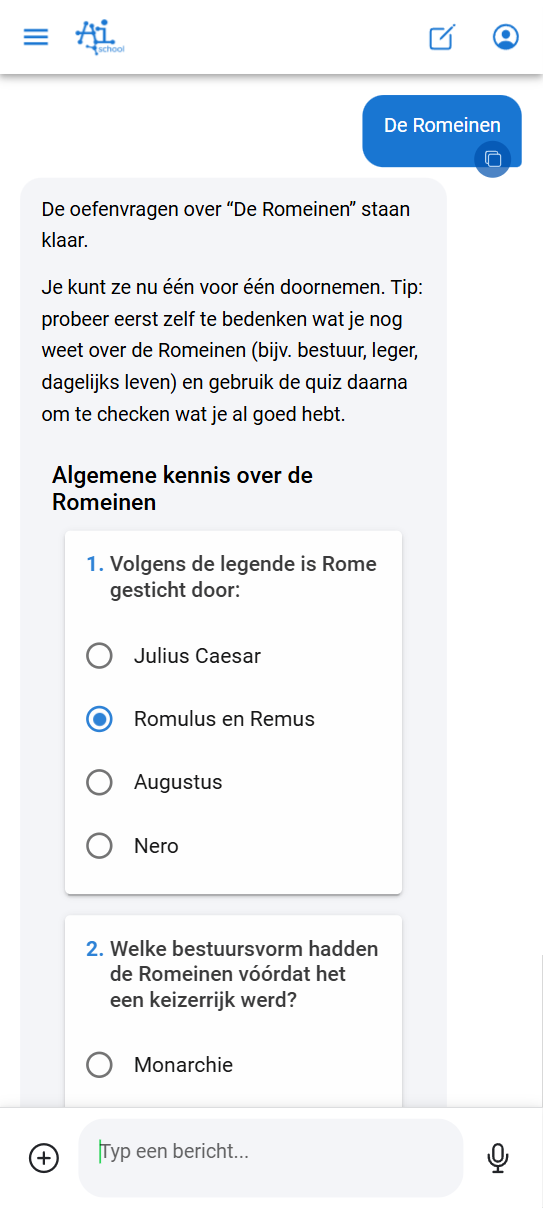
Дві версії AI-School
AI-School доступний у двох версіях:
| Характеристика | Стандартний застосунок | Мобільний застосунок |
|---|---|---|
| URL | ai-school-pro.web.app | ai-school-mobiel.web.app |
| Функціональність | Всі функції включно з адміністративною частиною | Основна функціональність без адміністративної частини |
| Інтерфейс | Менше кнопок, більш структурований | Оптимізований для дотику та малих екранів |
| Цільова аудиторія | Користувачі настільних комп’ютерів та ноутбуків | Користувачі планшетів та мобільних пристроїв |
Переваги мобільного застосунку
Мобільний застосунок надає ту ж основну функціональність, що й веб-версія, але в інтерфейсі, краще пристосованому до менших екранів та дотику:
- Відкривати розмови швидше та зручніше
- Задавати запитання оптимізовано для дотику
- Завантаження документів працює бездоганно на мобільних пристроях
- Обробка файлів та аудіо відбувається так само, як у стандартному застосунку
- Працювати з AI над завданнями або ідеями більш інтуїтивно
Для кого мобільний застосунок?
Учні
Для учнів застосунок корисний переважно так:
- На планшетах у класі (залежно від шкільних правил)
- Дома на планшеті або телефоні
- По дорозі, наприклад у потязі або автобусі
Вчителі
Також для вчителів мобільний застосунок може бути практичним:
- Перевірити або підготувати щось в дорозі
- Продовжувати роботу без ноутбука
- Швидко поставити питання AI
- Записати аудіо та автоматично обробити його для трансkriptів
Файли та транскрипція на мобільному
Файли, які ви завантажуєте в мобільний застосунок, автоматично реєструються та обробляються. Зображення готові до використання одразу. Документи та аудіофайли спочатку отримують статус обробки; коли обробка закінчиться, вміст можна використати в чатах та помічниках.
Під час транскрипції мобільний застосунок може автоматично завантажувати частини аудіо під час запису. Кожна частина далі обробляється у фоновому режимі. Так довга запис залишається краще захищеною від втрати через перерваний зв’язок або розряджену батарею.
Додати на головний екран
При відкритті мобільного застосунку ви отримаєте інструкції, як додати застосунок на головний екран. Це забезпечує швидке відкриття AI-School як звичайного застосунку, без попереднього відкриття браузера.
Додавши AI-School на ваш головний екран, ви отримуєте:
- Свій значок на головному екрані
- Швидший доступ без браузера
- Зручний досвід, подібний до застосунку
Відеоурок
Перегляньте нижче відео для покрокового пояснення того, як працює мобільний застосунок:
Яку версію слід використовувати?
- Використовуйте стандартний застосунок якщо ви за комп’ютером або ноутбуком та вам потрібний доступ до всіх функцій, включаючи адміністративні
- Використовуйте мобільний застосунок якщо ви працюєте на планшеті або телефоні та хочете оптимізований досвід для дотику
Запис у застосунку Android
Екран запису Android використовує мову й кольори застосунку та має верхню панель і нижні вкладки. Аудіо спочатку зберігається локально. Зберегти, Назад або перехід на іншу вкладку зупиняє і зберігає запис на пристрої без запуску обробки; пізніше запис можна продовжити. Зупинити запис дозволяє вибрати обробку з розпізнаванням мовців або без нього.
Нативні застосунки AI-School
Окрім мобільного вебзастосунку, є окремі нативні застосунки для iPhone/iPad та Android. Застосунок для iPhone та iPad тепер можна встановити як тестову версію через TestFlight; див. Застосунок для iPhone та iPad. Застосунок для Android встановлюється через Google Play; див. Застосунок для Android. Доступність у TestFlight або магазині застосунків не пов’язана з вебрелізом. Пояснення щодо додавання на головний екран на цій сторінці стосується мобільного вебзастосунку.
У нативному застосунку Чат і Транскрипція є основними розділами. Через Ще ви знайдете, зокрема, асистентів, файли, обліковий запис і налаштування. Вкладення показують мініатюри, де це можливо. Під час запису транскрипції не можна почати другий запис мікрофона через диктування або голосовий чат.
Запис може тривати, якщо ви заблокуєте екран або перейдете в інший застосунок. Системні переривання та недостатньо місця можуть його зупинити. Перевірте запис після переривання. У разі помилки обробки локальне аудіо залишається доступним: спробуйте ще раз і не видаляйте застосунок, доки запис вам ще потрібен.
Рекордер Plaud
- Відкрийте Транскрипцію і виберіть опцію рекордера Plaud, якщо вона доступна у вашому застосунку.
- Надайте дозвіл Bluetooth, тримайте рекордер поруч і виберіть знайдений пристрій. Якщо інший телефон досі під’єднаний, від’єднайте його.
- Після цього рекордер залишається прив’язаним. Застосунок сам забирає нові записи й відправляє їх на розшифрування, навіть коли працює у фоні. Записи, які вже були на рекордері під час прив’язування, можна вибрати самостійно зі списку.
- Коли розшифрування вдалося, застосунок запитує, чи можна видалити запис із рекордера. Якщо ви виберете Видалити з диктофона, це станеться, щойно рекордер буде під’єднано.
Тут Plaud використовується як пристрій для запису; для цієї обробки ви не використовуєте транскрипцію Plaud або підписку Plaud AI. Доки рекордер прив’язано до AI-School, застосунок Plaud або інший телефон не можуть ним користуватися. Застосунок окремо повідомляє, коли рекордер прив’язаний до іншого облікового запису або не розпізнається Plaud. Скористайтеся Від’єднати диктофон, щоб видалити прив’язку, перш ніж використовувати пристрій з іншим обліковим записом.