Текст у зображення
За допомогою Текст у зображення ви можете безпосередньо з панелі керування створювати зображення на основі опису. Це режим прямого введення, який не працює через автоматичний вибір інструменту в чаті.
Початок з панелі керування
На панелі керування під полем введення виберіть Текст у зображення. Це кнопка з іконкою чату, стрілкою та іконкою зображення. Потім з’явиться велике поле для опису зображення.
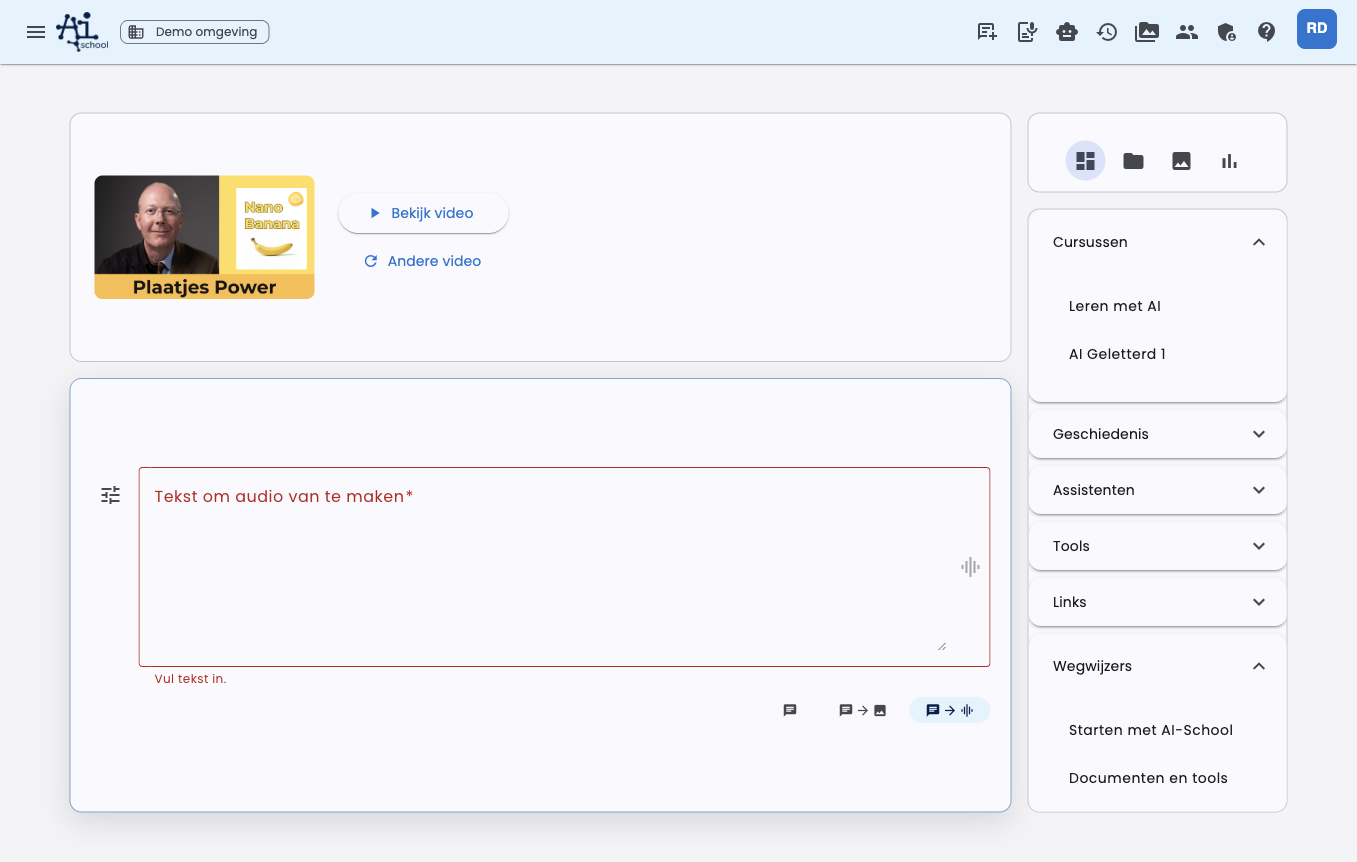
Поле введення збільшується, щоб ви могли написати детальний опис зображення. Решта панелі керування залишається доступною, але введення отримує більше простору.
Потім напишіть, що хочете створити, наприклад:
Створіть спокійну ілюстрацію учня, який працює з AI над рефератом.
Використовуйте світлий, дружній стиль і мало тексту на зображенні.
Налаштування
Через кнопку налаштувань поруч із полем введення можна змінити параметри генерації зображення.
| Налаштування | Пояснення |
|---|---|
| Модель | Виберіть модель зображення, яку хочете використовувати. |
| Формат | Виберіть Автоматично, Квадратний, Горизонтальний або Вертикальний. За замовчуванням — Автоматично. |
| Стиль | Виберіть, наприклад, фотореалістичний, ілюстративний, редакційний, строгий дизайн або грайливий. |
| Варіанти | Виберіть, скільки зображень створити: 1, 2, 3 або 4. За замовчуванням створюються 2 варіанти. |
| Колірні вподобання | Увімкніть колірні вподобання та додайте власні кольори або кольори фірмового стилю. |
Ці налаштування можна зберегти як особисті за замовчуванням. За допомогою Відновити стандартні ви видаляєте збережені налаштування зображення.
Автоматичний формат
Формат за замовчуванням — Автоматично. AI-School аналізує ваш запит і, у існуючому чаті, релевантні попередні повідомлення. Якщо ви просите постер, вертикальний формат може бути логічним. Якщо слайд презентації — краще горизонтальний.
Якщо ви самі обираєте Квадратний, Горизонтальний або Вертикальний, цей вибір залишається пріоритетним.
Додавання зображень для натхнення
Ви можете додавати зображення для натхнення. AI використовує ці зображення як візуальний орієнтир для стилю, кольору, композиції чи теми. Результат все одно буде новим зображенням.
Використовуйте натхнення, наприклад, якщо хочете, щоб нове зображення мало ту ж атмосферу або стиль, що й раніше створене.
Редагування зображень
Ви можете змінити існуюче зображення. Через кнопку налаштувань поруч із полем введення виберіть Додати зображення для редагування та оберіть зображення. Також можна вибрати PDF; AI-School використає першу сторінку як зображення.
У режимі редагування не вибирайте співвідношення сторін. AI-School не передає вручну формат, щоб модель могла зберегти розміри та пропорції оригінального зображення.
Існує два способи вказати, що потрібно змінити. Їх можна комбінувати.
Загальне завдання
Опишіть у полі введення, що потрібно змінити. Це добре працює для змін усього зображення.
Приклади:
- "Зробіть фон світлішим і спокійнішим."
- "Видаліть текст і збережіть композицію."
- "Змініть слово Сертифікат на Диплом."
За допомогою анотацій
За допомогою анотацій ви вказуєте безпосередньо на зображенні, що потрібно змінити. Так не потрібно докладно описувати, яку частину маєте на увазі.
- Додайте зображення для редагування і виберіть Відкрити та анотувати. Зображення відкриється великим поруч із чатом.
- Натисніть кнопку Анотувати.
- Вкажіть елемент, який хочете змінити. Клікніть один раз, щоб позначити точку, або виділіть мишею область навколо елемента, наприклад слово, фігуру чи тварину. Коротка підказка над зображенням нагадує про це.
- У вікні напишіть, що потрібно зробити з цим елементом, наприклад "зробити жовтим", "змінити на Документ" або "зменшити вдвічі", і виберіть Зберегти.
- Повторіть для інших елементів. Кожна область отримує окреме завдання.
- Надішліть редагування. Додаткове завдання у полі введення не потрібне.
Анотації працюють лише з моделями зображень, які можуть редагувати існуюче зображення. Якщо ви обираєте модель, що створює нове зображення лише з тексту, як FLUX, кнопка Анотувати буде вимкнена.
Область не повинна бути точною. Якщо ви частково обводите слово чи фігуру, буде змінено весь елемент.
Якщо хочете змінити не лише позначені елементи, а й усе зображення, напишіть це у полі введення, наприклад "зробити фон жовтим". Це завдання буде застосоване після анотацій до всього зображення.
Результат
Згенеровані зображення з’являються безпосередньо в чаті. Ви можете їх відкрити, завантажити та повторно використовувати як натхнення або джерело для редагування.
При завантаженні версії зображення виберіть Завантажити як зображення або Завантажити як PDF (A4). PDF розміщує зображення на сторінці A4, щоб ви могли його одразу роздрукувати. AI-School сам вибирає вертикальний чи горизонтальний формат, відповідно до зображення. Текст у PDF є частиною зображення і не редагується окремо.
Відмінність від інструменту Створення зображень
Інструмент Створення зображень використовується AI у звичайному чаті, коли ви просите зображення. Текст у зображення є більш прямим: ви свідомо обираєте режим зображення і самі налаштовуєте модель, формат, стиль, кольори та референсні зображення.
Редагування наступних версій зображень
У режимі редагування зображень OpenAI і Gemini автоматично відкривають попередню версію зображення при наступному запиті. Виберіть старішу версію для редагування; над полем введення видно, яка версія використовується як джерело. Редагування вручну вибраним зображенням має пріоритет. Після успішної генерації нове зображення стає джерелом для наступного редагування. Flux/BFL і Stability AI не редагують зображення і не отримують автоматичне джерело. Починайте новий чат, якщо хочете створити окреме нове зображення.