Текст в изображение
С помощью Текст в изображение вы можете создавать изображения на основе описания прямо с панели управления. Это режим прямого ввода, который не работает через автоматический выбор инструмента в чате.
Начало работы с панели управления
На панели управления под полем ввода выберите Текст в изображение. Это кнопка с иконкой чата, стрелкой и иконкой изображения. Затем появится увеличенное поле для описания изображения.
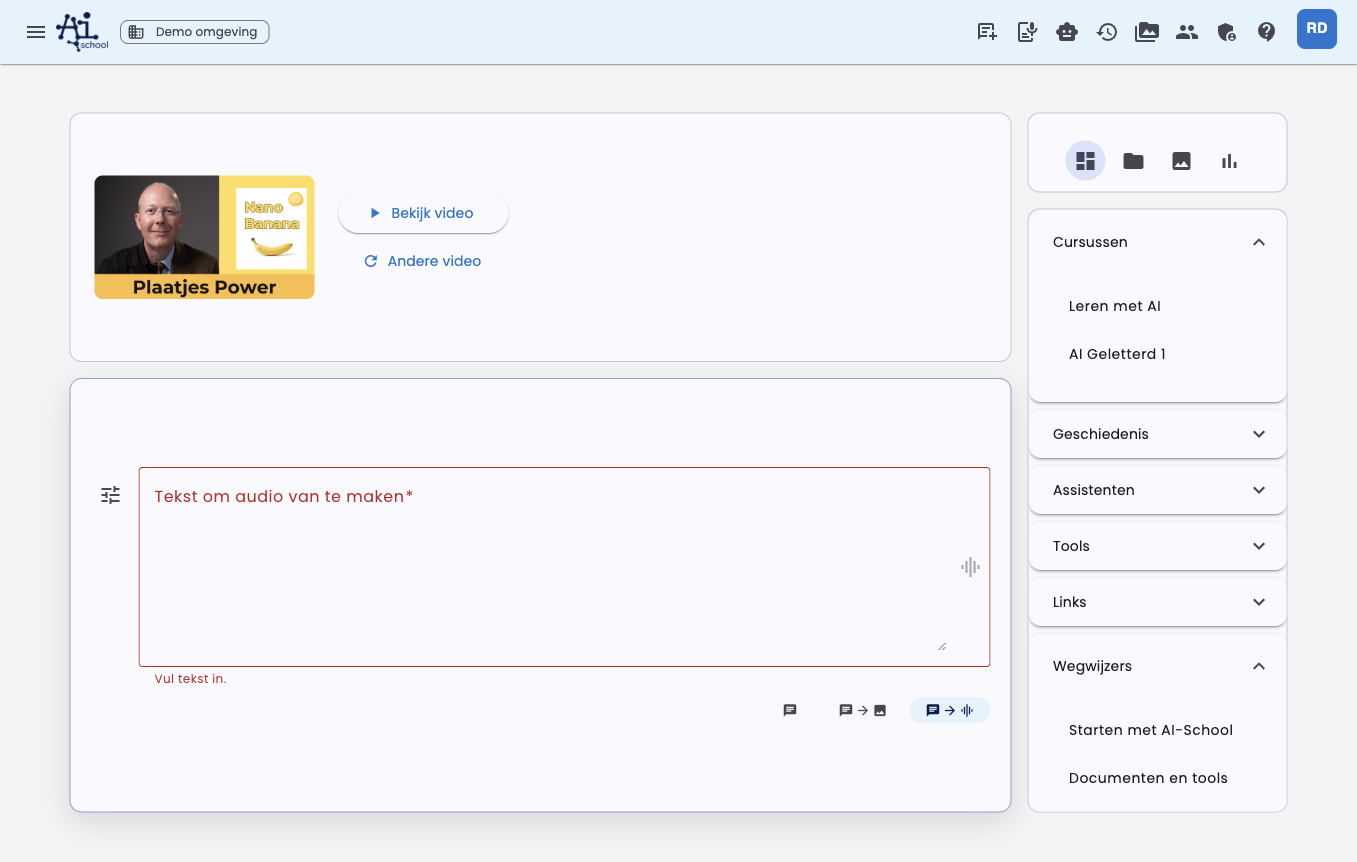
Поле ввода увеличится, чтобы вы могли написать подробное описание изображения. Остальная часть панели управления останется доступной, но ввод получит больше места.
Затем напишите, что хотите создать, например:
Создайте спокойную иллюстрацию ученика, работающего с AI над рефератом.
Используйте светлый, дружелюбный стиль и мало текста на изображении.
Настройки
Через кнопку настроек рядом с полем ввода вы можете изменить параметры генерации изображения.
| Настройка | Описание |
|---|---|
| Модель | Выберите модель изображения, которую хотите использовать. |
| Формат | Выберите Автоматический, Квадратный, Горизонтальный или Вертикальный. По умолчанию — Автоматический. |
| Стиль | Выберите, например, фотореалистичный, иллюстративный, редакционный, строгий дизайн или игривый. |
| Варианты | Выберите, сколько изображений хотите создать: 1, 2, 3 или 4. По умолчанию создаются 2 варианта. |
| Цветовые предпочтения | Включите цветовые предпочтения и добавьте свои цвета или фирменные цвета. |
Вы можете сохранить эти настройки как личные по умолчанию. С помощью Восстановить по умолчанию вы удалите сохранённые настройки изображения.
Автоматический формат
Формат по умолчанию — Автоматический. AI-School анализирует ваш запрос и, в существующем чате, релевантные предыдущие сообщения. Если вы просите постер, вертикальный формат может быть логичен. Если слайд презентации — горизонтальный может подойти лучше.
Если вы сами выбираете Квадратный, Горизонтальный или Вертикальный, этот выбор остаётся приоритетным.
Добавление вдохновляющих изображений
Вы можете добавить изображения для вдохновения. AI использует эти изображения как визуальное направление для стиля, цвета, композиции или темы. Результат всё равно будет новым изображением.
Используйте вдохновение, например, если хотите, чтобы новое изображение имело ту же атмосферу или стиль, что и ранее созданное.
Редактирование изображений
Вы можете изменить существующее изображение. Через кнопку настроек рядом с полем ввода выберите Добавить изображение для редактирования и выберите изображение. Можно также выбрать PDF; AI-School использует первую страницу как изображение.
В режиме редактирования не выбирайте соотношение сторон. AI-School не отправит вручную заданный формат, чтобы модель могла сохранить размеры и пропорции исходного изображения.
Есть два способа указать, что нужно изменить. Их можно комбинировать.
Общая команда
Опишите в поле ввода, что нужно изменить. Это хорошо работает для изменений всего изображения.
Примеры:
- «Сделайте фон светлее и спокойнее.»
- «Удалите текст, сохранив композицию.»
- «Замените слово Сертификат на Диплом.»
Аннотации
С помощью аннотаций вы указываете прямо на изображении, что нужно изменить. Так не нужно подробно описывать, какую часть вы имеете в виду.
- Добавьте изображение для редактирования и выберите Открыть и аннотировать. Изображение откроется крупно рядом с чатом.
- Нажмите кнопку Аннотировать.
- Укажите элемент, который хотите изменить. Кликните один раз, чтобы указать точку, или выделите мышью область вокруг элемента, например слово, фигуру или животное. Краткая подсказка над изображением напомнит об этом.
- В окне напишите, что нужно сделать с этим элементом, например «сделать жёлтым», «изменить на Документ» или «уменьшить вдвое», и выберите Сохранить.
- Повторите для других элементов. Каждая область получает отдельную команду.
- Отправьте редактирование. Дополнительная команда в поле ввода не нужна.
Аннотирование работает только с моделями изображений, которые могут редактировать существующее изображение. Если вы выберете модель, которая создаёт новое изображение только из текста, например FLUX, кнопка Аннотировать будет отключена.
Область не обязательно должна быть точной. Если вы выделите слово или фигуру частично, всё равно будет изменён весь элемент.
Если вы хотите изменить не только указанные элементы, но и всё изображение, напишите это в поле ввода, например «сделать фон жёлтым». Эта команда будет применена ко всему изображению после аннотаций.
Результат
Сгенерированные изображения появляются сразу в чате. Вы можете открыть их, скачать и использовать повторно как вдохновение или источник для редактирования.
При скачивании версии изображения выберите Скачать как изображение или Скачать как PDF (A4). PDF помещает изображение на страницу формата A4, чтобы вы могли сразу распечатать. AI-School сам выбирает вертикальную или горизонтальную ориентацию, подходящую для изображения. Текст в PDF является частью изображения и не редактируется отдельно.
Разница с инструментом Создать изображения
Инструмент Создать изображения используется AI из обычного чата, когда вы запрашиваете изображение. Текст в изображение более прямой: вы сознательно выбираете режим изображения и сами задаёте модель, формат, стиль, цвета и референсные изображения.
Редактирование следующих версий изображений
В режиме редактирования изображений OpenAI и Gemini при следующем запросе автоматически редактируют предыдущую версию изображения. Выберите более старую версию для редактирования; над полем ввода вы увидите, какая версия используется как источник. Редактируемое вручную изображение имеет приоритет. После успешной генерации новое изображение становится источником для следующего редактирования. Flux/BFL и Stability AI не редактируют изображения и не получают автоматическое исходное изображение. Начните новый чат, если хотите создать новое отдельное изображение.