Мобильное приложение
AI-School также доступен в виде мобильного приложения. Приложение оптимизировано для использования на планшетах, телефонах и небольших ноутбуках, что упрощает открытие и использование AI-School на разных устройствах.
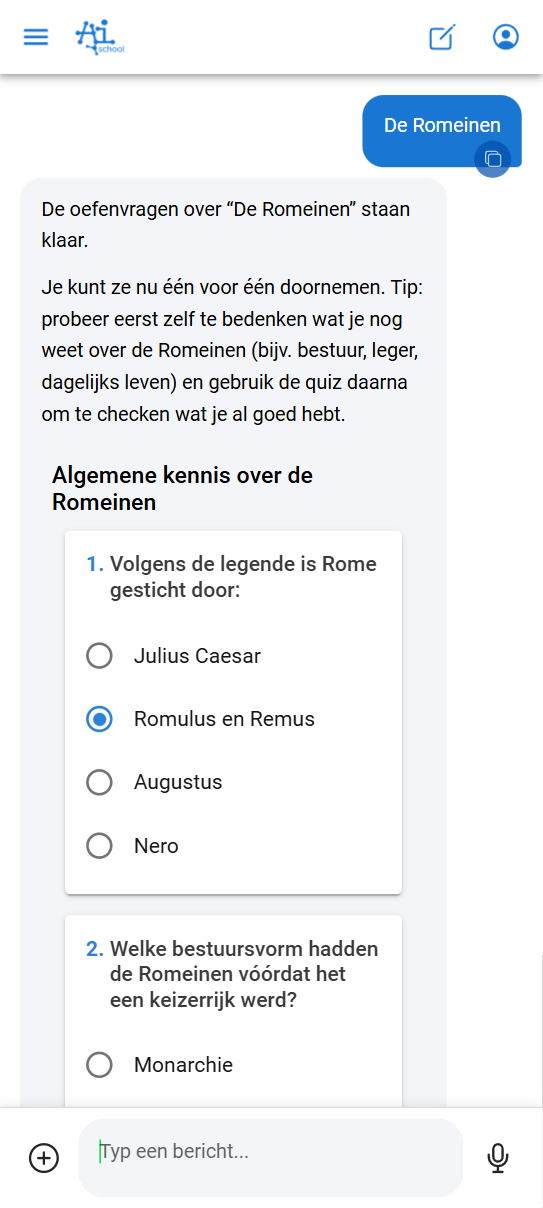
Две версии AI-School
AI-School доступен в двух версиях:
| Характеристика | Стандартное приложение | Мобильное приложение |
|---|---|---|
| URL | ai-school-pro.web.app | ai-school-mobiel.web.app |
| Функции | Все функции включая раздел администратора | Ядро функциональности без раздела администратора |
| Интерфейс | Меньше кнопок, более понятный | Оптимизировано под касание и маленькие экраны |
| Целевая аудитория | Пользователи настольных ПК и ноутбуков | Пользователи планшетов и мобильных устройств |
Преимущества мобильного приложения
Мобильное приложение предоставляет ту же основную функциональность, что и веб-версия, но в интерфейсе, лучше адаптированном под меньшие экраны и управление касанием:
- Открывать беседы становится быстрее и проще
- Задавать вопросы оптимизировано для касания
- Загружать документы работает безупречно на мобильных устройствах
- Обрабатывать файлы и аудио происходит так же, как в стандартном приложении
- Работа с ИИ над заданиями или идеями становится интуитивнее
Для кого мобильное приложение?
Ученики
Для учеников приложение полезно, в частности:
- на планшетах в классе (в зависимости от школьных договоренностей)
- дома на планшете или телефоне
- в пути, например в поезде или автобусе
Преподаватели
Преподавателям мобильное приложение тоже может быть удобным:
- проверка или подготовка материалов в пути
- продолжение работы без ноутбука
- быстрый вопрос к AI
- запись аудио и автоматическая обработка для транскрипции
Файлы и транскрипция на мобильном
Файлы, загруженные в мобильное приложение, автоматически регистрируются и обрабатываются. Изображения сразу готовы к использованию. Документы и аудиофайлы сначала получают статус обработки; как только обработка завершится, содержимое можно использовать в чатах и помощниках.
При транскрипции мобильное приложение во время записи может автоматически загружать аудиоблоки. Каждый блок затем обрабатывается в фоновом режиме. Так длинная запись лучше защищена от потери при срыве соединения или разрядке батареи.
Добавление на главный экран
При открытии мобильного приложения вы получите инструкции, как добавить приложение на ваш главный экран. Это позволяет открыть AI-School напрямую как обычное приложение, не сначала открывая браузер.
Добавив AI-School на главный экран, вы получите:
- Собственную иконку на главном экране
- Быстрый доступ без браузера
- Опыт, похожий на приложение
Видеоурок
Смотрите видео ниже для пошагового объяснения о том, как работает мобильное приложение:
Какую версию мне использовать?
- Используйте стандартное приложение если вы за компьютером или ноутбуком и вам необходим доступ ко всем функциям, включая функции администратора
- Используйте мобильное приложение если вы работаете на планшете или телефоне и хотите оптимизированный опыт для управления касанием
Запись в приложении Android
Экран записи Android использует язык и цвета приложения и содержит верхнюю панель и нижние вкладки. Аудио сначала сохраняется локально. Сохранить, Назад или переход на другую вкладку останавливает и сохраняет запись на устройстве без запуска обработки; позже запись можно продолжить. Остановить запись позволяет выбрать обработку с распознаванием говорящих или без него.
Нативные приложения AI-School
Помимо мобильного веб-приложения, есть отдельные нативные приложения для iPhone/iPad и Android. Приложение для iPhone и iPad теперь можно установить как тестовую версию через TestFlight; см. Приложение для iPhone и iPad. Приложение для Android устанавливается через Google Play; см. Приложение для Android. Доступность в TestFlight или магазине приложений не связана с веб-релизом. Объяснение по добавлению на главный экран на этой странице относится к мобильному веб-приложению.
В нативном приложении основными разделами являются Чат и Транскрипция. Через Еще можно найти, среди прочего, ассистентов, файлы, учетную запись и настройки. Вложенные файлы показывают миниатюры, где это доступно. Во время записи для транскрипции нельзя начать вторую запись с микрофона через диктовку или голосовой чат.
Запись может продолжаться, если заблокировать экран или переключиться на другое приложение. Системные прерывания и недостаток памяти могут ее остановить. Проверьте запись после прерывания. Если возникает ошибка обработки, локальное аудио остается доступным: попробуйте снова и не удаляйте приложение, пока запись еще нужна.
Рекордер Plaud
- Откройте Транскрипция и выберите вариант рекордера Plaud, если он доступен в вашем приложении.
- Разрешите Bluetooth, поднесите рекордер близко и выберите найденное устройство. Пусть другой телефон разорвет соединение, если он еще подключен.
- После этого рекордер остается привязанным. Приложение само забирает новые записи и отправляет их на расшифровку, даже когда оно работает в фоне. Записи, которые уже были на рекордере при привязке, можно выбрать самостоятельно в списке.
- Когда расшифровка удалась, приложение спрашивает, можно ли удалить запись с рекордера. Если выбрать Удалить с диктофона, это произойдет, как только рекордер будет подключен.
Здесь Plaud служит устройством для записи; для этой обработки вы не используете транскрипцию Plaud или подписку Plaud AI. Пока рекордер привязан к AI-School, приложение Plaud или другой телефон не могут им пользоваться. Приложение отдельно сообщает, когда рекордер привязан к другой учетной записи или не распознается Plaud. Используйте Отключить диктофон, чтобы удалить привязку, прежде чем использовать устройство с другой учетной записью.