Вход и учетные записи
Вы можете войти в веб-приложение, перейдя в современном браузере по адресу https://ai-school-pro.web.app.
Затем вы окажетесь на странице входа.
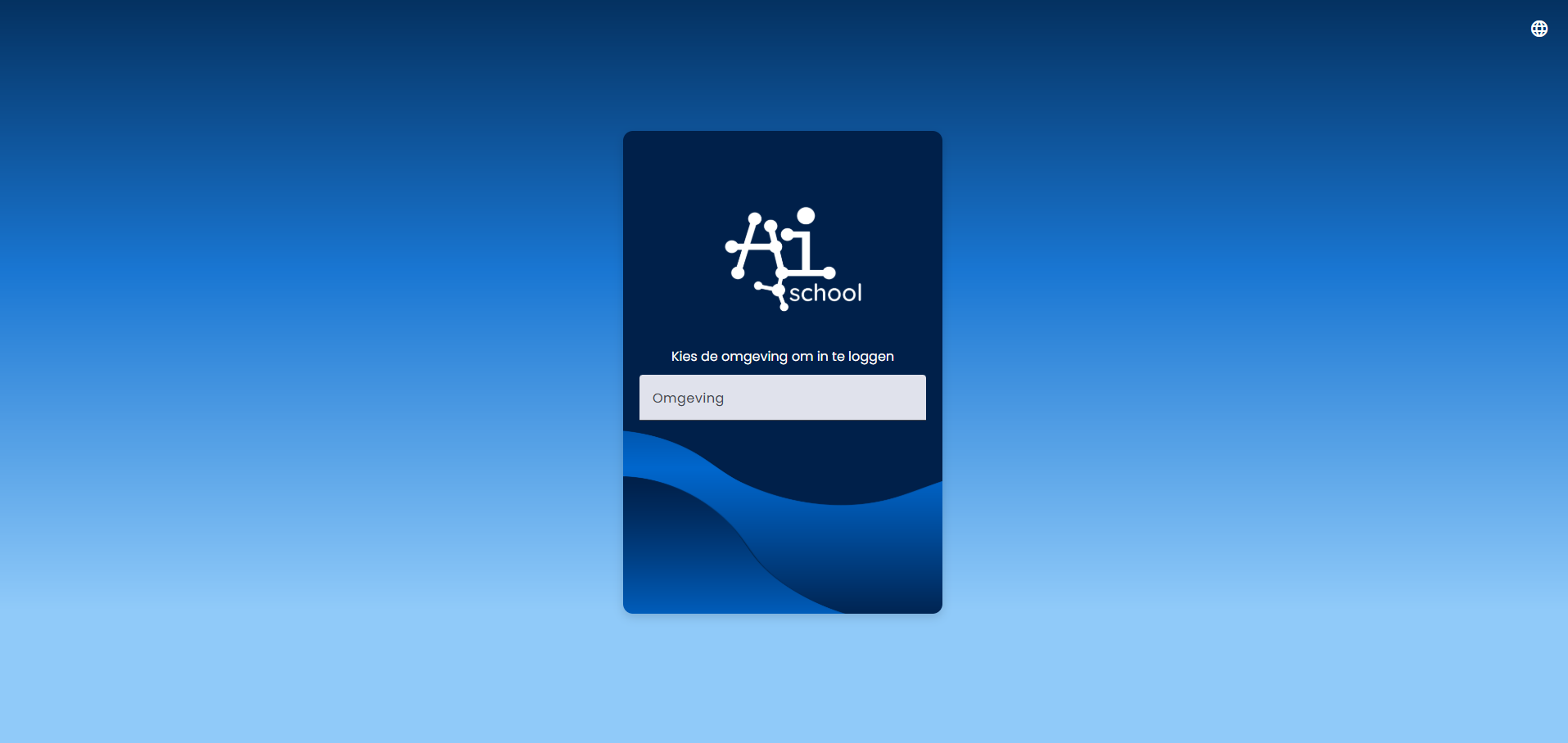
Справа находится поле ввода, где можно выбрать окружение. У каждого клиента AI-School своя окружение. Также есть административное окружение, доступное только администраторам AI-School.
Варианты входа
Для каждого окружения можно настроить разные методы входа:
- Вход через школьный аккаунт Google
- Вход через школьный аккаунт Microsoft
- Вход по электронной почте и паролю
- Вход по коду доступа
Должен быть настроен как минимум один метод входа. Рекомендуем не использовать метод электронной почты и пароля, так как он менее безопасен по сравнению с входом через Google или Microsoft.
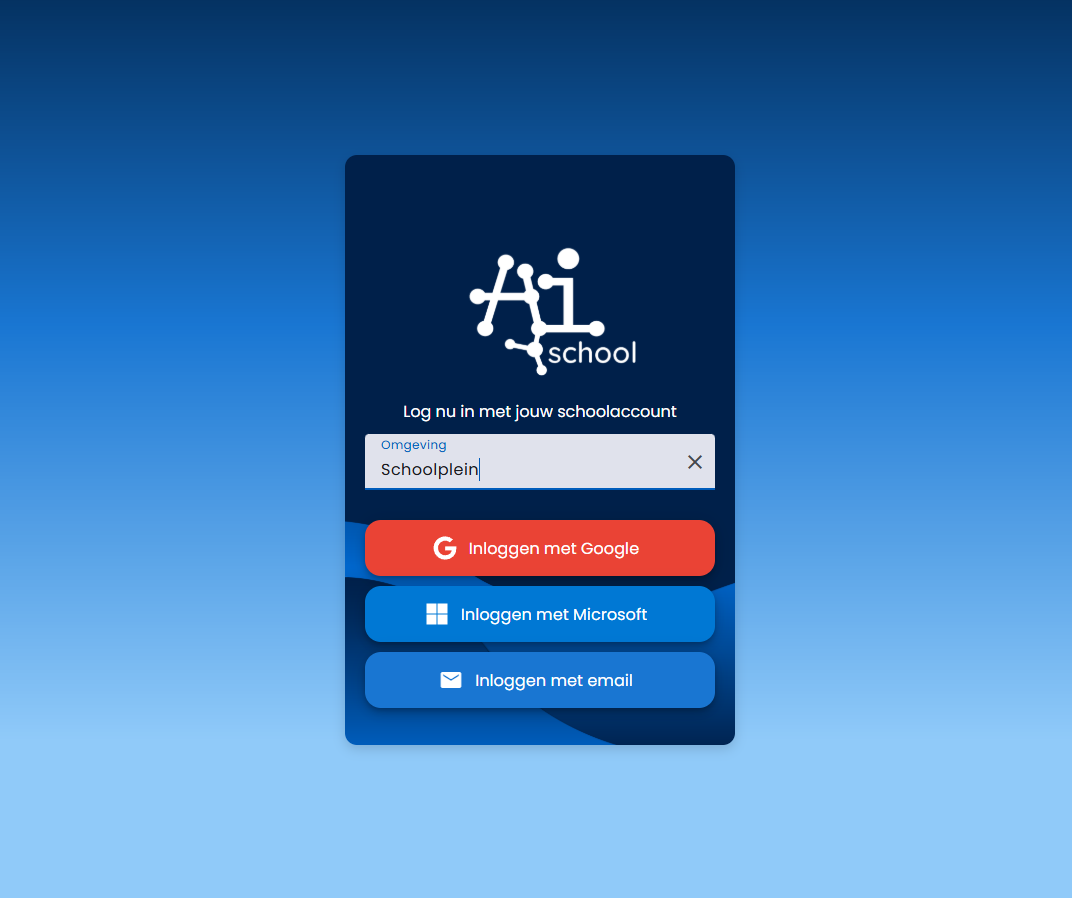
Процедура входа с школьным аккаунтом
Стандартный метод — вход через Google или Microsoft школьного аккаунта. Это происходит следующим образом:
- Пользователь нажимает кнопку (Google или Microsoft)
- Появляется всплывающее окно, где пользователь входит через Google или Microsoft
- После входа всплывающее окно закрывается и начинается процедура входа внутри AI-School
Далее процедура:
- Проверяется, существует ли уже аккаунт в AI-School или нет
- Если аккаунта нет, проверяется адрес электронной почты
- Если этот адрес не находится в списке сотрудников или учащихся, запрос отклоняется
- Если аккаунт уже есть, проверяется активность сотрудника или ученика. В противном случае запрос отклоняется
Создание учетных записей
Учётные записи создаются автоматически после успешной первой попытки входа. При создании учетных записей на сервер добавляются токены:
- ученик (да/нет): устанавливается на "да", если адрес электронной почты совпадает с адресом в списке учеников
- сотрудник (да/нет): устанавливается на "да", если адрес электронной почты совпадает с адресом в списке сотрудников
- admin (да/нет): всегда устанавливается на "нет" при первом создании учетной записи
- админ совета (да/нет): всегда устанавливается на "нет" при первом создании учетной записи
- супер-админ (да/нет): всегда устанавливается на "нет" при первом создании учетной записи
Эти токены затем привязываются к правам доступа. Права устанавливаются администратором. В рамках этого администратор фиксирует, какие права присваиваются каждой роли.
Учетные записи по электронной почте и паролю
Учетные записи по электронной почте и паролю могут создаваться только администраторами AI-School. Мы рекомендуем школам избегать использования этого метода входа по следующим причинам:
- Безопасность: учетные записи по электронной почте и паролю небезопасны. Чтобы повысить безопасность, требуется двухфакторная аутентификация, которая в настоящее время не поддерживается AI-School.
- Удобство использования: неудобно запоминать еще одну комбинацию электронной почты/пароля. Также администраторам не приятно постоянно восстанавливать забытые пароли.
Учетные записи по электронной почте и паролю — последний вариант, если другие методы входа исключены.
Анонимный вход по коду входа
AI-School поддерживает анонимный вход с использованием кода входа. Этот код привязан к группе уроков. Учитель может создать группу и распространить код среди учащихся, желающих войти анонимно. Код меняется каждый час по ровному часу.
Чтобы это было возможно, в окружении сначала нужно активировать настройку "Анонимный вход". Это может сделать администратор окружения.
Учителя могут в разделе Обзор групп создать новую группу уроков, нажав кнопку плюса в правом верхнем углу.
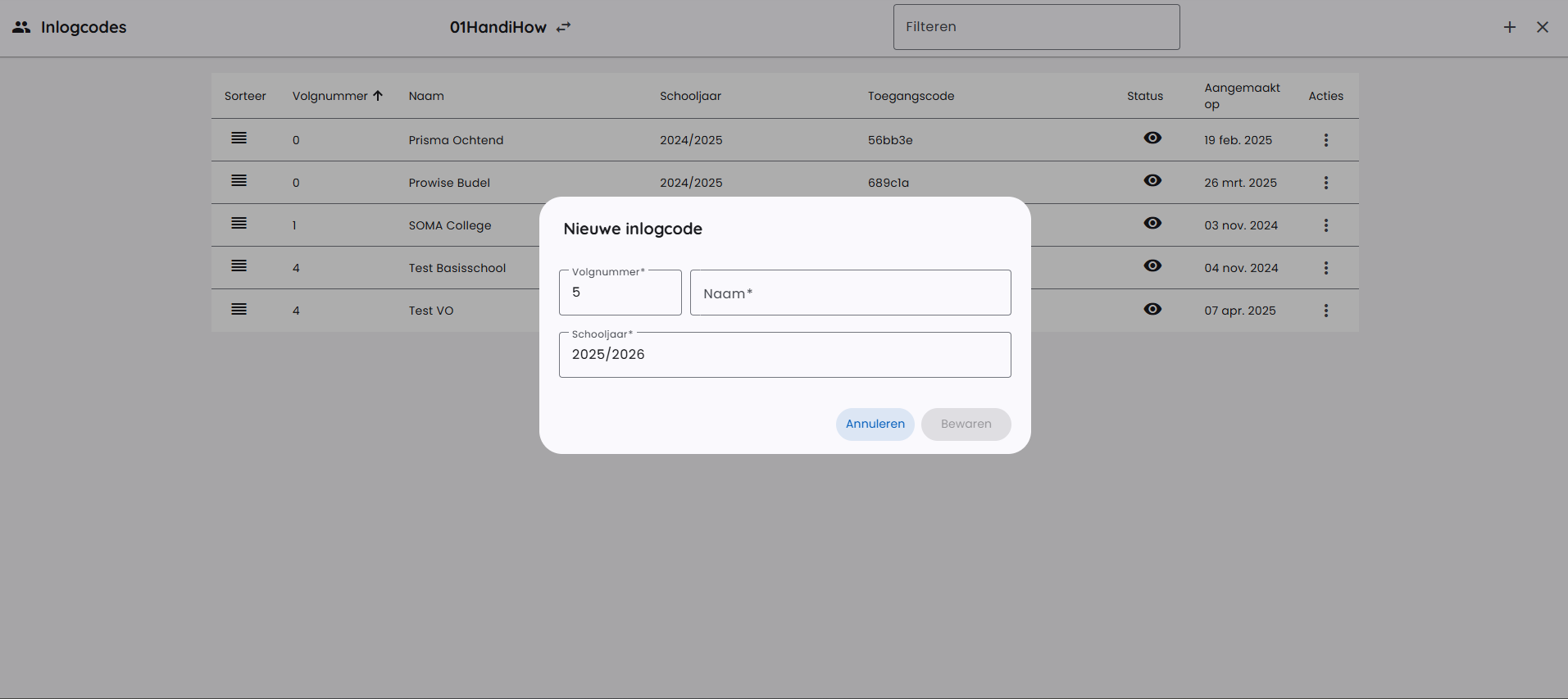
Учитель может затем скопировать код доступа к этой группе уроков.

Этот код доступа меняется каждый час по ровному часу. Учитель может отправить этот код учащимся по электронной почте или в Teams. Учащийся может войти, нажав кнопку "Вход по коду доступа".
Затем он/она должен ввести имя и сам код доступа.
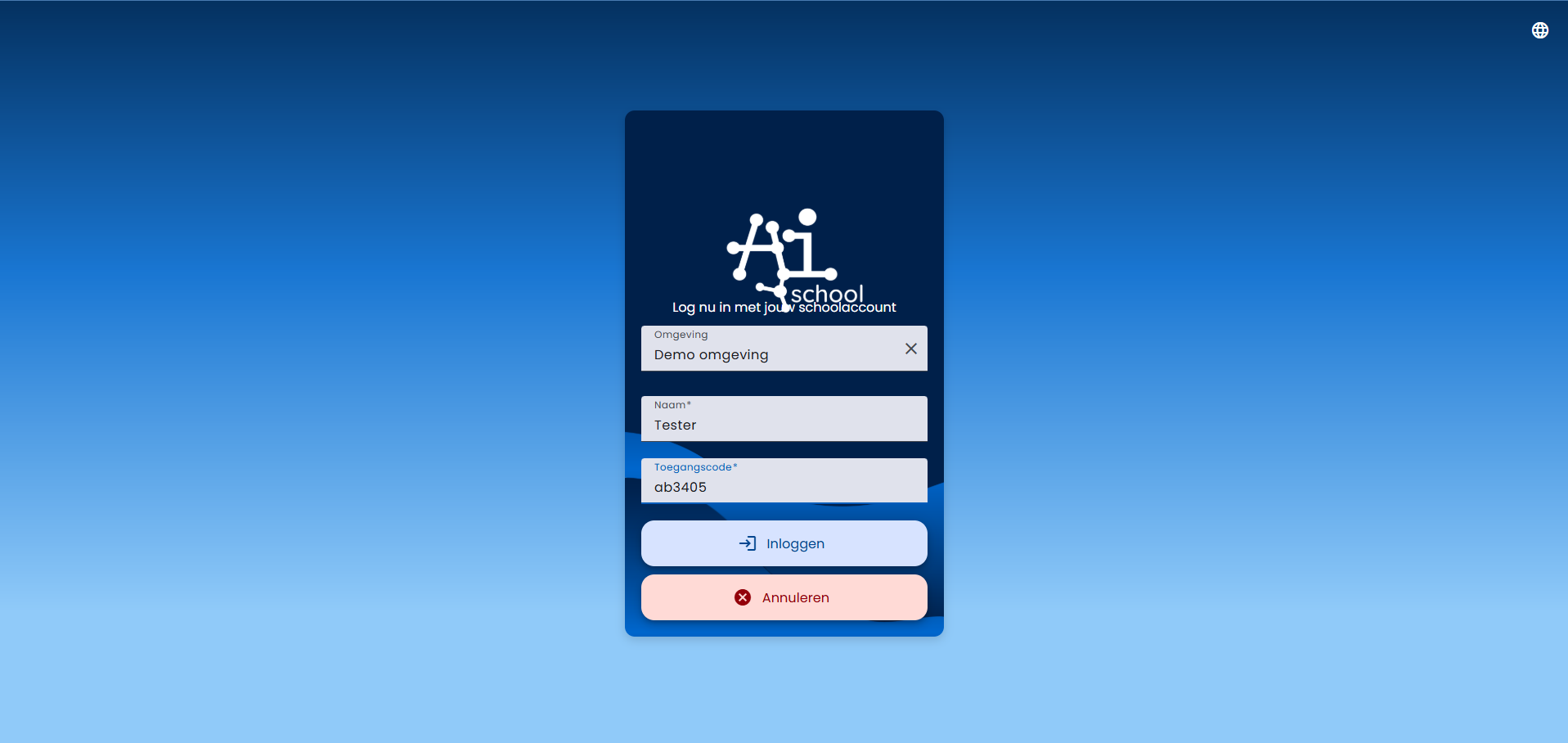
Анонимная учетная запись автоматически получает права ученика и привязывается к группе уроков через код входа. Таким образом, учитель имеет доступ к истории таких анонимных учетных записей.
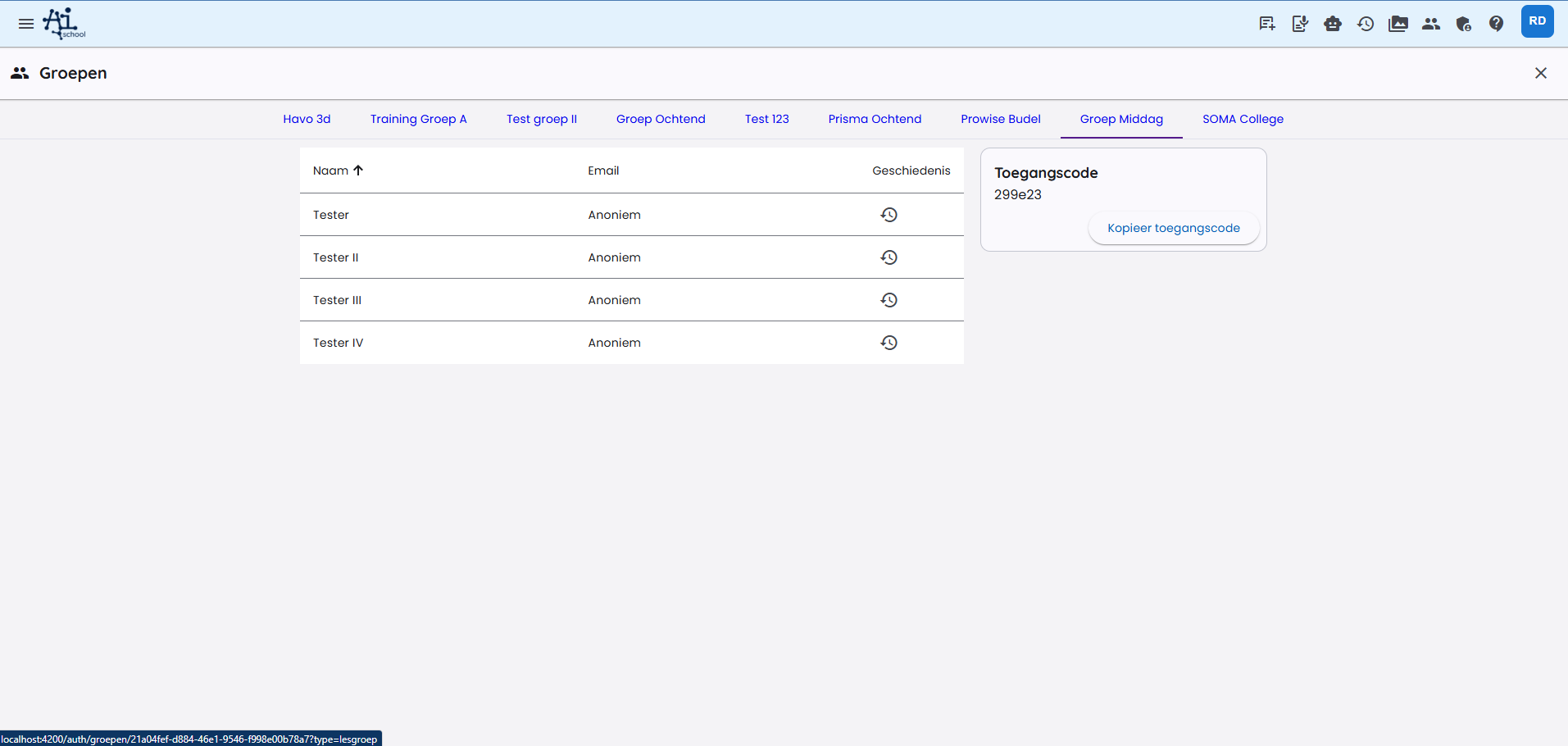
Анонимные учетные записи не могут повторно войти той же учетной записью. Это означает, что история чата доступна только во время сессии.
Установить пароль
Профиль (вверху справа) → Учетная запись → Методы входа → Установить пароль → Отправить ссылку. Получите ссылку по электронной почте, чтобы установить или изменить пароль.
Установите пароль
Ссылка открывает форму пароля платформы. Введите новый пароль дважды. Форма сразу показывает, соответствует ли он требованиям и совпадают ли оба ввода. Сохраните пароль; после подтверждения можно войти.