テキストから画像へ
テキストから画像へでは、ダッシュボードから直接、説明文に基づいて画像を作成できます。これは直接入力モードであり、チャット内の自動ツール選択は使いません。
ダッシュボードから開始
ダッシュボードで入力欄の下にあるテキストから画像へを選択します。これはチャットアイコン、矢印、画像アイコンが付いたボタンです。すると、画像説明用の大きな入力欄が表示されます。
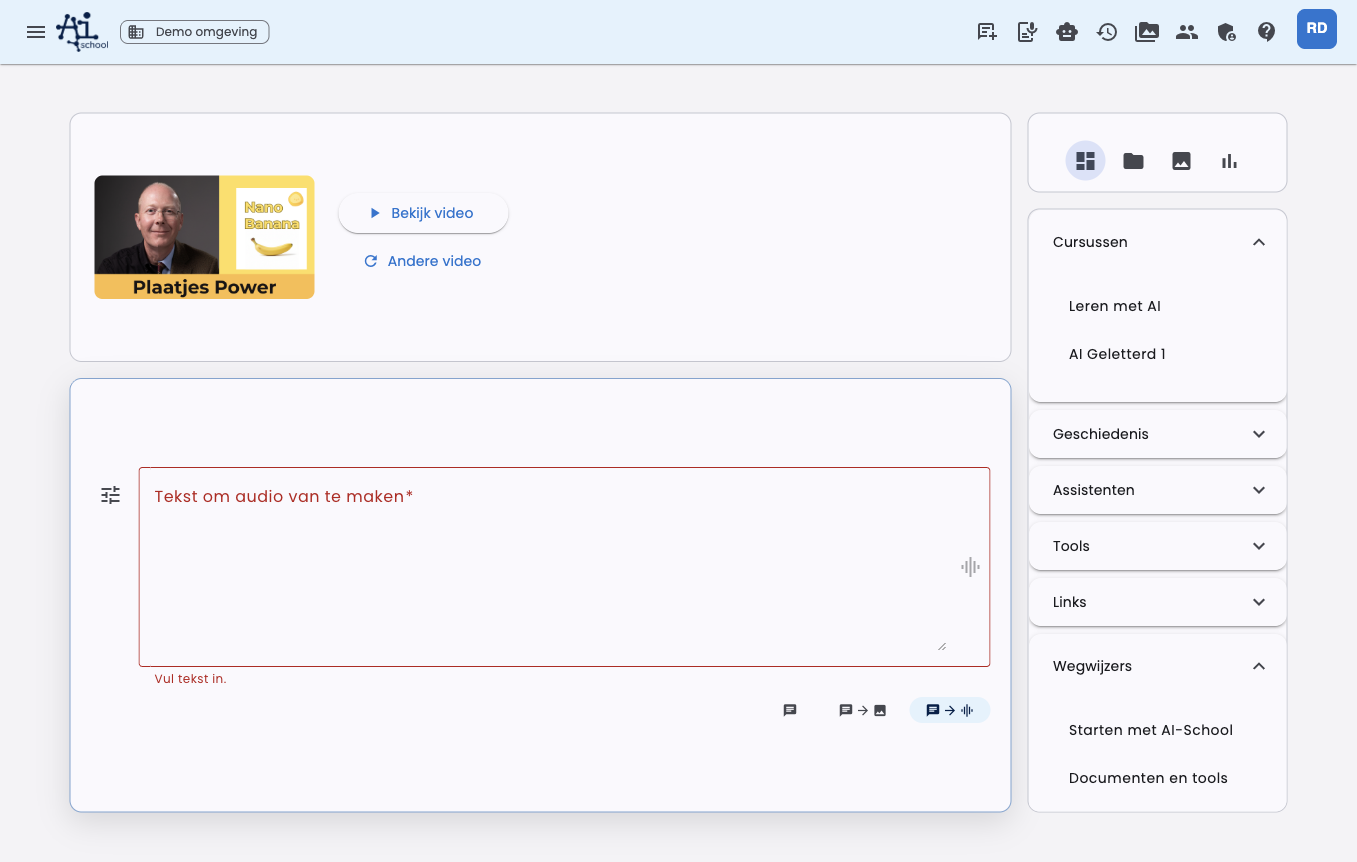
入力欄が大きくなり、詳細な画像説明を書けるようになります。ダッシュボードの他の部分は利用可能ですが、入力欄が広くなります。
次に、作成したい内容を記述します。例えば:
AIを使ってレポートに取り組む生徒の落ち着いたイラストを作成してください。
明るく親しみやすいスタイルで、画像内のテキストは少なめにしてください。
設定
入力欄の横にある設定ボタンから画像生成の設定を調整できます。
| 設定項目 | 説明 |
|---|---|
| モデル | 使用したい画像モデルを選択します。 |
| フォーマット | 自動, 正方形, 横長, 縦長から選択します。デフォルトは自動です。 |
| スタイル | 写実的、イラスト風、編集向け、洗練されたデザイン、遊び心のあるスタイルなどを選べます。 |
| バリエーション数 | 作成する画像の数を1、2、3、4から選択します。デフォルトは2です。 |
| 色の好み | 色の好みをオンにして、自分で色やブランドカラーを追加できます。 |
これらの設定は個人のデフォルトとして保存可能です。デフォルトに戻すを押すと保存した画像設定が削除されます。
自動フォーマット
フォーマットはデフォルトで自動に設定されています。AI-Schoolはプロンプトや既存チャットの関連メッセージを見て判断します。ポスターを依頼すると縦長が適切な場合があります。プレゼンテーションスライドなら横長が合うことがあります。
自分で正方形、横長、縦長を選択すると、その選択が優先されます。
インスピレーション画像の追加
画像をインスピレーションとして追加できます。AIはこれらの画像をスタイル、色、構図、テーマの視覚的な指針として使用します。結果はあくまで新しい画像です。
以前生成した画像と同じ雰囲気やスタイルを新しい画像に反映させたい場合にインスピレーションとして使います。
画像の編集
既存の画像を編集できます。入力欄の横にある設定ボタンから編集用画像を追加を選び、画像を選択します。PDFも選べます。AI-Schoolは最初のページを画像として使用します。
編集モードではアスペクト比を選びません。AI-Schoolは手動のフォーマットを送らず、モデルが元画像のサイズと比率を維持できます。
変更内容を指定する方法は2つあります。組み合わせも可能です。
一般的な指示で
入力欄に編集内容を記述します。画像全体の変更に適しています。
例:
- 「背景を明るく落ち着いた感じにしてください。」
- 「テキストを削除して構図はそのままにしてください。」
- 「‘Certificaat’という単語を‘Diploma’に変更してください。」
注釈で
注釈を使うと画像内の変更箇所を直接指示できます。どの部分かを詳しく説明する必要がありません。
- 編集用画像を追加し、開いて注釈を選択します。画像がチャット横に大きく表示されます。
- 注釈ボタンをクリックします。
- 変更したい部分を指示します。単一ポイントをクリックするか、マウスで単語や図、動物などの範囲を囲みます。画像上部の短いヘルプテキストが案内します。
- ウィンドウに「黄色にしてください」「これを‘Document’に変更してください」「これを2倍小さくしてください」など指示を書き、保存を選びます。
- 他の部分も同様に繰り返します。各範囲に個別の指示が付きます。
- 編集内容を送信します。入力欄に追加指示は不要です。
注釈は既存画像を編集できる画像モデルでのみ機能します。テキストから新規画像を作るだけのモデル(例:FLUX)を選ぶと注釈ボタンは無効になります。
範囲は正確でなくても構いません。単語や図を部分的に囲んでも、その全体が編集されます。
指示した部分以外に画像全体の変更もしたい場合は、入力欄に「背景を黄色にしてください」などと書いてください。注釈の後に画像全体に適用されます。
結果
生成された画像はチャットに直接表示されます。開いたり、ダウンロードしたり、インスピレーションや編集の元画像として再利用できます。
画像版をダウンロードする際は画像としてダウンロードまたはPDF(A4)としてダウンロードを選べます。PDFは画像をA4ページに配置し、すぐに印刷可能です。AI-Schoolが画像に合った縦横を自動選択します。PDF内のテキストは画像の一部であり、個別編集はできません。
画像作成ツールとの違い
画像作成ツールは通常のチャット内で画像を依頼した際にAIが使います。テキストから画像へはより直接的で、ユーザーが意図的に画像モードを選び、モデル、フォーマット、スタイル、色、参照画像を設定します。
次の画像版の編集
画像モードの編集では、OpenAIとGeminiは次のリクエストで自動的に前の画像版を編集します。古い版を選択して編集可能で、入力欄上にどの版が元画像か表示されます。手動で選んだ編集用画像が優先されます。生成成功後、新しい画像が次の編集の元画像になります。Flux/BFLとStability AIは画像編集を行わず、自動元画像もありません。新しい画像を単独で作りたい場合は新しいチャットを開始してください。