レイアウトとメニュー
アプリ内のナビゲーションはメニューのボタンで行います。ログイン後、レイアウトは常に同じです:上部にツールバーがあり、ボタンがあります。大画面ではツールバーの上部にボタンが用意されています。アプリを電話で閲覧すると、これらのボタンは大部分が非表示になります。ロゴの左側にはハンバーガーアイコンがあります。これをクリックすると、左側のサイドメニューにメニューボタンが表示されます。
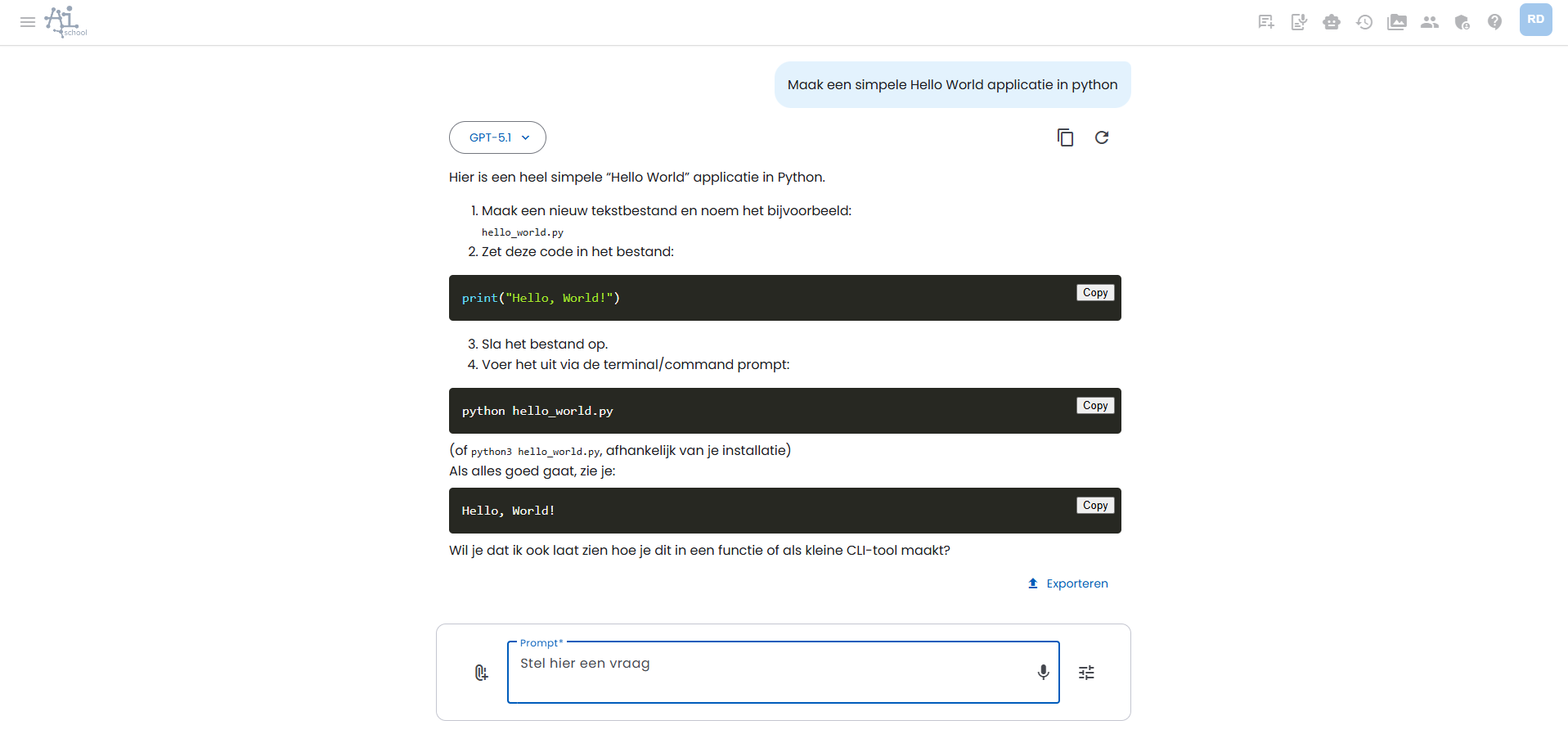
メニューバーの上部と左サイドメニューには、4つの異なるメニューが提供されます。
- ホームメニュー
- サポートメニュー
- プロフィールメニュー
- 設定メニュー
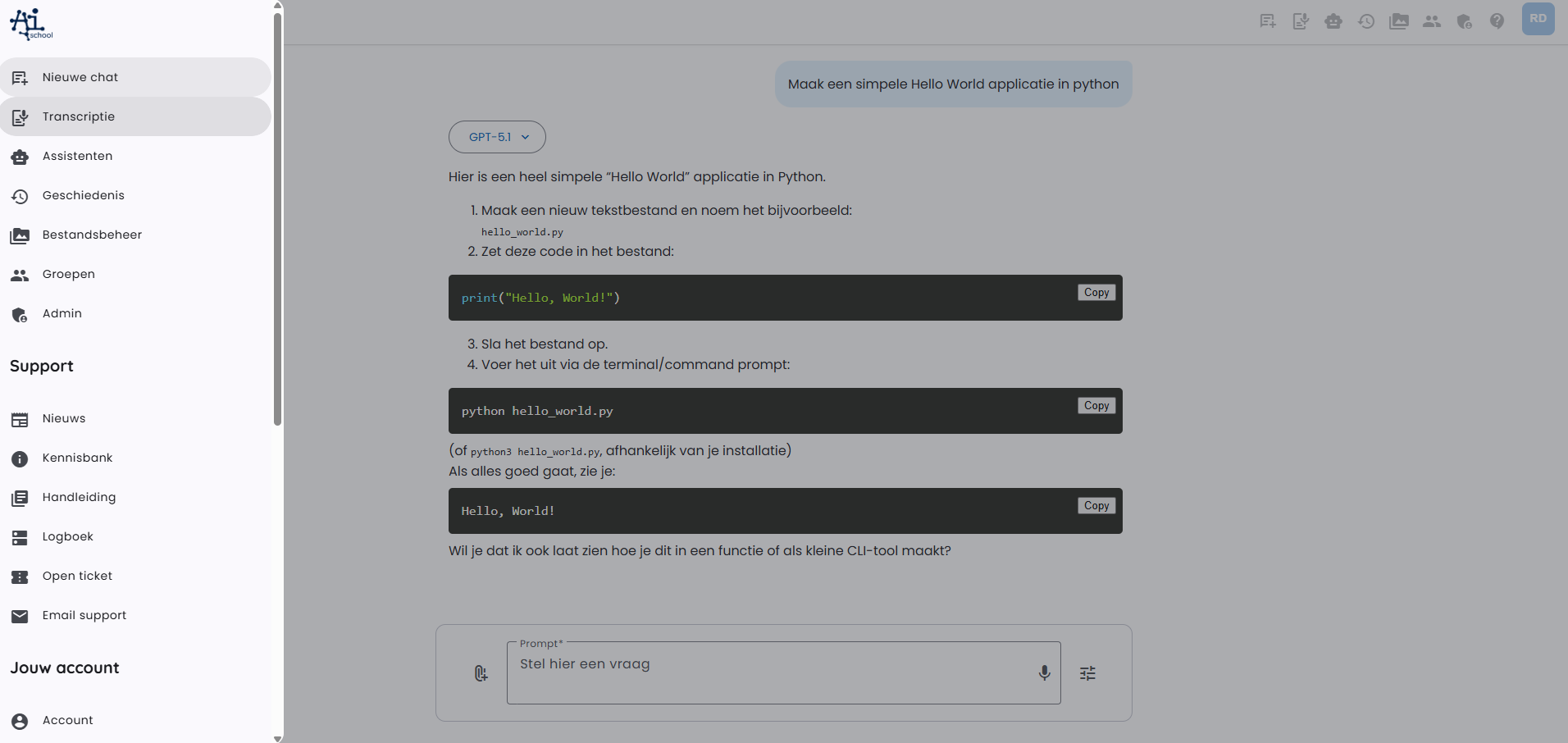
ホームメニュー
ホームメニューでは以下のオプションが提供されます:
- 新しいチャット: 初期画面へ戻り、白紙のチャットが表示されます。AI-School のロゴをクリックして初期画面へ戻ることもできます。
- アシスタント: アシスタントを表示します。スタッフはアシスタントを作成することもできます。
- 履歴: チャットの履歴を表示します。以前のチャットを開いて、途中から続けることができます。
- ファイル管理: アップロードされたすべての文書と生成画像を表示します。
ログインしているアカウントに応じて、以下が追加されることがあります:
- レッスン for 学生。学生はこのメニューからレッスンへ移動できます
- Admin 学校の管理者や理事会の管理者
ホームメニューにはタスクバー内に独立したボタンがあります。
サポートメニュー
? → Support (/auth/support)
アプリについて質問がありますか?チャットも利用できます。マニュアルの情報に基づいてサポートします。
既知の障害
まず、障害がすでに報告されているか確認してください。既知の障害を再度報告する必要はありません。一覧にない場合は、下のフォームから報告してください。
過去の障害: 解決済み / 終了.
先生に相談するか、チャットを利用してください。チャットはマニュアルの情報に基づいてサポートすることもできます。生徒はサポートへ直接問い合わせを送信できません。
プロフィールメニュー
プロフィールメニューは以下で構成されています:
- プロフィール: アカウントの情報を閲覧でき、従業員は異なる拠点間を切り替えることができます
- ログアウト: 作業を終えたらログアウトします
設定メニュー
設定メニューは「設定」ページのみで構成されています。従業員には「グループ選択」ページが追加されています。ここでは従業員がフォローするグループを選択できます。
プロフィールメニューと設定メニューは、どちらもログイン中のユーザーのイニシャルの右側にあるタスクバーからアクセスできる展開メニューです。