モバイルアプリ
AI-School はモバイルアプリとしても利用可能です。アプリはタブレット、スマートフォン、小型ノートPCでの使用を最適化しており、AI-School の起動と利用をさまざまな端末でより簡単にします。
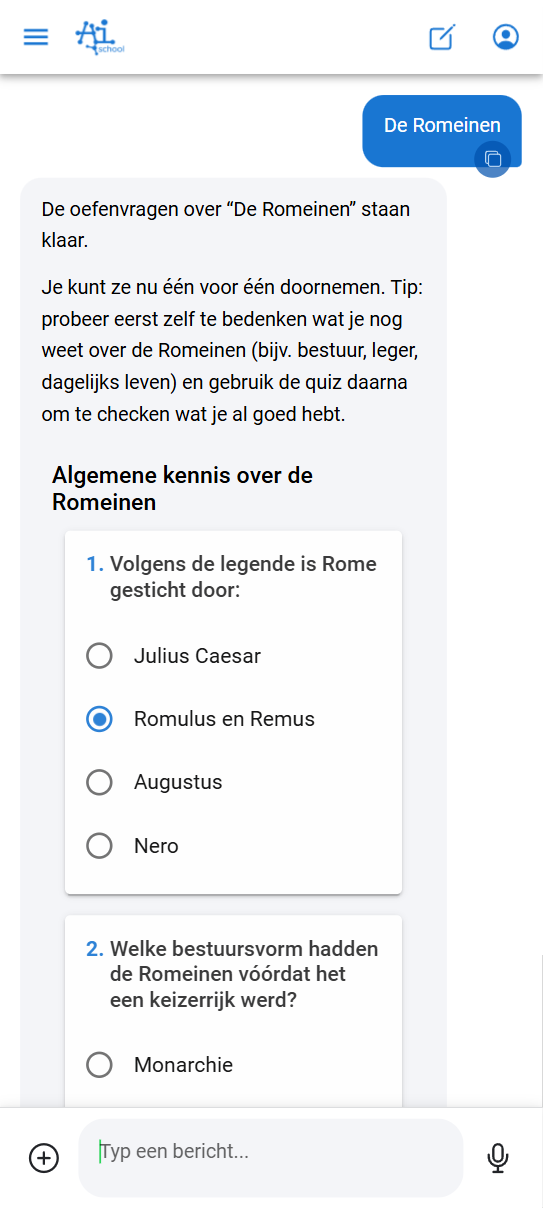
AI-School の2つのバージョン
AI-School は次の2つのバージョンで利用できます。
| 特徴 | 標準アプリ | モバイルアプリ |
|---|---|---|
| URL | ai-school-pro.web.app | ai-school-mobiel.web.app |
| 機能 | 管理者エリアを含むすべての機能 | 管理者エリアを除くコア機能 |
| インターフェース | ボタンを減らし、見通しが良い | タッチと小さな画面に最適化 |
| 対象ユーザー | デスクトップとノートパソコンの利用者 | タブレットとモバイルの利用者 |
モバイルアプリの利点
モバイルアプリはウェブ版と同じコア機能を提供しますが、小さな画面とタッチ操作により適したインターフェースです。
- 会話を開く がより速く、見通しも良い
- 質問をする がタッチ操作向けに最適化
- ドキュメントのアップロード がモバイル機器でシームレスに動作
- ファイルと音声の処理 は標準アプリと同じ方法で実行
- AI での作業 やアイデアの取り組みが直感的
これは誰のためのモバイルアプリ?
学生
学生にとって、アプリは特に次の場面で便利です。
- 教室のタブレットで(学校の方針次第)
- 自宅のタブレットやスマートフォンで
- 移動中、例: 電車やバスで
教員
教員にもモバイルアプリは実用的です。
- 移動中に確認や準備
- ノートパソコンなしでの作業を継続
- AI に質問を素早く投げかける
- 音声を録音して自動で処理し、文字起こしに活用
モバイルでのファイルと文字起こし
モバイルアプリでアップロードしたファイルは自動的に登録・処理されます。画像はすぐに利用可能です。ドキュメントと音声ファイルは最初に処理ステータスを表示します。処理が完了すると、チャット会話やアシスタントで内容を使用できます。
文字起こしでは、録音中にモバイルアプリが音声パートを自動アップロードします。各パートはバックグラウンドで処理されます。長時間の録音でも接続が途切れても、データ損失のリスクを低減します。
ホーム画面に追加
モバイルアプリを開くと、ホーム画面へ追加する案内が表示されます。これにより、通常のアプリとして、ブラウザを開くことなく直接起動できます。
AI-School をホーム画面へ追加すると、次の利点があります。
- ホーム画面に独自のアイコン
- ブラウザなしでの高速アクセス
- アプリ風の体験
ビデオチュートリアル
以下の動画で、モバイルアプリの使い方をステップバイステップで解説します。
どのバージョンを使うべきか?
- 標準アプリ を使用します。コンピューターやノートパソコンの前に座って、管理機能を含むすべての機能にアクセスする必要がある場合
- モバイルアプリ を使用します。タブレットやスマートフォンで作業し、タッチ操作に最適化された体験を望む場合
Android アプリでの録音
Android の録音画面にはアプリの言語とテーマカラーが適用され、上部バーと下部タブが表示されます。音声はまず端末に保存されます。保存、戻る、またはタブの切り替えで録音を停止して端末に保存しますが、処理は開始しません。録音は後から再開できます。録音を停止を選ぶと、話者認識を使用するかどうかを選んで処理できます。
ネイティブAI-Schoolアプリ
モバイルWebアプリに加えて、iPhone/iPad向けとAndroid向けの別個のネイティブアプリがあります。iPhoneとiPad向けのアプリは、TestFlightを通じてテスト版としてインストールできます。詳しくはiPhone・iPadアプリをご覧ください。AndroidアプリはGoogle Playからインストールできます。詳しくはAndroidアプリをご覧ください。TestFlightやアプリストアでの提供状況はWebリリースとは別です。このページのホーム画面に追加する説明はモバイルWebアプリに適用されます。
ネイティブアプリでは、チャットと文字起こしが主なセクションです。その他から、アシスタント、ファイル、アカウント、設定などにアクセスできます。添付ファイルは、利用可能な場合はサムネイルを表示します。文字起こし録音中は、ディクテーションや音声チャットで2つ目のマイク録音を開始できません。
録音は、画面をロックしたり別のアプリに切り替えたりしても続行できます。システム中断や空き容量不足で中断されることがあります。中断後は録音を確認してください。処理エラーが発生しても、ローカル音声は残ります。再試行し、その録音がまだ必要な間はアプリを削除しないでください。
Plaudレコーダー
- 文字起こしを開き、アプリで利用できる場合はPlaudレコーダーオプションを選択します。
- Bluetoothの許可を与え、レコーダーを近くに保ち、見つかったデバイスを選択します。別の電話がまだ接続されている場合は、接続を解除させてください。
- その後、レコーダーは連携されたままになります。新しい録音はアプリが自動的に取得して文字起こしし、アプリがバックグラウンドにあるときも同様です。連携した時点で既にレコーダーに入っていた録音は、リストから自分で選べます。
- 文字起こしが成功すると、録音をレコーダーから削除してよいかアプリが確認します。レコーダーから削除を選ぶと、レコーダーが接続され次第、削除されます。
ここでPlaudは録音デバイスとして扱われます。この処理にPlaudの文字起こしやPlaud AIサブスクリプションは使用しません。レコーダーがAI-Schoolに連携されている間は、Plaudアプリや別のスマートフォンからは使用できません。レコーダーが別アカウントに紐づいている場合やPlaudに認識されない場合は、アプリが別途通知します。別のアカウントでデバイスを使う前に、レコーダーの接続を解除を使って関連付けを削除してください。