App mobile
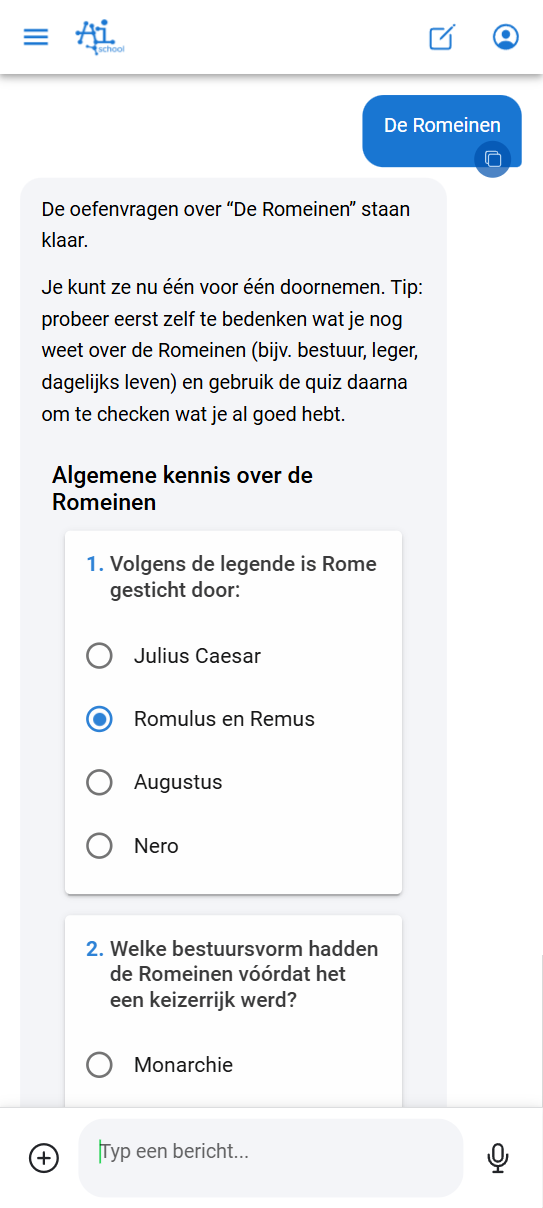
AI-School è disponibile anche come app mobile. L'app è ottimizzata per l'uso su tablet, telefoni e piccoli laptop e rende l'apertura e l'uso di AI-School più semplice su diversi dispositivi.
Due versioni di AI-School
AI-School è disponibile in due versioni:
| Caratteristica | App standard | App mobile |
|---|---|---|
| URL | ai-school-pro.web.app | ai-school-mobiel.web.app |
| Funzionalità | Tutte le funzionalità incluso l'area amministratore | Funzionalità principali senza area amministratore |
| Interfaccia | Meno pulsanti, più chiara | Ottimizzata per touch e piccoli schermi |
| Pubblico | Utenti desktop e laptop | Utenti tablet e mobile |
Vantaggi dell'app mobile
L'app mobile offre la stessa funzionalità chiave della versione web, ma in un'interfaccia meglio adattata a schermi più piccoli e al touch:
- Aprire conversazioni è più rapido e chiaro
- Formulare domande ottimizzato per il tocco
- Caricare documenti funziona senza problemi su dispositivi mobili
- Elaborazione di file e audio avviene nello stesso modo dell'app standard
- Lavorare con l'IA su compiti o idee è più intuitivo
Per chi è l'app mobile?
Studenti
Per gli studenti l'app è particolarmente utile:
- Su tablet in classe (in base alle regole della scuola)
- A casa su tablet o telefono
- In viaggio, ad esempio in treno o in autobus
Docenti
Anche per i docenti l'app mobile può essere pratica:
- In viaggio per controllare o preparare qualcosa
- Continuare a lavorare senza laptop
- Porre rapidamente una domanda all'IA
- Registrare audio e farlo elaborare automaticamente per la trascrizione
File e trascrizione su mobile
I file caricati nell'app mobile vengono registrati ed elaborati automaticamente. Le immagini sono pronte all'uso immediatamente. I documenti e i file audio ricevono prima uno stato di elaborazione; non appena l'elaborazione è completa, il contenuto può essere usato in chat e con gli assistenti.
Durante la trascrizione, l'app mobile può caricare automaticamente segmenti audio durante la registrazione. Ogni segmento viene poi elaborato in background. In questo modo una registrazione lunga resta meglio protetta da perdita di seguito a una connessione interrotta o a una batteria scarica.
Aggiungere alla schermata iniziale
All'apertura dell'app mobile, riceverai istruzioni su come aggiungere l'app alla schermata iniziale. Questo permette di aprire direttamente AI-School come una normale app, senza dover prima aprire un browser.
Aggiungendo AI-School alla schermata iniziale avrai:
- Un'icona dedicata sulla schermata iniziale
- Accesso più rapido senza browser
- Un'esperienza simile a un'app
Video tutorial
Guarda il video qui sotto per una spiegazione passo-passo su come funziona l'app mobile:
Quale versione devo usare?
- Usa l'app standard se sei davanti a un computer o laptop e hai bisogno di accedere a tutte le funzionalità, inclusa l'area amministratore
- Usa l'app mobile se lavori su tablet o telefono e vuoi un'esperienza ottimizzata per il tocco
Registrare nell’app Android
La schermata di registrazione Android usa la lingua e i colori dell’app, con una barra superiore e schede inferiori. L’audio viene prima salvato localmente. Salva, Indietro o il cambio di scheda interrompe e salva la registrazione sul dispositivo senza avviare l’elaborazione; puoi riprenderla in seguito. Interrompi registrazione permette di scegliere l’elaborazione con o senza riconoscimento dei parlanti.
App native AI-School
Oltre alla web app mobile, ci sono app native separate per iPhone/iPad e Android. L’app per iPhone e iPad puoi ora installarla come versione di prova tramite TestFlight; vedi App per iPhone e iPad. L’app Android si installa tramite Google Play; vedi App Android. La disponibilità in TestFlight o nell'app store è separata dal rilascio web. La spiegazione per aggiungere questa pagina alla schermata Home vale per la web app mobile.
Nell'app nativa, Chat e Trascrizione sono le sezioni principali. Tramite Altro trovi tra le altre cose assistenti, file, account e preferenze. Gli allegati mostrano miniature dove disponibili. Durante una registrazione di trascrizione non puoi avviare una seconda registrazione del microfono tramite dettatura o chat vocale.
Una registrazione può continuare se blocchi lo schermo o passi a un'altra app. Interruzioni di sistema e spazio di archiviazione insufficiente possono interromperla. Controlla la registrazione dopo un'interruzione. In caso di errore di elaborazione, l'audio locale resta disponibile: riprova e non eliminare l'app finché ti serve ancora la registrazione.
Registratore Plaud
- Apri Trascrizione e scegli l'opzione del registratore Plaud se è disponibile nella tua app.
- Concedi l'autorizzazione Bluetooth, tieni il registratore vicino e seleziona il dispositivo trovato. Se un altro telefono è ancora connesso, lascialo disconnettere.
- Dopo di che il registratore resta collegato. L'app recupera da sola le nuove registrazioni e le fa trascrivere, anche quando l'app è in background. Le registrazioni che erano già sul registratore quando l'hai collegato puoi sceglierle tu stesso dall'elenco.
- Quando una trascrizione è riuscita, l'app chiede se la registrazione può essere eliminata dal registratore. Se scegli Elimina dal registratore, questo avviene non appena il registratore è connesso.
Qui Plaud funge da dispositivo di registrazione; per questo processo non usi un abbonamento Plaud per la trascrizione o Plaud-AI. Finché il registratore è collegato ad AI-School, l'app Plaud o un altro telefono non possono usarlo. L'app segnala separatamente quando il registratore è collegato a un altro account o non è riconosciuto da Plaud. Usa Scollega registratore per rimuovere l'associazione prima di usare il dispositivo con un altro account.