Testo in immagine
Con Testo in immagine crei direttamente dal cruscotto immagini basate su una descrizione. Questa è una modalità di input diretta e quindi non funziona tramite la selezione automatica dello strumento nella chat.
Avvio dal cruscotto
Nel cruscotto scegli sotto il campo di input Testo in immagine. Questo è il pulsante con l'icona della chat, una freccia e l'icona dell'immagine. Successivamente appare il campo di input più grande per la descrizione dell'immagine.
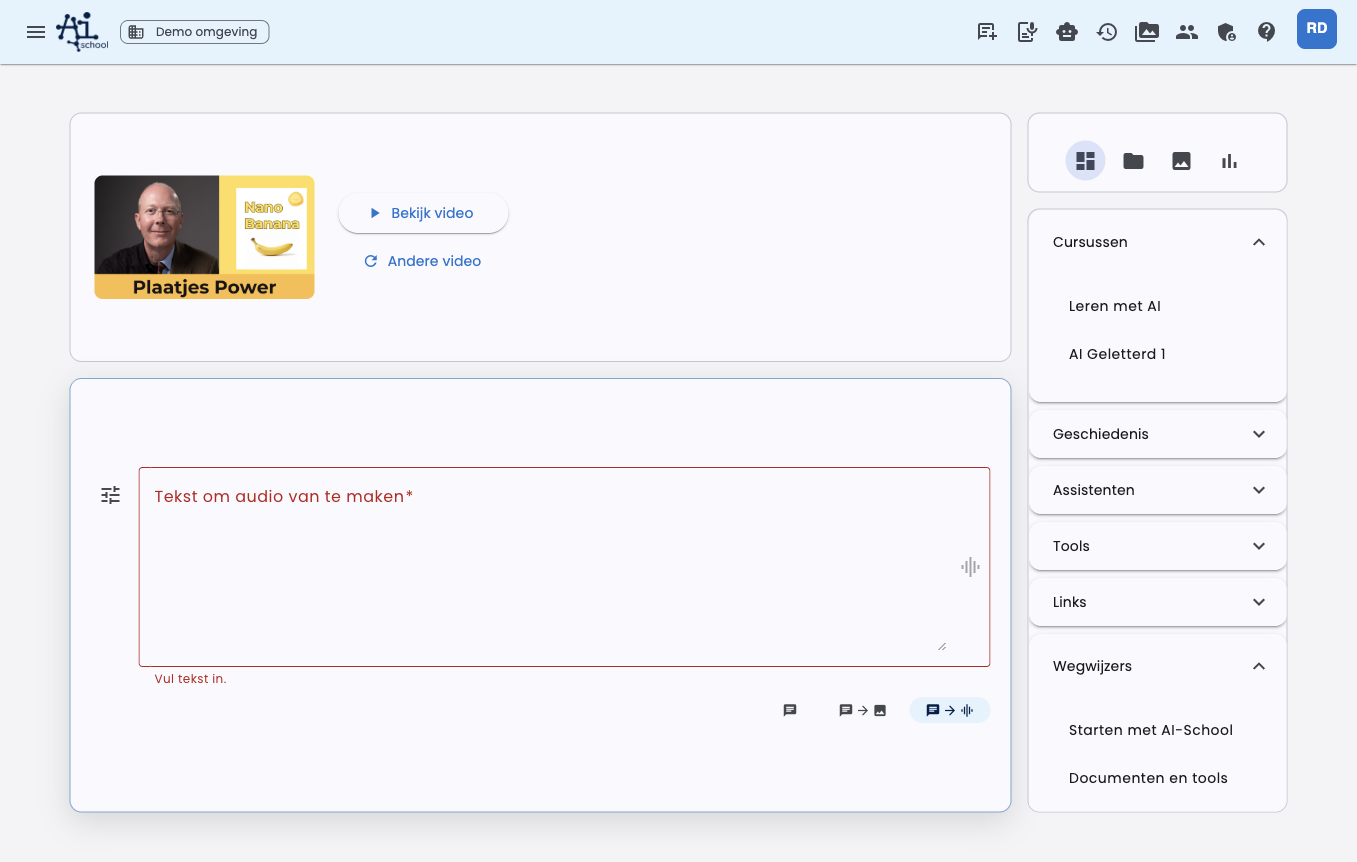
Il campo di input diventa più grande, così puoi scrivere una descrizione dettagliata dell'immagine. Il resto del cruscotto rimane disponibile, ma l'input ha più spazio.
Scrivi quindi cosa vuoi creare, per esempio:
Crea un'illustrazione tranquilla di uno studente che lavora con l'AI a un elaborato.
Usa uno stile chiaro, amichevole e poco testo nell'immagine.
Impostazioni
Attraverso il pulsante delle impostazioni accanto al campo di input puoi personalizzare la generazione dell'immagine.
| Impostazione | Spiegazione |
|---|---|
| Modello | Scegli il modello di immagine che vuoi usare. |
| Formato | Scegli Automatico, Quadrato, Orizzontale o Verticale. Automatico è predefinito. |
| Stile | Scegli per esempio fotorealistico, illustrativo, editoriale, design pulito o giocoso. |
| Varianti | Scegli quante immagini vuoi creare: 1, 2, 3 o 4. Di default vengono create 2 varianti. |
| Preferenza colore | Attiva le preferenze di colore e aggiungi colori personalizzati o colori del brand. |
Puoi salvare queste impostazioni come predefinite personali. Con Ripristina predefiniti elimini le impostazioni immagine salvate.
Formato automatico
Il formato è impostato di default su Automatico. AI-School guarda allora al tuo prompt e, in una chat esistente, ai messaggi precedenti rilevanti. Se chiedi un poster, verticale può essere logico. Se chiedi una slide di presentazione, orizzontale può andare meglio.
Se scegli tu stesso Quadrato, Orizzontale o Verticale, quella scelta rimane prioritaria.
Aggiungere immagini di ispirazione
Puoi aggiungere immagini come ispirazione. L'AI usa queste immagini come direzione visiva per stile, colore, composizione o soggetto. Il risultato è comunque una nuova immagine.
Usa l'ispirazione per esempio se vuoi che una nuova immagine abbia la stessa atmosfera o stile di un'immagine generata in precedenza.
Modificare immagini
Puoi far modificare un'immagine esistente. Scegli tramite il pulsante delle impostazioni accanto al campo di input Aggiungi immagine da modificare e seleziona un'immagine. Puoi anche scegliere un PDF; AI-School userà allora la prima pagina come immagine.
In modalità modifica non scegli un rapporto d'aspetto. AI-School non invia un formato manuale, così il modello può mantenere le dimensioni e le proporzioni dell'immagine originale.
Ci sono due modi per indicare cosa deve cambiare. Puoi anche combinarli.
Con un comando generale
Descrivi nel campo di input cosa deve essere modificato. Funziona bene per cambiamenti sull'intera immagine.
Esempi:
- "Rendi lo sfondo più chiaro e tranquillo."
- "Rimuovi il testo e mantieni la composizione."
- "Cambia la parola Certificato in Diploma."
Con annotazioni
Con le annotazioni indichi direttamente nell'immagine cosa deve cambiare. Così non devi descrivere in dettaglio quale parte intendi.
- Aggiungi l'immagine da modificare e scegli Apri e annota. L'immagine si apre grande accanto alla chat.
- Clicca sul pulsante Annota.
- Indica la parte che vuoi modificare. Clicca una volta per indicare un punto, oppure trascina con il mouse un'area attorno alla parte, per esempio una parola, una figura o un animale. Un breve testo di aiuto sopra l'immagine ti ricorda questo.
- Scrivi nella finestra cosa deve succedere a quella parte, per esempio "rendi giallo", "cambia in Documento" o "rendi due volte più piccolo", e scegli Salva.
- Ripeti per altre parti. Ogni area riceve un comando proprio.
- Invia la modifica. Non serve un comando aggiuntivo nel campo di input.
Le annotazioni funzionano solo con modelli di immagine che possono modificare un'immagine esistente. Se scegli un modello che crea solo nuove immagini da testo, come FLUX, il pulsante Annota è disabilitato.
L'area non deve essere precisa. Se cerchi di cerchiare una parola o figura solo parzialmente, comunque tutta la parte verrà modificata.
Se vuoi cambiare qualcosa sull'intera immagine oltre alle parti indicate, scrivilo nel campo di input, per esempio "rendi lo sfondo giallo". Quel comando viene applicato dopo le annotazioni sull'intera immagine.
Risultato
Le immagini generate appaiono direttamente nella chat. Puoi aprirle, scaricarle e riutilizzarle come ispirazione o come base per una modifica.
Quando scarichi una versione immagine scegli Scarica come immagine o Scarica come PDF (A4). Il PDF mette l'immagine su una pagina A4, così puoi stamparla direttamente. AI-School sceglie da solo verticale o orizzontale, adatto all'immagine. Il testo nel PDF fa parte dell'immagine e quindi non è modificabile separatamente.
Differenza con lo strumento Crea immagini
Lo strumento Crea immagini viene usato dall'AI dalla chat normale quando chiedi un'immagine. Testo in immagine è più diretto: scegli consapevolmente la modalità immagine e imposti tu modello, formato, stile, colori e immagini di riferimento.
Modificare versioni successive di immagini
In modalità immagine modifica OpenAI e Gemini aprono automaticamente la versione immagine precedente a una richiesta successiva. Seleziona una versione più vecchia per modificarla; sopra il campo di input vedi quale versione viene usata come base. Un'immagine di modifica scelta manualmente ha priorità. Dopo una generazione riuscita la nuova immagine diventa la base per la modifica successiva. Flux/BFL e Stability AI non modificano immagini e non ricevono un'immagine base automatica. Inizia una nuova chat se vuoi creare un'immagine nuova indipendente.