Application Mobile
AI-School est également disponible en tant qu'application mobile. L'application est optimisée pour une utilisation sur tablettes, téléphones et petits ordinateurs portables, facilitant l'ouverture et l'utilisation d'AI-School sur différents appareils.
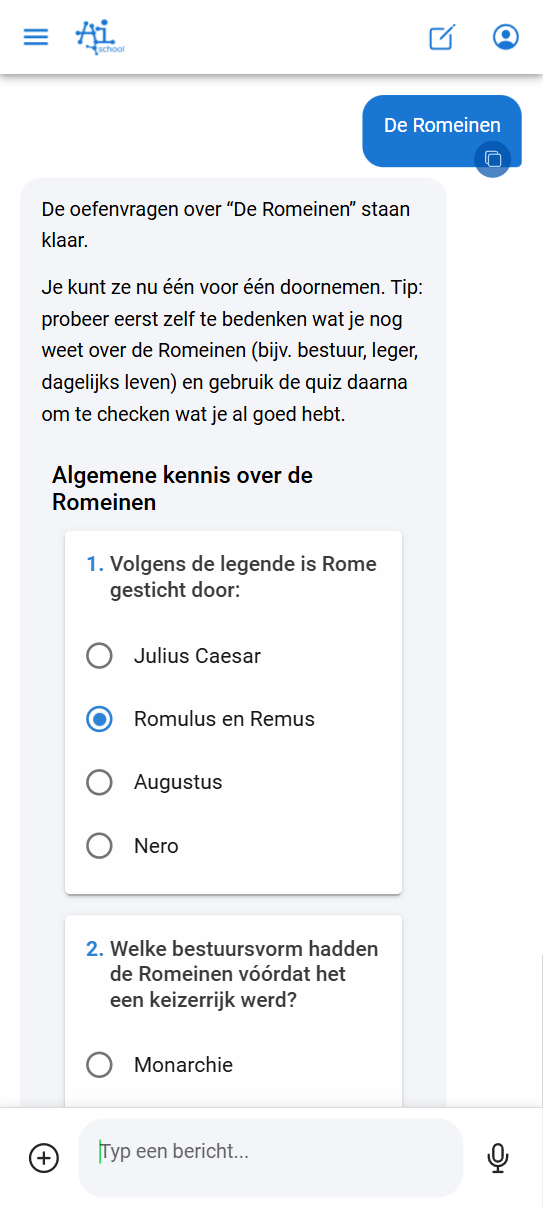
Deux Versions d'AI-School
AI-School est disponible en deux versions :
| Caractéristique | Application Standard | Application Mobile |
|---|---|---|
| URL | ai-school-pro.web.app | ai-school-mobiel.web.app |
| Fonctionnalités | Toutes les fonctionnalités y compris la section administrateur | Fonctionnalités de base sans section administrateur |
| Interface | Moins de boutons, aperçu plus clair | Optimisée pour le tactile et les petits écrans |
| Public cible | Utilisateurs d'ordinateurs de bureau et portables | Utilisateurs de tablettes et mobiles |
Avantages de l'Application Mobile
L'application mobile offre les mêmes fonctionnalités de base que la version web, mais avec une interface mieux adaptée aux petits écrans et à la commande tactile :
- Ouvrir des conversations est plus rapide et plus organisé
- Poser des questions est optimisé pour la commande tactile
- Télécharger des documents fonctionne parfaitement sur les appareils mobiles
- Travailler avec l'IA sur des devoirs ou des idées est plus intuitif
À Qui s'Adresse l'Application Mobile ?
Élèves
L'application est particulièrement utile pour les élèves :
- Sur tablettes en classe (selon les règles de l'école)
- À la maison sur tablette ou téléphone
- En déplacement, par exemple dans le train ou le bus
Enseignants
L'application mobile peut également être pratique pour les enseignants :
- Vérifier ou préparer quelque chose en déplacement
- Continuer à travailler sans ordinateur portable
- Poser rapidement une question à l'IA
Ajouter à l'Écran d'Accueil
Lors de l'ouverture de l'application mobile, vous recevrez des instructions pour ajouter l'application à votre écran d'accueil. Cela vous permet d'ouvrir AI-School directement comme une application normale, sans avoir à ouvrir d'abord un navigateur.
En ajoutant AI-School à votre écran d'accueil, vous obtenez :
- Une icône dédiée sur votre écran d'accueil
- Un accès plus rapide sans navigateur
- Une expérience similaire à une application
Tutoriel Vidéo
Regardez la vidéo ci-dessous pour une explication étape par étape du fonctionnement de l'application mobile :
Quelle Version Dois-Je Utiliser ?
- Utilisez l'application standard lorsque vous êtes sur un ordinateur de bureau ou portable et avez besoin d'accéder à toutes les fonctionnalités, y compris les fonctions d'administration
- Utilisez l'application mobile lorsque vous travaillez sur une tablette ou un téléphone et souhaitez une expérience optimisée pour la commande tactile
Fichiers et transcription sur mobile
Les fichiers t?l?vers?s dans l'application mobile sont enregistr?s et trait?s de la m?me mani?re que dans l'application web. Les images sont disponibles rapidement ; les documents et les fichiers audio re?oivent d'abord un statut de traitement. Une fois le traitement termin?, le contenu peut ?tre utilis? dans les chats et les assistants.
Pour la transcription, l'application mobile peut t?l?verser automatiquement des parties audio pendant l'enregistrement. Chaque partie est trait?e en arri?re-plan, ce qui prot?ge mieux les longues sessions contre une perte de connexion ou une batterie vide.
Enregistrer dans l’application Android
L’écran d’enregistrement Android reprend la langue et les couleurs de l’application, avec une barre supérieure et des onglets inférieurs. L’audio est d’abord enregistré localement. Enregistrer, Retour ou changer d’onglet arrête et conserve l’enregistrement sur l’appareil sans lancer le traitement ; tu peux le reprendre plus tard. Arrêter l’enregistrement permet de choisir le traitement avec ou sans reconnaissance des locuteurs.
Applications natives AI-School
En plus de l’application web mobile, il existe des applications natives distinctes pour iPhone/iPad et Android. Vous pouvez désormais installer l’application iPhone et iPad en version de test via TestFlight ; voir Application iPhone et iPad. L’application Android s’installe via Google Play ; voir Application Android. La disponibilité dans TestFlight ou l’App Store est indépendante de la version web. Les instructions de cette page pour ajouter l’application à l’écran d’accueil s’appliquent à l’application web mobile.
Dans l’application native, Chat et Transcription sont les principales sections. Via Plus, vous trouverez entre autres les assistants, les fichiers, le compte et les préférences. Les pièces jointes affichent des miniatures lorsque c’est possible. Pendant un enregistrement de transcription, vous ne pouvez pas lancer un deuxième enregistrement de micro via la dictée ou le chat vocal.
Un enregistrement peut se poursuivre si vous verrouillez l’écran ou passez à une autre application. Les interruptions système et un stockage insuffisant peuvent l’interrompre. Vérifiez l’enregistrement après une interruption. En cas d’erreur de traitement, l’audio local reste disponible : réessayez et ne désinstallez pas l’application tant que vous avez encore besoin de l’enregistrement.
Enregistreur Plaud
- Ouvrez Transcription et choisissez l’option d’enregistreur Plaud si elle est disponible dans votre application.
- Accordez l’autorisation Bluetooth, gardez l’enregistreur à proximité et sélectionnez l’appareil trouvé. Demandez à un autre téléphone de libérer la connexion s’il est encore connecté.
- Ensuite, l’enregistreur reste associé. L’application récupère automatiquement les nouveaux enregistrements et les fait transcrire, même lorsqu’elle est en arrière-plan. Pour les enregistrements déjà présents sur l’enregistreur lors de l’association, vous pouvez les choisir vous-même dans la liste.
- Lorsqu’une transcription a réussi, l’application demande si l’enregistrement peut être supprimé de l’enregistreur. Si vous choisissez Supprimer de l’appareil, cela se fait dès que l’enregistreur est connecté.
Ici, Plaud sert d’appareil d’enregistrement ; vous n’utilisez ni la transcription Plaud ni un abonnement Plaud AI pour ce traitement. Tant que l’enregistreur est associé à AI-School, l’application Plaud ou un autre téléphone ne peut pas l’utiliser. L’application indique séparément si l’enregistreur est lié à un autre compte ou n’est pas reconnu par Plaud. Utilisez Dissocier l’enregistreur pour supprimer la liaison avant d’utiliser l’appareil avec un autre compte.