Texte vers image
Avec Texte vers image, vous créez directement depuis le tableau de bord des images basées sur une description. Il s'agit d'un mode d'entrée direct et ne fonctionne donc pas via la sélection automatique d'outil dans le chat.
Démarrer depuis le tableau de bord
Sur le tableau de bord, choisissez sous le champ de saisie Texte vers image. C'est le bouton avec l'icône de chat, une flèche et l'icône d'image. Ensuite, le champ de saisie plus grand pour votre description d'image apparaît.
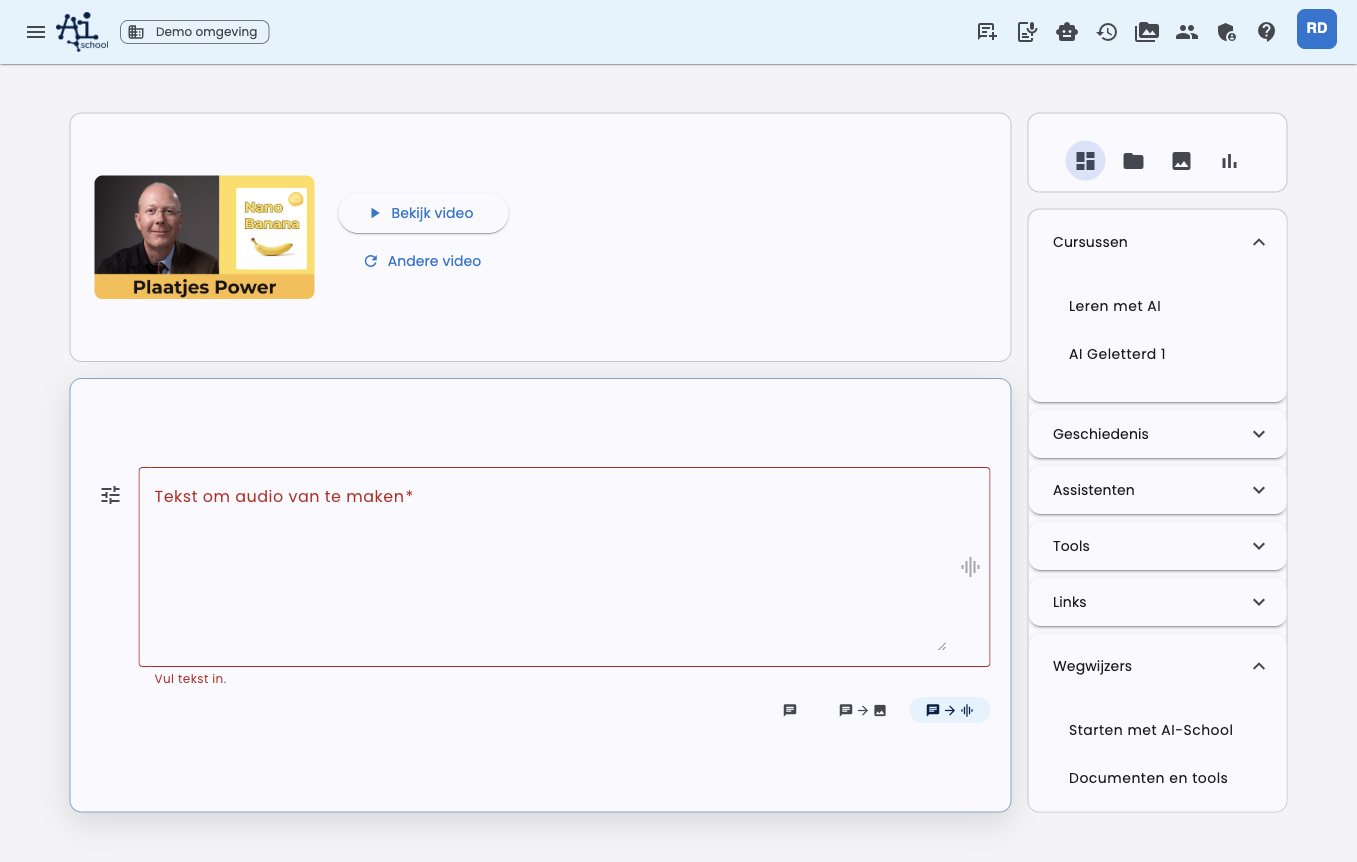
Le champ de saisie devient plus grand, vous permettant d'écrire une description d'image détaillée. Le reste du tableau de bord reste disponible, mais la saisie dispose de plus d'espace.
Écrivez ensuite ce que vous souhaitez créer, par exemple :
Créez une illustration calme d'un élève travaillant avec l'IA sur un travail écrit.
Utilisez un style clair, amical et peu de texte dans l'image.
Paramètres
Via le bouton des paramètres à côté du champ de saisie, vous pouvez ajuster la génération d'image.
| Paramètre | Explication |
|---|---|
| Modèle | Choisissez le modèle d'image que vous souhaitez utiliser. |
| Format | Choisissez Automatique, Carré, Paysage ou Portrait. Automatique est par défaut. |
| Style | Choisissez par exemple photoréaliste, illustratif, éditorial, design épuré ou ludique. |
| Variantes | Choisissez combien d'images vous voulez créer : 1, 2, 3 ou 4. Par défaut, 2 variantes sont créées. |
| Préférence de couleur | Activez les préférences de couleur et ajoutez vous-même des couleurs ou des couleurs de la charte graphique. |
Vous pouvez enregistrer ces paramètres comme standard personnel. Avec Réinitialiser par défaut, vous supprimez vos paramètres d'image enregistrés.
Format automatique
Le format est par défaut sur Automatique. AI-School regarde alors votre prompt et, dans un chat existant, les messages précédents pertinents. Si vous demandez une affiche, le portrait peut être logique. Si vous demandez une diapositive de présentation, le paysage peut mieux convenir.
Si vous choisissez vous-même Carré, Paysage ou Portrait, ce choix reste prioritaire.
Ajouter des images d'inspiration
Vous pouvez ajouter des images comme inspiration. L'IA utilise ces images comme direction visuelle pour le style, la couleur, la composition ou le sujet. Le résultat reste une nouvelle image.
Utilisez l'inspiration par exemple si vous voulez qu'une nouvelle image ait la même ambiance ou style qu'une image générée précédemment.
Modifier des images
Vous pouvez faire modifier une image existante. Choisissez via le bouton des paramètres à côté du champ de saisie Ajouter une image à modifier et sélectionnez une image. Vous pouvez aussi choisir un PDF ; AI-School utilise alors la première page comme image.
En mode édition, vous ne choisissez pas de ratio d'aspect. AI-School n'envoie alors pas de format manuel, afin que le modèle puisse conserver les dimensions et proportions de l'image source.
Il y a deux façons d'indiquer ce qui doit changer. Vous pouvez aussi les combiner.
Avec une commande générale
Décrivez dans le champ de saisie ce qui doit être modifié. Cela fonctionne bien pour des modifications sur toute l'image.
Exemples :
- « Rends l'arrière-plan plus clair et plus calme. »
- « Supprime le texte et conserve la composition. »
- « Change le mot Certificaat en Diplôme. »
Avec des annotations
Avec des annotations, vous indiquez directement sur l'image ce qui doit changer. Vous n'avez donc pas besoin de décrire en détail quelle partie vous voulez dire.
- Ajoutez l'image à modifier et choisissez Ouvrir et annoter. L'image s'ouvre en grand à côté du chat.
- Cliquez sur le bouton Annoter.
- Indiquez la partie que vous souhaitez modifier. Cliquez une fois pour pointer un point, ou faites glisser la souris pour entourer une zone autour de la partie, par exemple un mot, une figure ou un animal. Un court texte d'aide au-dessus de l'image vous le rappelle.
- Écrivez dans la fenêtre ce qui doit être fait avec cette partie, par exemple « rends jaune », « change ceci en Document » ou « réduis ceci de moitié », puis choisissez Enregistrer.
- Répétez pour d'autres parties. Chaque zone reçoit une commande propre.
- Envoyez la modification. Une commande supplémentaire dans le champ de saisie n'est pas nécessaire.
L'annotation ne fonctionne qu'avec des modèles d'image qui peuvent modifier une image existante. Si vous choisissez un modèle qui crée uniquement une nouvelle image à partir de texte, comme FLUX, le bouton Annoter est désactivé.
La zone n'a pas besoin d'être exacte. Si vous entourez partiellement un mot ou une figure, toute la partie sera quand même modifiée.
Si vous souhaitez modifier aussi toute l'image en plus des parties indiquées, tapez cela dans le champ de saisie, par exemple « rends l'arrière-plan jaune ». Cette commande sera appliquée après les annotations sur toute l'image.
Résultat
Les images générées apparaissent directement dans le chat. Vous pouvez les ouvrir, les télécharger et les réutiliser comme inspiration ou comme source pour une modification.
Lors du téléchargement d'une version d'image, choisissez Télécharger comme image ou Télécharger comme PDF (A4). Le PDF place l'image sur une page A4, afin que vous puissiez l'imprimer directement. AI-School choisit alors automatiquement portrait ou paysage, adapté à l'image. Le texte dans le PDF fait partie de l'image et ne peut donc pas être modifié séparément.
Différence avec l'outil Créer des images
L'outil Créer des images est utilisé par l'IA depuis le chat ordinaire lorsque vous demandez une image. Texte vers image est plus direct : vous choisissez consciemment le mode image et définissez vous-même modèle, format, style, couleurs et images de référence.
Modifier les versions d'image suivantes
En mode image, OpenAI et Gemini modifient automatiquement la version d'image précédente lors d'une demande suivante. Sélectionnez une version plus ancienne pour la modifier ; au-dessus du champ de saisie, vous voyez quelle version est utilisée comme source. Une image de modification choisie manuellement a la priorité. Après une génération réussie, la nouvelle image devient la source pour la modification suivante. Flux/BFL et Stability AI ne modifient pas d'images et ne reçoivent pas d'image source automatique. Commencez un nouveau chat si vous voulez créer une nouvelle image indépendante.