اپلیکیشن موبایل
AI-School همچنین به عنوان یک اپ موبایل در دسترس است. اپ برای استفاده روی تبلتها، تلفنها و لپتاپهای کوچک بهینه شده و بازکردن و استفاده از AI-School را روی دستگاههای مختلف سادهتر میکند.
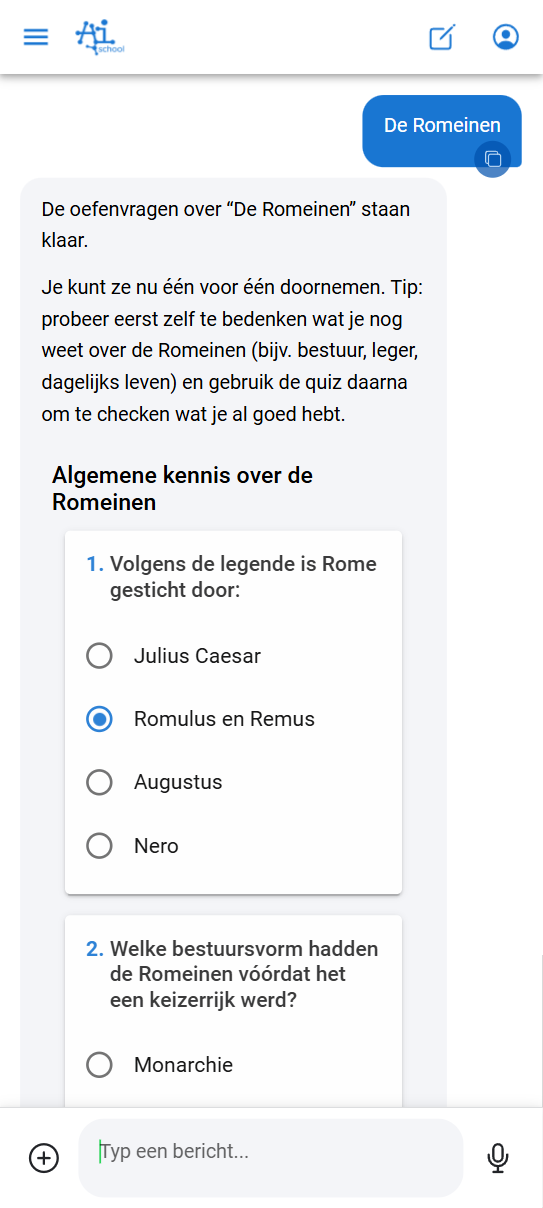
دو نسخه از AI-School
AI-School در دو نسخه در دسترس است:
| ویژگی | اپ استاندارد | اپ موبایل |
|---|---|---|
| URL | ai-school-pro.web.app | ai-school-mobiel.web.app |
| ویژگیها | تمامی ویژگیها از جمله بخش مدیریت | عملکرد اصلی بدون بخش مدیریت |
| رابط کاربری | کمکلیدتر، مرتبتر | بهینهشده برای لمس و صفحهنمایشهای کوچک |
| گروه مخاطب | کاربران دسکتاپ و لپتاپ | کاربران تبلت و موبایل |
مزایای اپ موبایل
اپ موبایل همان عملکرد مرکزی نسخه وب را ارائه میدهد، اما با رابط کاربری که برای صفحهنمایشهای کوچکتر و کنترل لمسی بهتر سازگار شده است:
- گفتگوها را باز کنید سریعتر و بهطور منظمتر
- پرسش پرسیدن برای کنترل لمسی بهینه شده است
- بارگذاری اسناد بهطور بینقص روی دستگاههای موبایل کار میکند
- پردازش فایلها و صوت به همان روش اپ استاندارد انجام میشود
- کار با AI روی وظایف یا ایدهها با شهود بیشتری انجام میشود
برای چه کسانی اپ موبایل؟
دانشآموزان
برای دانشآموزان، اپ عمدتاً مفید است:
- روی تبلتها در کلاس (بسته به تصمیمات مدرسه)
- در خانه روی تبلت یا تلفن
- در راه، مثلاً در قطار یا اتوبوس
معلمان
همچنین برای معلمان میتواند عملی باشد:
- در حال حرکت چیزی چک یا آمادهسازی کنید
- بدون لپتاپ به کار ادامه دهید
- سریعاً سوالی از AI بپرسید
- صدای ضبط کنید و بهطور خودکار برای نسخهبرداری پردازش شود
فایلها و نسخهبرداری روی موبایل
فایلهایی که در اپ موبایل بارگذاری میکنید، بهطور خودکار ثبت و پردازش میشوند. تصاویر برای استفاده فوری آماده هستند. اسناد و فایلهای صوتی ابتدا وضعیت پردازش میگیرند؛ به محض آماده بودن پردازش، محتوا میتواند در گفتگوها و دستیارها استفاده شود.
در نسخهبرداری، اپ موبایل میتواند هنگام ضبط، بخشهای صوتی را بهطور خودکار بارگذاری کند. هر بخش پس از آن در پسزمینه پردازش میشود. این کار از دست رفتن طولانیمدت ضبط را در اتصال قطعشده یا باتری خالی محافظت میکند.
افزودن به صفحه اصلی
هنگام باز کردن اپ موبایل، دستورالعملهایی برای افزودن اپ به صفحه اصلی خود دریافت میکنید. این کار باعث میشود AI-School را بلافاصله مانند یک اپ معمولی باز کنید، بدون این که ابتدا به مرورگر نیاز باشد.
با افزودن AI-School به صفحه اصلی، شما دارید:
- آیکون اختصاصی در صفحه اصلی
- دسترسی سریعتر بدون مرورگر
- تجربهای شبیه به اپ
تماشای ویدیو آموزشی
ویدیو زیر را برای توضیح گام به گام نحوه کار اپ موبایل تماشا کنید:
کدام نسخه را باید استفاده کنم؟
- از اپ استاندارد استفاده کنید اگر پشت یک کامپیوتر یا لپتاپ هستید و به تمامی ویژگیها از جمله قابلیتهای مدیریت دسترسی دارید
- از اپ موبایل استفاده کنید اگر با تبلت یا تلفن کار میکنید و تجربه بهینه برای کنترل لمسی میخواهید
ضبط در برنامه Android
صفحه ضبط Android از زبان و رنگهای برنامه استفاده میکند و نوار بالا و زبانههای پایین دارد. صدا ابتدا بهصورت محلی ذخیره میشود. ذخیره، بازگشت یا تغییر زبانه، ضبط را متوقف و روی دستگاه ذخیره میکند، بدون اینکه پردازش شروع شود؛ بعداً میتوانید ضبط را ادامه دهید. با توقف ضبط میتوانید پردازش با یا بدون تشخیص گوینده را انتخاب کنید.
اپلیکیشنهای بومی AI-School
علاوه بر وباپ موبایل، اپلیکیشنهای بومی جداگانهای برای iPhone/iPad و Android وجود دارند. اپلیکیشن iPhone و iPad را اکنون میتوانید بهصورت نسخهٔ آزمایشی از طریق TestFlight نصب کنید؛ اپلیکیشن iPhone و iPad را ببینید. اپلیکیشن Android را از طریق Google Play نصب میکنید؛ اپلیکیشن Android را ببینید. در دسترس بودن در TestFlight یا فروشگاه برنامه از نسخهٔ وب جداست. توضیح افزودن به صفحهٔ اصلی در این صفحه برای وباپ موبایل اعمال میشود.
در اپلیکیشن بومی، Chat و Transcriptie بخشهای اصلی هستند. از طریق Meer، از جمله دستیارها، فایلها، حساب و ترجیحات را پیدا میکنید. پیوستها در صورت وجود، بندانگشتی نشان میدهند. هنگام ضبطِ رونویسی، نمیتوانید ضبطِ میکروفون دوم را از طریق دیکته یا گفتوگوی صوتی شروع کنید.
یک ضبط میتواند ادامه پیدا کند اگر صفحه را قفل کنید یا به برنامهٔ دیگری بروید. وقفههای سیستمی و فضای ذخیرهسازی ناکافی میتوانند آن را قطع کنند. پس از یک وقفه، ضبط را بررسی کنید. در صورت خطای پردازش، صدای محلی همچنان در دسترس میماند: دوباره تلاش کنید و تا زمانی که هنوز به ضبط نیاز دارید، برنامه را حذف نکنید.
ضبطکنندهٔ Plaud
- Transcriptie را باز کنید و گزینهٔ ضبطکنندهٔ Plaud را اگر در برنامهٔ شما موجود است انتخاب کنید.
- به Bluetooth اجازه دهید، ضبطکننده را نزدیک نگه دارید و دستگاه یافتشده را انتخاب کنید. اگر تلفن دیگری هنوز متصل است، بگذارید اتصال را رها کند.
- پس از آن ضبطکننده پیوند دادهشده میماند. برنامه ضبطهای جدید را خودش برمیدارد و رونویسی میکند، حتی وقتی برنامه در پسزمینه است. ضبطهایی را که هنگام پیوند دادن از قبل روی ضبطکننده بودند، میتوانید خودتان از فهرست انتخاب کنید.
- وقتی رونویسی موفق بود، برنامه میپرسد که آیا ضبط میتواند از ضبطکننده حذف شود. اگر حذف از دستگاه را انتخاب کنید، این کار به محض اتصال ضبطکننده انجام میشود.
Plaud در اینجا بهعنوان دستگاه ضبط عمل میکند؛ برای این پردازش از اشتراک رونویسی Plaud یا Plaud-AI استفاده نمیکنید. تا زمانی که ضبطکننده به AI-School پیوند خورده است، برنامهٔ Plaud یا تلفن دیگر نمیتواند از آن استفاده کند. برنامه بهطور جداگانه اعلام میکند که آیا ضبطکننده به حساب دیگری پیوند خورده یا توسط Plaud شناخته نمیشود. از جدا کردن ضبطکننده استفاده کنید تا پیش از استفاده از دستگاه با حساب دیگر، پیوند را حذف کنید.