تبدیل متن به تصویر
با تبدیل متن به تصویر میتوانید مستقیماً از داشبورد تصاویر را بر اساس یک توضیح بسازید. این یک حالت ورودی مستقیم است و از انتخاب خودکار ابزار در چت استفاده نمیکند.
شروع از داشبورد
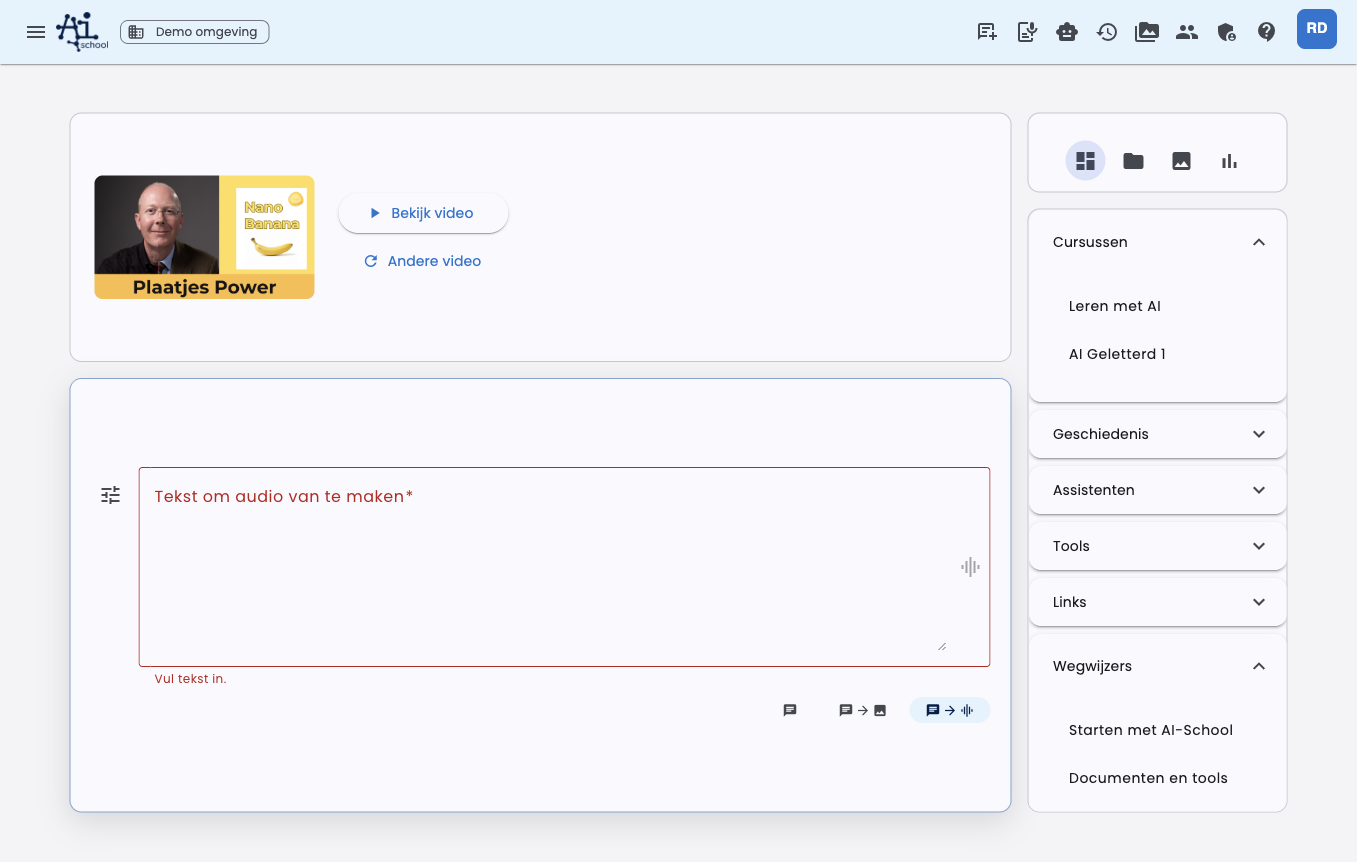
در داشبورد زیر فیلد ورودی، گزینه تبدیل متن به تصویر را انتخاب کنید. این دکمه با آیکون چت، یک پیکان و آیکون تصویر مشخص شده است. سپس فیلد ورودی بزرگتر برای توصیف تصویر ظاهر میشود.
فیلد ورودی بزرگتر میشود تا بتوانید توضیح مفصلتری برای تصویر بنویسید. بقیه داشبورد همچنان در دسترس است، اما فضای بیشتری برای ورودی فراهم میشود.
سپس آنچه میخواهید بسازید را بنویسید، مثلاً:
یک تصویر آرام از یک دانشآموز که با AI روی یک پروژه کار میکند بساز.
از سبک روشن و دوستانه و متن کمی در تصویر استفاده کن.
تنظیمات
از طریق دکمه تنظیمات کنار فیلد ورودی میتوانید تولید تصویر را تنظیم کنید.
| تنظیمات | توضیح |
|---|---|
| مدل | مدل تصویری که میخواهید استفاده کنید را انتخاب کنید. |
| اندازه | انتخاب کنید خودکار، مربع، افقی یا عمودی. حالت خودکار پیشفرض است. |
| سبک | مثلاً فتوواقعگرایانه، تصویری، تحریری، طراحی ساده یا بازیگوش را انتخاب کنید. |
| تنوعها | تعداد تصاویری که میخواهید بسازید را انتخاب کنید: 1، 2، 3 یا 4. به طور پیشفرض 2 تنوع ساخته میشود. |
| ترجیحات رنگ | ترجیحات رنگ را فعال کنید و رنگها یا رنگهای برند خود را اضافه کنید. |
میتوانید این تنظیمات را به عنوان پیشفرض شخصی ذخیره کنید. با بازنشانی به پیشفرض تنظیمات تصویری ذخیرهشده خود را حذف میکنید.
اندازه خودکار
اندازه به طور پیشفرض روی خودکار تنظیم شده است. AI-School به پرامپت شما و در یک چت موجود، به پیامهای قبلی مرتبط نگاه میکند. اگر درخواست پوستر کنید، حالت عمودی منطقی است. اگر درخواست اسلاید ارائه کنید، حالت افقی بهتر است.
اگر خودتان مربع، افقی یا عمودی را انتخاب کنید، آن انتخاب اولویت دارد.
افزودن تصاویر الهامبخش
میتوانید تصاویر را به عنوان الهام اضافه کنید. AI از این تصاویر به عنوان راهنمای بصری برای سبک، رنگ، ترکیببندی یا موضوع استفاده میکند. نتیجه همچنان یک تصویر جدید است.
از الهامبخشی استفاده کنید مثلاً اگر میخواهید تصویر جدید همان جو یا سبک تصویر قبلی تولید شده را داشته باشد.
ویرایش تصاویر
میتوانید یک تصویر موجود را ویرایش کنید. از طریق دکمه تنظیمات کنار فیلد ورودی گزینه افزودن تصویر برای ویرایش را انتخاب کرده و یک تصویر را انتخاب کنید. همچنین میتوانید یک PDF انتخاب کنید؛ AI-School صفحه اول آن را به عنوان تصویر استفاده میکند.
در حالت ویرایش نسبت ابعاد انتخاب نمیکنید. AI-School اندازه و نسبت تصویر منبع را حفظ میکند و اندازه دستی ارسال نمیکند.
دو روش برای مشخص کردن تغییرات وجود دارد. میتوانید آنها را ترکیب کنید.
با دستور کلی
در فیلد ورودی توضیح دهید چه چیزی باید تغییر کند. این روش برای تغییرات کلی تصویر مناسب است.
مثالها:
- "پسزمینه را روشنتر و آرامتر کن."
- "متن را حذف کن و ترکیببندی را حفظ کن."
- "کلمه گواهینامه را به دیپلم تغییر بده."
با حاشیهنویسی
با حاشیهنویسی در خود تصویر مشخص میکنید چه چیزی باید تغییر کند. اینگونه لازم نیست به طور مفصل توضیح دهید کدام بخش را منظور دارید.
- تصویر را برای ویرایش اضافه کنید و باز کردن و حاشیهنویسی را انتخاب کنید. تصویر کنار چت به صورت بزرگ باز میشود.
- روی دکمه حاشیهنویسی کلیک کنید.
- بخشی که میخواهید تغییر دهید را نشان دهید. یک بار کلیک کنید تا یک نقطه مشخص شود، یا با ماوس یک ناحیه اطراف بخش مورد نظر بکشید، مثلاً یک کلمه، شکل یا حیوان. یک متن راهنما کوتاه بالای تصویر به شما یادآوری میکند.
- در پنجره بنویسید که با این بخش چه باید کرد، مثلاً "زرد کن"، "این را به سند تغییر بده" یا "این را دو برابر کوچک کن"، سپس ذخیره را انتخاب کنید.
- این کار را برای بخشهای دیگر تکرار کنید. هر ناحیه دستور خاص خود را دارد.
- ویرایش را ارسال کنید. دستور اضافی در فیلد ورودی لازم نیست.
حاشیهنویسی فقط با مدلهای تصویری که میتوانند تصویر موجود را ویرایش کنند کار میکند. اگر مدلی انتخاب کنید که فقط از متن تصویر جدید میسازد، مانند FLUX، دکمه حاشیهنویسی غیرفعال است.
نیازی نیست ناحیه دقیق باشد. اگر فقط بخشی از یک کلمه یا شکل را دور بکشید، کل بخش تغییر میکند.
اگر میخواهید علاوه بر بخشهای مشخص شده، کل تصویر را هم تغییر دهید، آن را در فیلد ورودی بنویسید، مثلاً "پسزمینه را زرد کن". این دستور پس از حاشیهنویسی روی کل تصویر اعمال میشود.
نتیجه
تصاویر تولید شده مستقیماً در چت ظاهر میشوند. میتوانید آنها را باز کنید، دانلود کنید و دوباره به عنوان الهام یا منبع برای ویرایش استفاده کنید.
هنگام دانلود نسخه تصویری، گزینه دانلود به عنوان تصویر یا دانلود به عنوان PDF (A4) را انتخاب کنید. PDF تصویر را روی صفحه A4 قرار میدهد تا بتوانید مستقیماً چاپ کنید. AI-School به طور خودکار حالت عمودی یا افقی را متناسب با تصویر انتخاب میکند. متن در PDF بخشی از تصویر است و به صورت جداگانه قابل ویرایش نیست.
تفاوت با ابزار ساخت تصاویر
ابزار ساخت تصاویر توسط AI در چت معمولی وقتی درخواست تصویر میکنید استفاده میشود. تبدیل متن به تصویر مستقیمتر است: شما به طور آگاهانه حالت تصویری را انتخاب میکنید و مدل، اندازه، سبک، رنگها و تصاویر مرجع را خودتان تنظیم میکنید.
ویرایش نسخههای بعدی تصویر
در حالت ویرایش تصویر OpenAI و Gemini به طور خودکار نسخه قبلی تصویر را در درخواست بعدی باز میکنند. نسخه قدیمیتر را انتخاب کنید تا آن را ویرایش کنید؛ بالای فیلد ورودی نسخهای که به عنوان منبع استفاده میشود را میبینید. تصویری که به صورت دستی برای ویرایش انتخاب شده اولویت دارد. پس از تولید موفق، تصویر جدید منبع ویرایش بعدی میشود. Flux/BFL و Stability AI تصاویر را ویرایش نمیکنند و منبع خودکار ندارند. اگر میخواهید تصویر جدیدی جداگانه بسازید، چت جدیدی شروع کنید.