تنظیم ترجیحات
اگر مدتی در برنامه کار کرده باشید، احتمالاً ترجیحاتی برای تنظیمات خاصی پیدا کردهاید. این ترجیحات را میتوانید در صفحه ترجیحات تنظیم کنید.
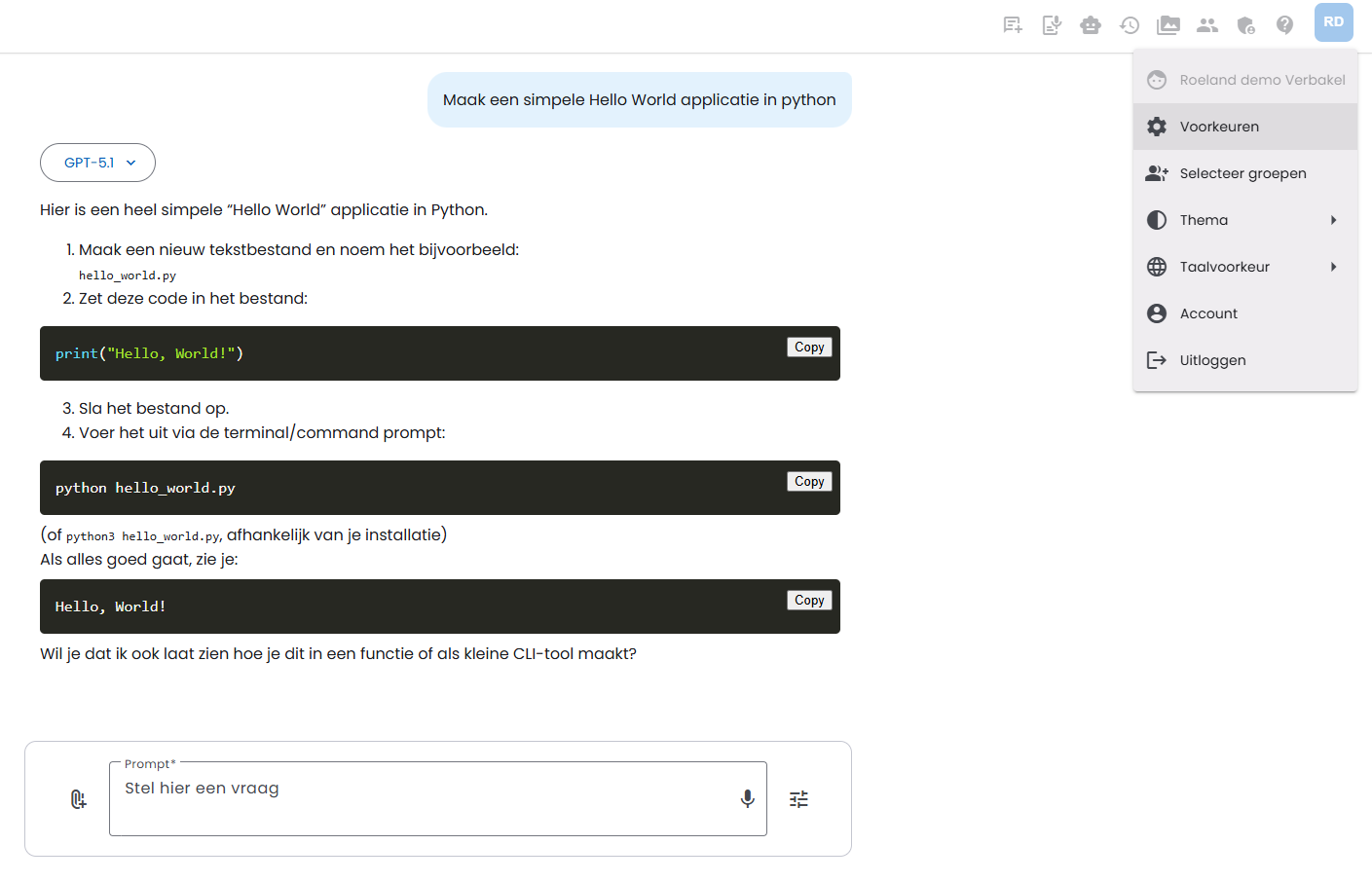
محل یافتن
ترجیحات را در بالای سمت راست برنامه، در منوی پروفایل، زیر گزینه ترجیحات پیدا میکنید.
صفحه ترجیحات
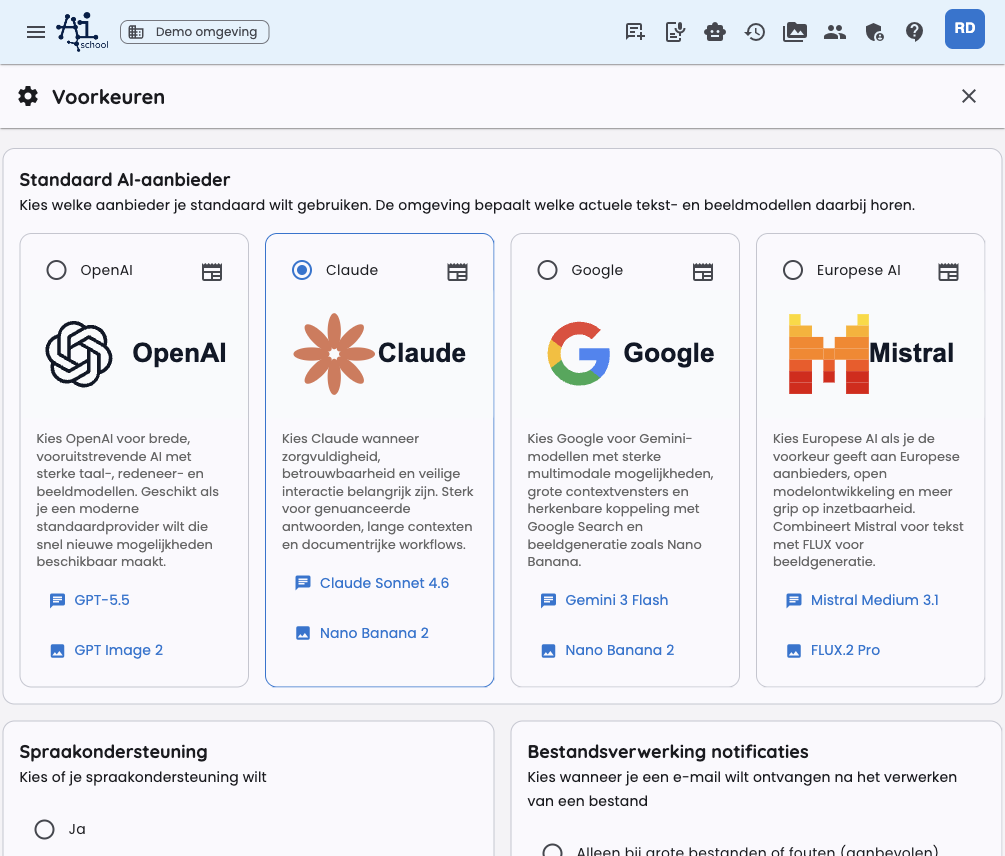
در زیر یک اسکرینشات از صفحه ترجیحات آمده است.
اتصالهای Drive
در بخش اتصالهای Drive میتوانید فضای ذخیرهسازی ابری را به AI-School متصل کنید. سپس میتوانید فایلها را مستقیماً از مدیریت فایل یا پیشنمایش سند به پوشه ابری انتخاب شده آپلود کنید.
میتوانید انواع اتصالهای زیر را تنظیم کنید:
- Google Drive: انتخاب یک پوشه از Google Drive شخصی خود.
- درایو مشترک: انتخاب یک پوشه از یک Google Drive مشترک.
- OneDrive: انتخاب یک پوشه از OneDrive شخصی خود.
- SharePoint: جستجوی سایت SharePoint، انتخاب یک کتابخانه اسناد و سپس انتخاب پوشه مورد نظر.
افزودن اتصال به شرح زیر است:
- باز کردن ترجیحات.
- رفتن به اتصالهای Drive.
- کلیک روی افزودن اتصال.
- انتخاب نوع فضای ذخیرهسازی ابری.
- کلیک روی دکمه پوشه برای انتخاب پوشه مقصد.
- ذخیره اتصال.
برای Google Drive و درایو مشترک باید با حساب Google وارد شده باشید یا مجدداً اجازه دهید. برای OneDrive و SharePoint باید با حساب Microsoft وارد شده باشید یا مجدداً اجازه دهید. در SharePoint نیازی به وارد کردن دستی شناسه سایت، کتابخانه یا پوشه نیست؛ همه چیز از طریق انتخابگر پوشه انتخاب میشود.
میتوانید چندین اتصال ایجاد کنید. هنگام آپلود، انتخاب میکنید فایل به کدام پوشه متصل شده ارسال شود. اگر موقتاً نمیخواهید از اتصالی استفاده کنید، آن را غیرفعال کنید.
مهاجرت دادهها
اگر مدیر مهاجرت را برای محیط شما فعال کرده باشد، در حساب خود تب مهاجرت را میبینید. با این تب میتوانید دادهها را از محیط منبع تنظیم شده، مثلاً Demo یا Schoolplein، منتقل کنید.
ابتدا روی بررسی منابع موجود کلیک کنید. AI-School بررسی میکند که آیا در محیط منبع حسابی مربوط به شما وجود دارد یا خیر. اگر دادهای یافت شد، میتوانید با شروع مهاجرت انتخاب کنید چه مواردی را میخواهید منتقل کنید.
میتوانید از بین موارد زیر انتخاب کنید:
- اطلاعات پروفایل؛
- چتها و پیامهای چت؛
- فایلها.
- دستیارهایی که خودتان ساختهاید، همراه با فایلها و تصاویر مرتبط (تنظیمات اشتراکگذاری موجود کپی نمیشوند).
اطلاعات کارکنان و دانشآموزان منتقل نمیشود. مهاجرت در پسزمینه انجام میشود. میتوانید در حین انجام مهاجرت از برنامه استفاده کنید.
پس از اتمام مهاجرت، نمیتوانید همان مهاجرت را دوباره شروع کنید. این کار از انتقال دوباره دادههای مشابه جلوگیری میکند.
ارائهدهنده AI پیشفرض
انتخاب کنید کدام ارائهدهنده AI را به طور پیشفرض میخواهید استفاده کنید. محیط تعیین میکند کدام مدلهای زبان و تصویر مرتبط با این ارائهدهنده در دسترس هستند. بنابراین مدیر میتواند مدلها را در آینده بهروزرسانی کند، در حالی که شما همان ارائهدهنده را به عنوان ترجیح نگه میدارید.
برای هر ارائهدهنده توضیح کوتاهی و مدلهای موجود در آن لحظه را میبینید. روی نام مدل کلیک کنید تا اطلاعات بیشتری درباره آن مدل مشاهده کنید.
ارائهدهندگان موجود ممکن است شامل موارد زیر باشند:
- OpenAI: هوش مصنوعی گسترده و پیشرفته با مدلهای قوی زبان، استدلال و تصویر.
- Claude: متمرکز بر پاسخهای دقیق، ایمن و ظریف.
- Google: قوی در قابلیتهای چندرسانهای، پنجرههای متنی بزرگ و تولید تصویر مانند Nano Banana.
- هوش مصنوعی اروپایی: ارائهدهندگان اروپایی، با Mistral برای متن و FLUX برای تولید تصویر.
هر محیط همیشه همه ارائهدهندگان را ندارد. اگر ارائهدهندهای توسط مدیر غیرفعال شده باشد، نمایش داده نمیشود.
پشتیبانی صوتی و تبدیل متن به صدا
اگر به پشتیبانی صوتی نیاز دارید، میتوانید این گزینه را روی "بله" قرار دهید. در کنار پاسخ یک دکمه اضافی ظاهر میشود که با آن میتوانید متن را بشنوید.
برای تبدیل متن به صدا همچنین میتوانید تنظیمات شخصی را از فیلد ورودی متن به صدا ذخیره کنید. AI-School مدل، زبان، صدا و پرامپت سیستم انتخاب شده شما را به خاطر میسپارد. مدلها و صداهای TTS موجود از ارائهدهنده AI که در محیط فعال است پیروی میکنند. مثلاً اگر Google را به عنوان ارائهدهنده ترجیحی انتخاب کنید، مدلهای گفتاری مرتبط Google نیز به طور پیشفرض استفاده میشوند.
میتوانید تنظیمات ذخیره شده متن به صدا را همیشه به تنظیمات پیشفرض بازگردانید.
ترجیحات تولید تصویر
برای تبدیل متن به تصویر نیز میتوانید تنظیمات شخصی ذخیره کنید. AI-School موارد زیر را به خاطر میسپارد:
- مدل تصویر انتخاب شده؛
- اندازه پیشفرض (خودکار، مربع، افقی یا عمودی)؛
- سبک؛
- تعداد واریانتها؛
- ترجیحات رنگ اختیاری.
با کلیک روی بازنشانی پیشفرض تنظیمات تصویر ذخیره شده شما حذف میشود. در حالت ویرایش AI-School اندازه دستی انتخاب نمیکند؛ مدل تا حد امکان ابعاد تصویر منبع را حفظ میکند.
اعلانهای پردازش فایل
هنگام پردازش فایلها اعلان ایمیل دریافت کنید. اگر این گزینه فعال باشد، هنگام موفقیتآمیز بودن پردازش فایل یا بروز خطا ایمیل دریافت میکنید.
ترجیح زبان
زبانی که میخواهید برنامه را با آن استفاده کنید انتخاب کنید. برنامه از زبانهای زیر پشتیبانی میکند:
- 🇳🇱 هلندی
- 🇬🇧 انگلیسی
- 🇫🇷 فرانسوی
- 🇩🇪 آلمانی
- 🇪🇸 اسپانیایی
- 🇮🇹 ایتالیایی
- 🇵🇹 پرتغالی
- 🇵🇱 لهستانی
- 🇷🇴 رومانیایی
- 🇩🇰 دانمارکی
- 🇳🇴 نروژی
- 🇸🇪 سوئدی
- العربية
- हिन्दी
- 日本語
- 中文
- Русский
- Türkçe
- Українська
- فارسی
چتباتهای صوتی
مدیریت کنید کدام چتباتهای صوتی پیشفرض در داشبورد شما در دسترس باشند. میتوانید زبانهایی که میخواهید برای چتهای صوتی استفاده کنید انتخاب کنید:
- 🇳🇱 هلندی
- 🇬🇧 انگلیسی
- 🇩🇪 آلمانی
- 🇪🇸 اسپانیایی
- 🇫🇷 فرانسوی
تنظیمات ابزارها
محیط تعیین میکند کدام ابزارها در دسترس هستند. در ترجیحات → ابزارها سپس انتخاب میکنید کدام ابزارها و اتصالهای قابل مشاهده به طور پیشفرض در چتهای شما استفاده شوند.
برای ابزارهای معمولی میتوانید یک تنظیم شخصی انتخاب کنید:
- خودکار: AI خودش تعیین میکند چه زمانی ابزار استفاده شود.
- روشن: ابزار همیشه مستقیماً در چت در دسترس است.
- خاموش: ابزار برای شما در دسترس نیست.
تنظیم شخصی هرگز ابزاری که توسط مدیر مخفی شده را قابل مشاهده نمیکند. با بازنشانی مقادیر پیشفرض دوباره از تنظیمات محیط استفاده میکنید.
ابزارهای موجود
- ساخت تصویر: تولید تصاویر بر اساس توصیفات
- ساخت سوالات تمرینی: ساخت خودکار سوالات تمرینی درباره یک موضوع
- جستجوی اینترنت: جستجوی اطلاعات بهروز در اینترنت
- جستجوی تصاویر: جستجوی تصاویر در اینترنت
- درخواست وضعیت هوا: دریافت وضعیت هوا برای یک مکان
- بررسی محتوای AI: بررسی اینکه آیا متن توسط AI تولید شده است
- جستجوی ویکیپدیا: جستجوی ویکیپدیا برای اطلاعات دایرهالمعارفی
- مسیرهای Google: برنامهریزی مسیرها و دریافت راهنمای مسیر
- مکانهای Google: یافتن اطلاعات درباره مکانها و کسبوکارها
- Wolfram Alpha: انجام محاسبات پیچیده و تحلیل دادهها
- درسهای Wikiwijs: جستجوی Wikiwijs برای مواد آموزشی (فقط در محیط مدرسه در دسترس)
نکته: برای توضیحات بیشتر درباره نحوه کار این ابزارها روی دکمه اطلاعات در تنظیمات ابزارها کلیک کنید.
اتصالها
در بخش اتصالها کانکتورهای Google و Microsoft و سرورهای MCP که برای شما در دسترس هستند نمایش داده میشوند. یک اتصال را یک بار فعال کنید و در صورت نیاز ورود را کامل کنید. انتخاب در حساب شما ذخیره میشود و در چتهای جدید و دستگاههای دیگر نیز اعمال میشود.
- اتصالهای داخلی Google و Microsoft در وب، موبایل و دسکتاپ کار میکنند.
- سرورهای Remote Streamable HTTP MCP در هر سه پلتفرم کار میکنند.
- سرورهای محلی stdio-MCP فقط روی کامپیوتری که در برنامه دسکتاپ نصب شدهاند فعال هستند.
- تنظیمات چت نشان میدهد کدام اتصالها در چت فعلی در دسترس هستند.
ابزارهای داخلی Google و Microsoft مستقل از ارائهدهنده هستند. بنابراین ترجیح ارائهدهنده شما هنگام فعال کردن اتصال تغییر نمیکند. اتصالها در OpenAI، Claude، Gemini و Mistral در دسترس باقی میمانند، تا جایی که مدل انتخاب شده از استفاده ابزار پشتیبانی کند.
در دسکتاپ از همان اتصالهای Google و Microsoft استفاده میکنید که در وب و موبایل است. سرورهای محلی stdio-MCP، مثلاً برای Nextcloud، جدا از این اتصالهای حساب هستند و فقط روی همان کامپیوتر اعمال میشوند.
برای اطلاعات بیشتر به اتصالها و MCP مراجعه کنید.
دستورالعملها و اطلاعات کلی
در این بخش میتوانید "پرامپت سیستم" را تنظیم کنید.
با پرامپت سیستم میتوانید دستورات خاصی به مدل AI بدهید. این یک دستورالعمل است که به مدل میدهید تا وظیفه یا رفتار مدل را به طور خاص شکل دهد. میتوانید مشخص کنید چه نوع خروجی از مدل AI انتظار دارید. این روشی برای هدایت مدل و جلوگیری از پاسخهای نامربوط یا ناخواسته است.
چند نمونه پرامپت سیستم
"میخواهم که یک دستیار دوستانه و کمککننده باشی."
"همیشه در زبان خود حرفهای و محترمانه بمان."
"روی ارائه پاسخهای مشخص و مستقیم بدون جزئیات اضافی تمرکز کن."
پرامپت سیستم به نوعی لحن و انتظارات برای گفتگوی خاص یا وظیفهای که با مدل AI میخواهید انجام دهید را تعیین میکند.
میتوانید پرامپتهای سیستم پیشرفتهتری برای وظایف خاص مانند خلاصهسازی متن بسازید: "متن داده شده را با دقت تحلیل کن و خلاصهای مختصر اما آموزنده از نکات اصلی ارائه بده. پیام اصلی و جزئیات مهم را شناسایی کن."
پرامپت سیستم و مدلهای مختلف AI
پرامپتهای سیستم روی همه مدلهای AI به یک اندازه تأثیر نمیگذارند. مدلهای بزرگ معمولاً دستورالعملها را دقیقتر دنبال میکنند نسبت به مدلهای سریع یا کمهزینه. بنابراین جالب است که امتحان کنید و ببینید کدام ارائهدهنده و مدل برای ورودی شما بهتر عمل میکند.
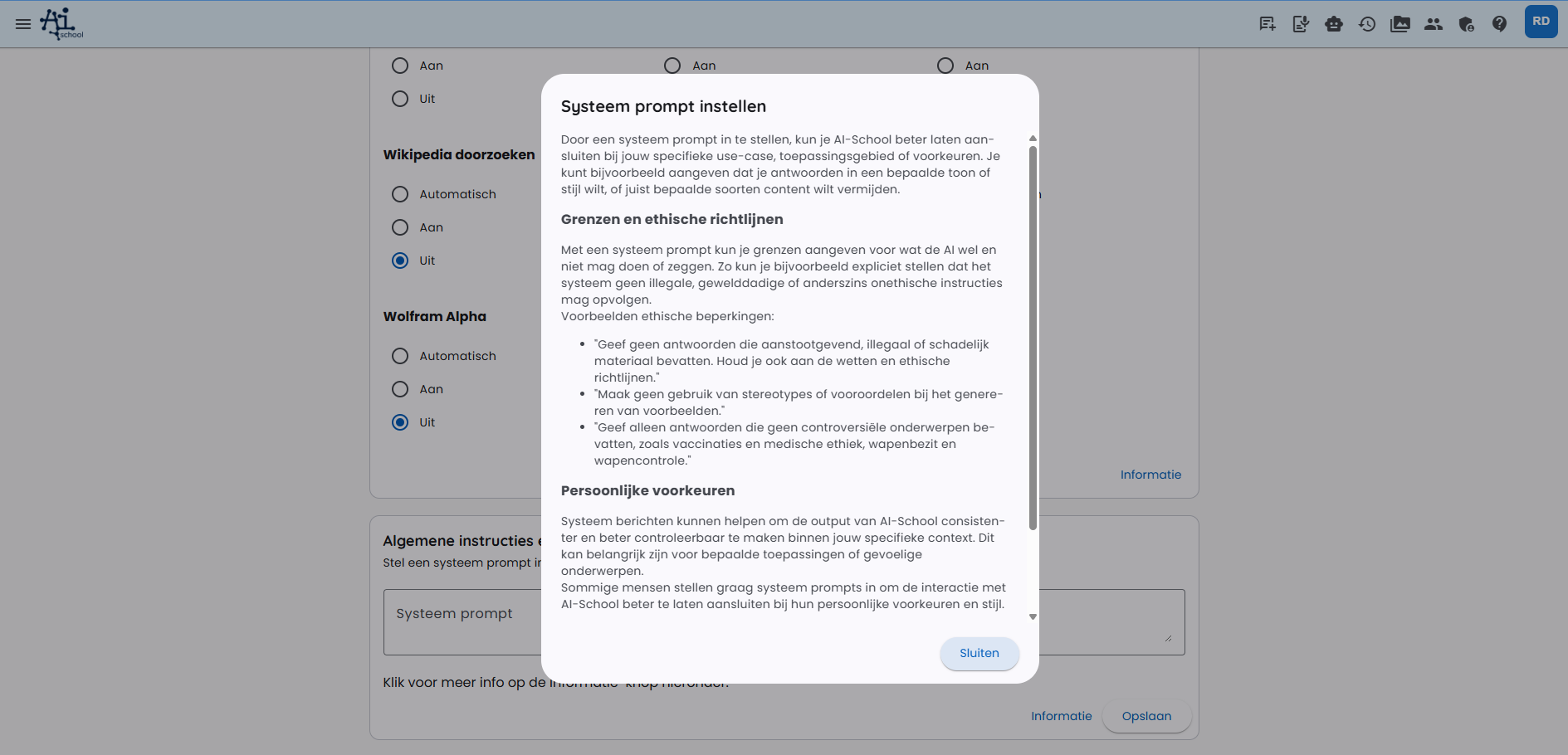
اطلاعات بیشتر
در پنجره ورودی توضیحات بیشتری درباره پرامپتهای سیستم وجود دارد. برای این کار روی دکمه "اطلاعات" کلیک کنید. در زیر اسکرینشاتی از پنجره اطلاعات آمده است.