Tekst til billede
Med Tekst til billede kan du direkte fra dashboardet lave billeder baseret på en beskrivelse. Dette er en direkte indtastningsmetode og fungerer derfor ikke via det automatiske værktøjsvalg i chatten.
Kom i gang fra dashboardet
På dashboardet vælger du under indtastningsfeltet Tekst til billede. Det er knappen med chat-ikonet, en pil og billedeikonet. Derefter vises det større indtastningsfelt til din billedbeskrivelse.
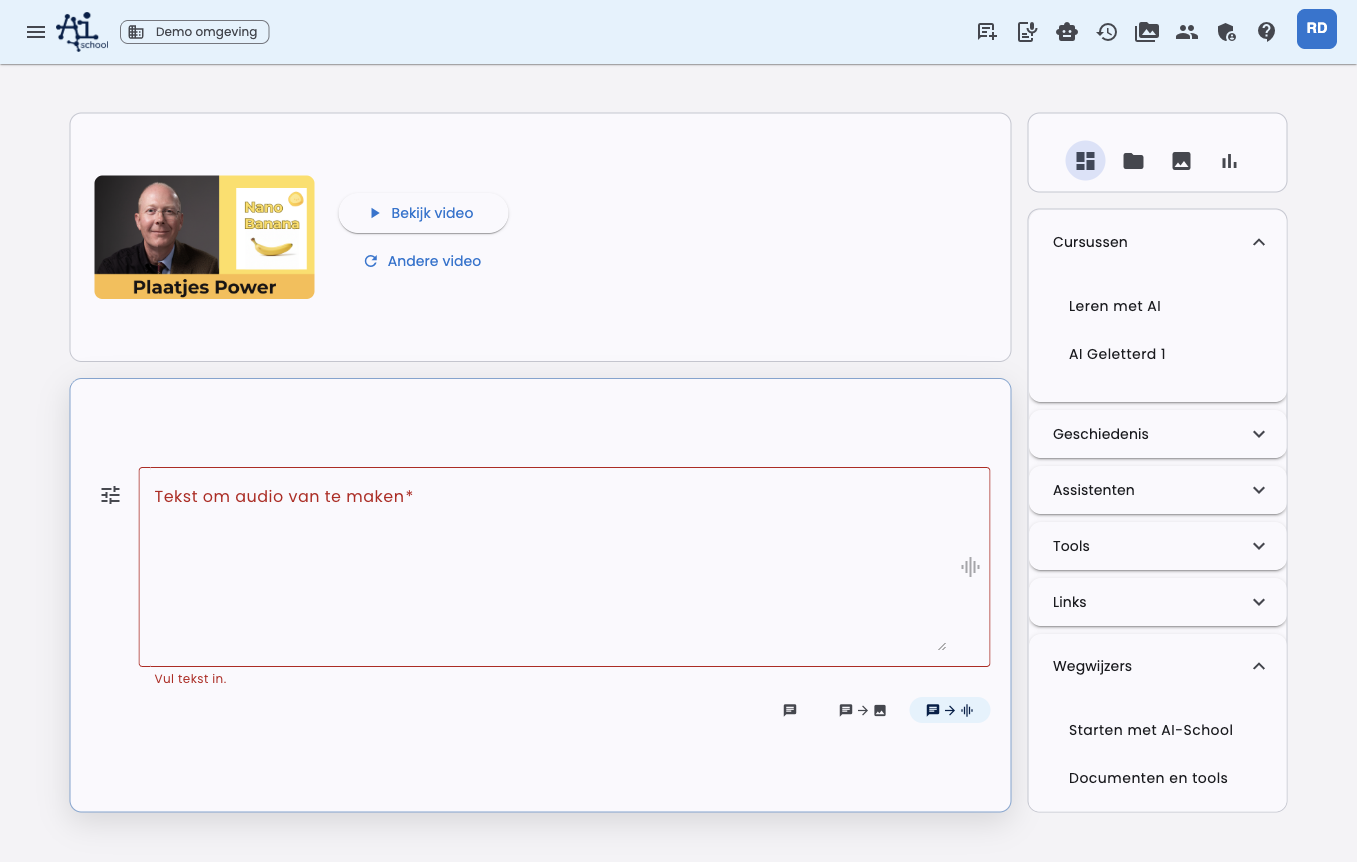
Indtastningsfeltet bliver større, så du kan skrive en udførlig billedbeskrivelse. Resten af dashboardet forbliver tilgængeligt, men indtastningen får mere plads.
Skriv derefter, hvad du vil lave, for eksempel:
Lav en rolig illustration af en elev, der arbejder med AI på en opgave.
Brug en lys, venlig stil og lidt tekst i billedet.
Indstillinger
Via indstillingsknappen ved siden af indtastningsfeltet kan du tilpasse billedgenereringen.
| Indstilling | Forklaring |
|---|---|
| Model | Vælg det billedmodel, du vil bruge. |
| Format | Vælg Automatisk, Kvadratisk, Liggende eller Stående. Automatisk er standard. |
| Stil | Vælg for eksempel fotorealistisk, illustrativ, redaktionel, stramt design eller legende. |
| Varianter | Vælg hvor mange billeder du vil lave: 1, 2, 3 eller 4. Standard laves 2 varianter. |
| Farvepræference | Tænd for farvepræferencer og tilføj selv farver eller firmafarver. |
Du kan gemme disse indstillinger som personlige standarder. Med Nulstil standard fjerner du dine gemte billedindstillinger.
Automatisk format
Formatet er som standard sat til Automatisk. AI-School ser så på din prompt og, i en eksisterende chat, på relevante tidligere beskeder. Hvis du beder om en plakat, kan stående være logisk. Beder du om en præsentationsslide, kan liggende passe bedre.
Hvis du selv vælger Kvadratisk, Liggende eller Stående, er det valget, der gælder.
Tilføj inspirationsbilleder
Du kan tilføje billeder som inspiration. AI’en bruger disse billeder som visuel retning for stil, farve, komposition eller emne. Resultatet er stadig et nyt billede.
Brug inspiration for eksempel hvis du vil have, at et nyt billede får samme stemning eller stil som et tidligere genereret billede.
Rediger billeder
Du kan få tilpasset et eksisterende billede. Vælg via indstillingsknappen ved siden af indtastningsfeltet Tilføj billede til redigering og vælg et billede. Du kan også vælge en PDF; AI-School bruger så den første side som billede.
I redigeringstilstand vælger du ikke aspektforhold. AI-School sender så ikke et manuelt format med, så modellen kan bevare dimensionerne og forholdet fra kildebilledet.
Der er to måder at angive, hvad der skal ændres. Du kan også kombinere dem.
Med en generel opgave
Beskriv i indtastningsfeltet, hvad der skal tilpasses. Det virker godt til ændringer af hele billedet.
Eksempler:
- "Gør baggrunden lysere og roligere."
- "Fjern teksten og behold kompositionen."
- "Ændr ordet Certificaat til Diploma."
Med annotationer
Med annotationer peger du i billedet selv på, hvad der skal ændres. Så behøver du ikke udførligt beskrive, hvilken del du mener.
- Tilføj billedet til redigering og vælg Åbn og annoter. Billedet åbnes stort ved siden af chatten.
- Klik på knappen Annoter.
- Peg på det element, du vil tilpasse. Klik én gang for at pege på et punkt, eller træk med musen et område rundt om elementet, for eksempel et ord, en figur eller et dyr. En kort hjælpetekst over billedet minder dig om dette.
- Skriv i vinduet, hvad der skal ske med dette element, for eksempel "gør gul", "ændr dette til Dokument" eller "gør dette dobbelt så lille", og vælg Gem.
- Gentag for andre elementer. Hvert område får sin egen opgave.
- Send redigeringen. En ekstra opgave i indtastningsfeltet er ikke nødvendig.
Annotation virker kun med billedmodeller, der kan redigere et eksisterende billede. Vælger du en model, der kun laver et nyt billede ud fra tekst, som FLUX, er knappen Annoter deaktiveret.
Området behøver ikke at være helt præcist. Hvis du kun delvist omslutter et ord eller en figur, bliver hele elementet alligevel tilpasset.
Vil du udover de angivne elementer også ændre noget i hele billedet, så skriv det i indtastningsfeltet, for eksempel "gør baggrunden gul". Den opgave anvendes efter annotationerne på hele billedet.
Resultat
De genererede billeder vises direkte i chatten. Du kan åbne, downloade og genbruge dem som inspiration eller som kilde til en redigering.
Når du downloader en billedversion, vælger du Download som billede eller Download som PDF (A4). PDF’en placerer billedet på en A4-side, så du kan printe det direkte. AI-School vælger selv stående eller liggende, passende til billedet. Teksten i PDF’en er en del af billedet og kan derfor ikke redigeres separat.
Forskellen på værktøjet Lav billeder
Værktøjet Lav billeder bruges af AI’en fra den almindelige chat, når du beder om et billede. Tekst til billede er mere direkte: du vælger bevidst billedtilstand og indstiller selv model, format, stil, farver og referencebilleder.
Rediger efterfølgende billedversioner
I billedtilstand redigerer OpenAI og Gemini ved et opfølgende spørgsmål automatisk den tidligere billedversion. Vælg en ældre version for at redigere den; over indtastningsfeltet kan du se, hvilken version der bruges som kilde. Et manuelt valgt redigeringsbillede har forrang. Efter en vellykket generering bliver det nye billede kilden til næste redigering. Flux/BFL og Stability AI redigerer ikke billeder og får ikke en automatisk kildebillede. Start en ny chat, hvis du vil lave et helt nyt billede.