Layout og menu
Navigation gennem appen foregår via knapperne i menuen. Efter login er layoutet altid det samme: der er en værktøjslinje øverst med knapper. På store skærme er der knapper tilgængelige øverst på værktøjslinjen. Disse knapper forsvinder for det meste, når applikationen vises på en telefon. Til venstre for logoet sidder et hamburger-ikon. Når du klikker på det, vises menu-knapperne i sidehovedet.
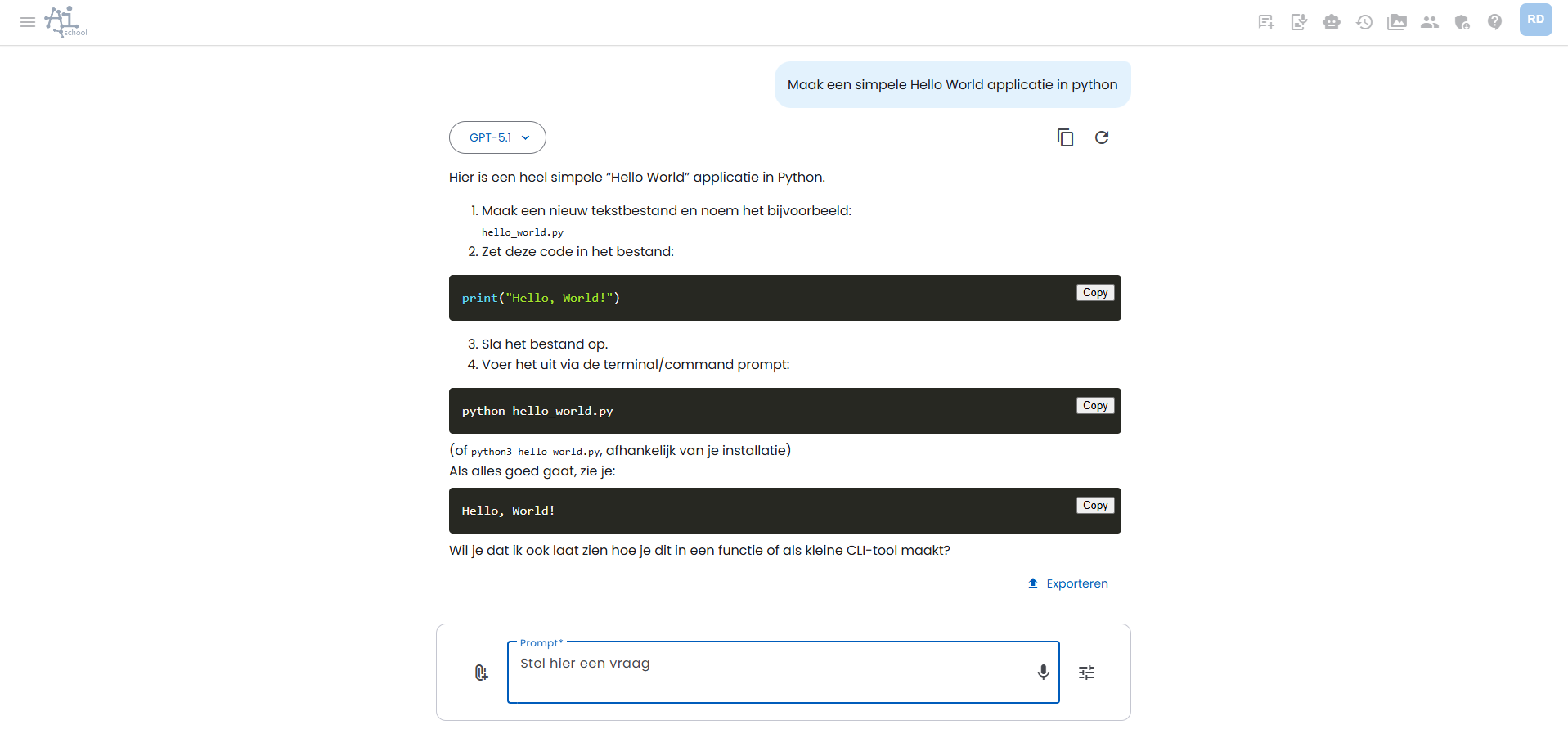
Der tilbydes 4 forskellige menuer på værktøjslinjen øverst og i sidehovedet til venstre:
- Hovedmenu
- Support-menu
- Profilmenu
- Indstillinger-menu
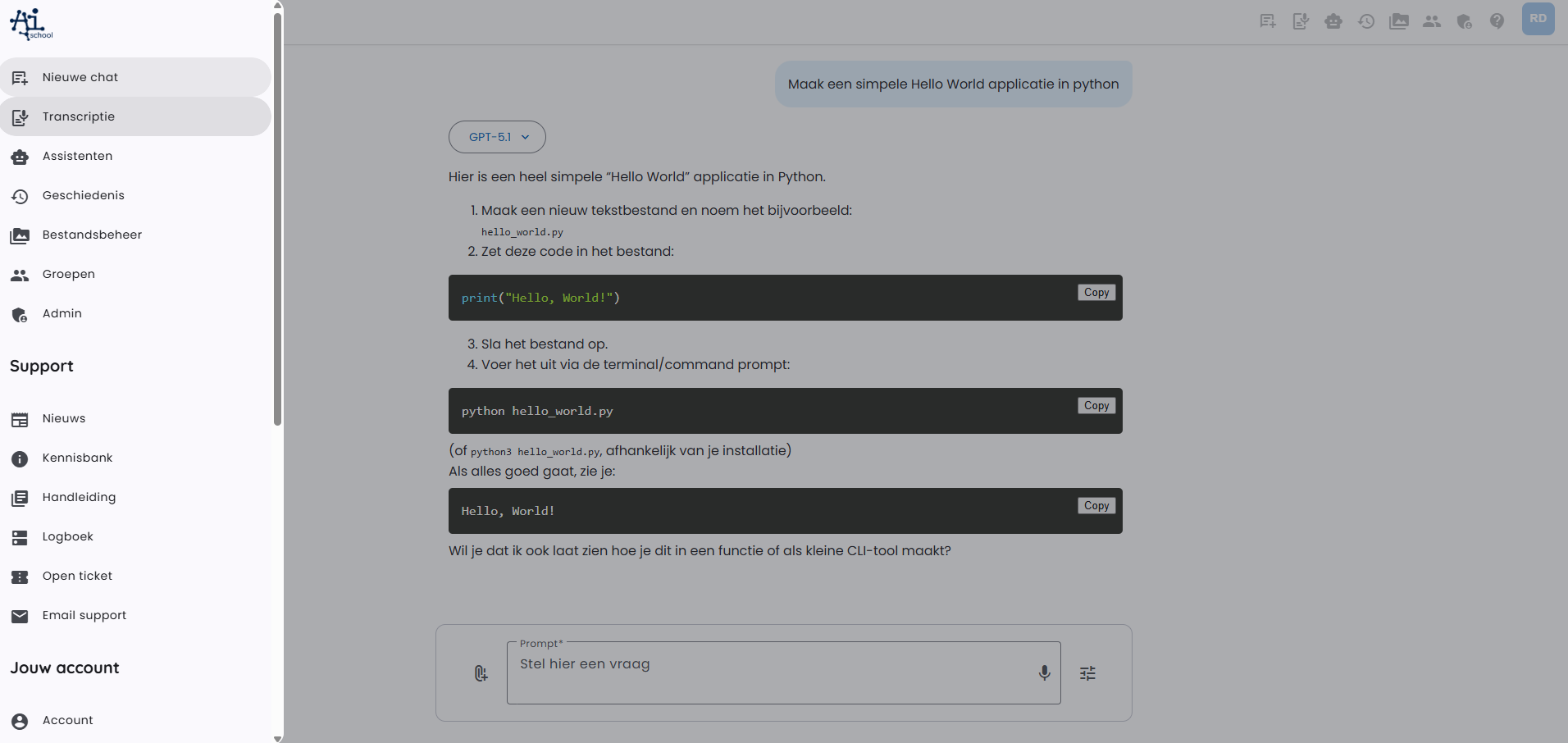
Hovedmenu
I hovedmenuen tilbydes følgende muligheder:
- Ny chat: bringer dig tilbage til startskærmen med en tom chat. Du kan også klikke på AI-School-logoet for at vende tilbage til startskærmen.
- Assistenten: se assistenter. Medarbejdere kan også oprette assistenter
- Historik: se chat-historikken. Du kan åbne tidligere chats her og fortsætte, hvor du sluttede.
- Filsstyring: se alle uploadede dokumenter og genererede billeder
Afhængigt af kontoen, der logger ind, kan der tilføjes:
- ** Lektioner** for elever. Elever kan via denne menu navigere til lektioner
- Admin for skolens eller bestyrelsens admins
Hovedmenuen har separate knapper i værktøjslinjen.
Support-menu
? → Support (/auth/support)
Har du et spørgsmål om appen? Brug også chatten: den kan hjælpe med oplysninger fra vejledningen.
Kendte driftsforstyrrelser
Kontrollér først, om driftsforstyrrelsen allerede er kendt. Du behøver ikke melde den igen. Hvis dit problem ikke er på listen, kan du melde det nedenfor.
Tidligere driftsforstyrrelser: Løst / Lukket.
Bed din lærer om hjælp, eller brug chatten. Chatten kan også hjælpe med oplysninger fra vejledningen. Elever kan ikke sende supportanmodninger direkte.
Profilmenu
Profilmenuen består af:
- Profil: her kan du finde oplysninger om kontoen, og medarbejdere kan skifte mellem forskellige afdelinger
- Log ud: log ud, når du er færdig med at arbejde
Indstillinger-menu
Indstillinger-menuen består kun af siden Foretrukne. For medarbejdere tilføjes der endnu en side kaldet "Vælg grupper". Her kan medarbejdere vælge hvilke grupper, de følger.
Profilmenuen og indstillinger-menuen er begge tilgængelige i værktøjslinjen til højre under indledende initialer for den indloggede bruger. Dette er en udklapmenu.