Mobil app
AI-School er også tilgængelig som mobilapp. Appen er optimeret til brug på tablets, telefoner og småbærbare enheder og gør det lettere at åbne og bruge AI-School på forskellige enheder.
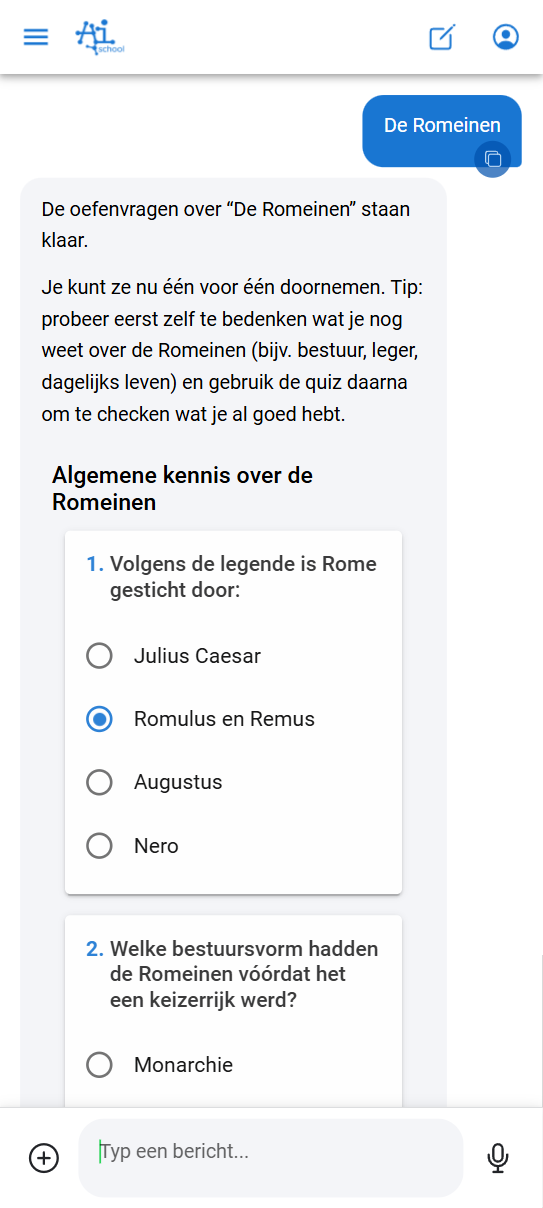
To versioner af AI-School
AI-School er tilgængelig i to versioner:
| Function | Standardapp | Mobil app |
|---|---|---|
| URL | ai-school-pro.web.app | ai-school-mobiel.web.app |
| Funktioner | Alle funktioner inklusive administrationsområde | Kernefunktionalitet uden administrationsområde |
| Grænseflade | Færre knapper, mere overskueligt | Optimeret til touch og små skærme |
| Målgruppe | Desktop og bærbare brugere | Tablet og mobilbrugere |
Fordele ved mobilappen
Mobilappen tilbyder den samme kernefunktionalitet som webversionen, men i et interface, der er bedre tilpasset små skærme og berøringsstyring:
- Åbne samtaler går hurtigere og mere overskueligt
- Stille spørgsmål er optimeret til berøring
- Indlæsning af dokumenter fungerer problemfrit på mobile enheder
- Behandling af filer og lyd sker på samme måde som i standardappen
- Arbejde med AI på opgaver eller idéer er mere intuitivt
Til hvem er mobilappen?
Elever
For elever er appen især praktisk:
- På tablets i klasselokalet (afhænger af skolens aftaler)
- Hjemme på tablet eller telefon
- På farten, f.eks. i tog eller bus
Lærere
Også for lærere kan mobilappen være praktisk:
- Checke eller forberede noget på farten
- Fortsætte arbejdet uden bærbar computer
- Hurtigt stille et spørgsmål til AI
- Optage lyd og få den automatisk behandlet til transcription
Filer og transcription på mobil
Filer, du uploader i mobilappen, registreres og behandles automatisk. Billeder er straks klar til brug. Dokumenter og lydfiler får først en behandlingsstatus; når behandlingen er færdig, kan indholdet bruges i chatbeskeder og assistenter.
Ved transskription kan mobilappen automatisk uploade lyddele under optagelsen. Cirka én gang i minuttet behandles en del i baggrunden, så du kan se fremskridt og lange optagelser er bedre beskyttet mod forbindelsestab eller tomt batteri. Når du stopper, behandles også den komplette slutoptagelse. Midlertidige dele forbliver knyttet til transskriptionen, men fylder ikke i almindelig filhåndtering.
Tilføj til startskærm
Når du åbner mobilappen, får du instruktioner til at tilføje appen til din startskærm. Dette sikrer, at du kan åbne AI-School direkte som en normal app uden først at åbne en browser.
Ved at tilføje AI-School til din startskærm får du:
- En egen ikon på din startskærm
- Hurtigere adgang uden browser
- En app-agtig oplevelse
Video-tutorial
Se videoen nedenfor for en trin-for-trin forklaring af, hvordan mobilappen fungerer:
Hvilken version skal jeg bruge?
- Brug standardappen hvis du sidder ved en computer eller bærbar og har brug for alle funktioner, inklusive administrationsfunktioner
- Brug mobilappen hvis du arbejder på en tablet eller telefon og ønsker en optimeret oplevelse til berøringsstyring
Optagelse i Android-appen
Androids optageskærm følger appens sprog og temafarver og har en øverste bjælke og faner nederst. Lyden gemmes først lokalt. Gem, Tilbage eller skift af fane stopper og gemmer optagelsen på enheden uden at starte behandlingen; du kan fortsætte optagelsen senere. Stop optagelse lader dig vælge behandling med eller uden talergenkendelse.
Native AI-School-apps
Ud over mobilwebappen findes der separate native apps til iPhone/iPad og Android. iPhone- og iPad-appen kan du nu installere som testversion via TestFlight; se iPhone- og iPad-app. Android-appen installerer du via Google Play; se Android-app. Tilgængeligheden i TestFlight eller appbutikken er uafhængig af webudgivelsen. Forklaringen om at tilføje til startskærmen på denne side gælder for mobilwebappen.
I den native app er Chat og Transskription hoveddelene. Under Mere finder du blandt andet assistenter, filer, konto og præferencer. Vedhæftede filer viser miniaturer, hvor det er muligt. Under en transskriptionsoptagelse kan du ikke starte en anden mikrofonoptagelse via diktering eller talechat.
En optagelse kan fortsætte, når du låser skærmen eller skifter til en anden app. Systemafbrydelser og utilstrækkelig lagring kan afbryde dette. Tjek optagelsen efter en afbrydelse. Ved en behandlingsfejl forbliver den lokale lyd tilgængelig: prøv igen, og slet ikke appen, så længe du stadig har brug for optagelsen.
Plaud-optager
- Åbn Transskription, og vælg Plaud-optageren, hvis den er tilgængelig i din app.
- Giv Bluetooth-tilladelse, hold optageren tæt på, og vælg den fundne enhed. Lad en anden telefon slippe forbindelsen, hvis den stadig er tilsluttet.
- Derefter forbliver optageren tilknyttet. Appen henter selv nye optagelser og får dem transskriberet, også når appen er i baggrunden. Optagelser, der allerede lå på optageren, da du tilknyttede den, kan du selv vælge på listen.
- Når en transskription er lykkedes, spørger appen, om optagelsen må slettes fra optageren. Vælger du Slet fra optageren, sker det, så snart optageren er tilsluttet.
Plaud fungerer her som optageenhed; du bruger ikke Plaud-transskription eller et Plaud-AI-abonnement til denne behandling. Så længe optageren er knyttet til AI-School, kan Plaud-appen eller en anden telefon ikke bruge den. Appen giver separat besked, når optageren er knyttet til en anden konto eller ikke genkendes af Plaud. Brug Fjern optager for at fjerne tilknytningen, før du bruger enheden med en anden konto.