التطبيق المحمول
AI-School متاح أيضًا كتطبيق محمول. التطبيق مُحسن للاستخدام على الأجهزة اللوحية والهواتف المحمولة وأجهزة اللابتوب الصغيرة، مما يجعل فتح واستخدام AI-School أسهل على أجهزة متعددة.
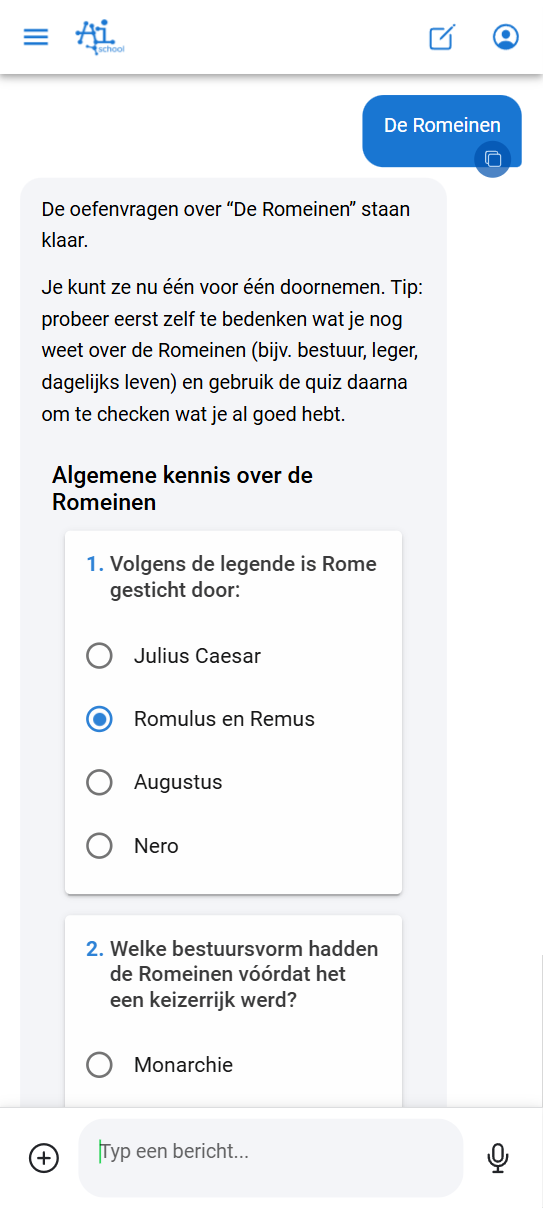
نسختان من AI-School
يتوفر AI-School بنسختين:
| الميزة | التطبيق القياسي | التطبيق المحمول |
|---|---|---|
| URL | ai-school-pro.web.app | ai-school-mobiel.web.app |
| الميزات | جميع الميزات بما في ذلك قسم الإدارة | الوظائف الأساسية بدون قسم الإدارة |
| الواجهة | أزرار أقل، وأكثر وضوحًا | مُحسن للمس والشاشات الصغيرة |
| الجمهور المستهدف | مستخدمو سطح المكتب وأجهزة اللاب توب | مستخدمو الأجهزة اللوحية والهاتف المحمول |
مزايا التطبيق المحمول
يوفر التطبيق المحمول نفس الوظائف الأساسية كما في نسخة الويب، ولكن بواجهة مُعدة بشكل أفضل للشاشات الصغيرة ولمس اللمس:
- فتح المحادثات أسرع وأكثر وضوحًا
- طرح الأسئلة مُحسّن للمس
- رفع المستندات يعمل بسلاسة على الأجهزة المحمولة
- معالجة الملفات والصوت تتم بنفس طريقة التطبيق القياسي
- العمل مع AI على المهام أو الأفكار أكثر سلاسة
لمن هو التطبيق المحمول؟
الطلاب
بالنسبة للطلاب، التطبيق مفيد بشكل أساسي:
- على الأجهزة اللوحية في الصف (اعتمادًا على سياسات المدرسة)
- في المنزل على الجهاز اللوحي أو الهاتف
- أثناء التنقل، مثل القطار أو الحافلة
المعلمون
أيضًا بالنسبة للمعلمين يمكن أن يكون التطبيق المحمول عمليًا:
- التحقق من شيء أثناء التنقل أو التحضير له
- الاستمرار في العمل بدون لابتوب
- طرح سؤال بسرعة على الـ AI
- تسجيل الصوت ومعالجته تلقائيًا للنص
الملفات والنصوص على المحمول
الملفات التي تقُدَم/upload في التطبيق المحمول يتم تسجيلها ومعالجتها تلقائيًا. الصور جاهزة للاستخدام مباشرة. المستندات وملفات الصوت تحصل أولاً على حالة معالجة؛ وبمجرد اكتمال المعالجة، يمكن استخدام المحتوى في المحادثات والمساعدين.
في عملية التحويل يمكن للتطبيق المحمول أثناء التسجيل رفع أقسام الصوت تلقائيًا. كل جزء يُعالج لاحقًا في الخلفية. هكذا تبقى جلسة تسجيل طويلة محمية بشكل أفضل من فقدانها عند وجود انقطاع في الاتصال أو بطارية فارغة.
الإضافة إلى شاشة البدء
عند فتح التطبيق المحمول ستتلقى تعليمات لإضافة التطبيق إلى شاشة البدء لديك. هذا يضمن فتح AI-School مباشرةً كأنه تطبيق عادي، دون الحاجة لفتح متصفح أولاً.
بإضافة AI-School إلى شاشة البدء لديك ستتمتع بـ:
- رمز خاص على شاشة البدء
- وصول أسرع بدون متصفح
- تجربة تشبه التطبيق
فيديو تعليمي
شاهد الفيديو أدناه لشرح خطوة بخطوة حول كيفية عمل التطبيق المحمول:
أي نسخة يجب أن أستخدمها؟
- استخدم التطبيق القياسي إذا كان لديك جهاز كمبيوتر أو لابتوب وتحتاج الوصول إلى جميع الميزات، بما فيها وظائف الإدارة
- استخدم التطبيق المحمول إذا كنت تعمل على جهاز لوحي أو هاتف وتريد تجربة مُمكنة للمس
التسجيل في تطبيق Android
تستخدم شاشة التسجيل في Android لغة التطبيق وألوانه، وتضم شريطًا علويًا وعلامات تبويب سفلية. يُحفظ الصوت محليًا أولًا. يؤدي الحفظ أو الرجوع أو تبديل علامة التبويب إلى إيقاف التسجيل وحفظه على الجهاز دون بدء المعالجة، ويمكن استئنافه لاحقًا. يتيح إيقاف التسجيل اختيار المعالجة مع التعرف على المتحدثين أو بدونه.
تطبيقات AI-School الأصلية
إلى جانب تطبيق الويب المحمول، توجد تطبيقات أصلية منفصلة لـ iPhone/iPad وAndroid. يمكنك الآن تثبيت تطبيق iPhone وiPad كنسخة تجريبية عبر TestFlight؛ راجع تطبيق iPhone وiPad. يمكنك تثبيت تطبيق Android عبر Google Play؛ راجع تطبيق Android. الإتاحة في TestFlight أو متجر التطبيقات منفصلة عن إصدار الويب. تنطبق الإرشادات الخاصة بإضافة الصفحة إلى الشاشة الرئيسية في هذه الصفحة على تطبيق الويب المحمول.
في التطبيق الأصلي، الدردشة والنسخ هما القسمان الرئيسيان. عبر المزيد ستجد، من بين أمور أخرى، المساعدين والملفات والحساب والتفضيلات. تعرض المرفقات صورًا مصغرة حيثما توفرت. أثناء تسجيل النسخ، لا يمكنك بدء تسجيل ميكروفون ثانٍ عبر الإملاء أو الدردشة الصوتية.
يمكن أن يستمر التسجيل إذا قفلت الشاشة أو انتقلت إلى تطبيق آخر. قد تؤدي الانقطاعات النظامية ونقص مساحة التخزين إلى إيقافه. تحقق من التسجيل بعد أي انقطاع. في حال حدوث خطأ في المعالجة، يبقى الصوت المحلي متاحًا: حاول مرة أخرى ولا تحذف التطبيق ما دمت بحاجة إلى التسجيل.
مسجل Plaud
- افتح النسخ واختر خيار مسجل Plaud إذا كان متاحًا في تطبيقك.
- امنح إذن Bluetooth، وأبقِ المسجل قريبًا، ثم اختر الجهاز الذي تم العثور عليه. اطلب من هاتف آخر قطع الاتصال إذا كان لا يزال متصلًا.
- بعد ذلك يبقى المسجل مرتبطًا. يلتقط التطبيق التسجيلات الجديدة من تلقاء نفسه ويقوم بنسخها نصيًا، حتى عندما يكون التطبيق في الخلفية. أما التسجيلات التي كانت موجودة على المسجل عند ربطه فيمكنك اختيارها بنفسك من القائمة.
- عند نجاح النسخ، يسألك التطبيق عمّا إذا كان يمكن حذف التسجيل من المسجل. إذا اخترت حذف من المسجّل، يحدث ذلك فور اتصال المسجل.
يعمل Plaud هنا كجهاز تسجيل؛ لا تستخدم اشتراك Plaud للنسخ أو Plaud-AI لهذه المعالجة. ما دام المسجل مرتبطًا بـ AI-School، لا يمكن لتطبيق Plaud أو لهاتف آخر استخدامه. يخبرك التطبيق بشكل منفصل عندما يكون المسجل مرتبطًا بحساب آخر أو غير معترف به من Plaud. استخدم فصل المسجّل لإزالة الارتباط قبل استخدام الجهاز مع حساب آخر.