التخطيط والقائمة
التنقل عبر التطبيق يتم عبر أزرار في القائمة. بعد تسجيل الدخول، التخطيط واحد دومًا: هناك شريط مهام في الأعلى يحتوي على أزرار. في الشاشات الكبيرة، تتوفر أزرار في الجزء العلوي من شريط المهام. تختفي هذه الأزرار إلى حد كبير عند عرض التطبيق على هاتف. إلى يسار الشعار يوجد أيقونة هامبورغر. عند النقر عليها، تظهر أزرار القائمة في الشريط الجانبي.
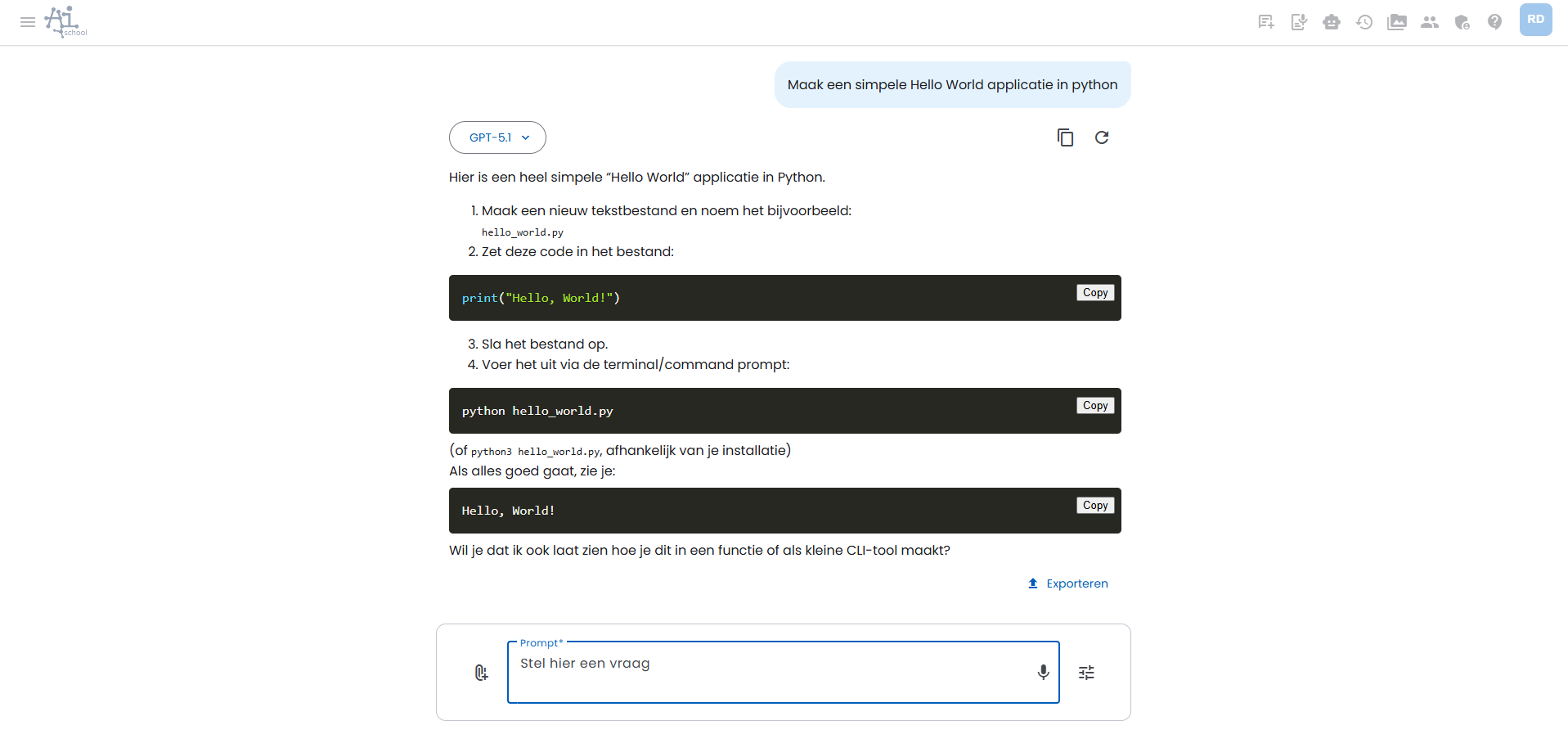
يوجد 4 قوائم مختلفة مقدمة في شريط القوائم العلوي وفي الشريط الجانبي الأيسر:
- القائمة الرئيسية
- قائمة الدعم
- قائمة الملف الشخصي
- قائمة الإعدادات
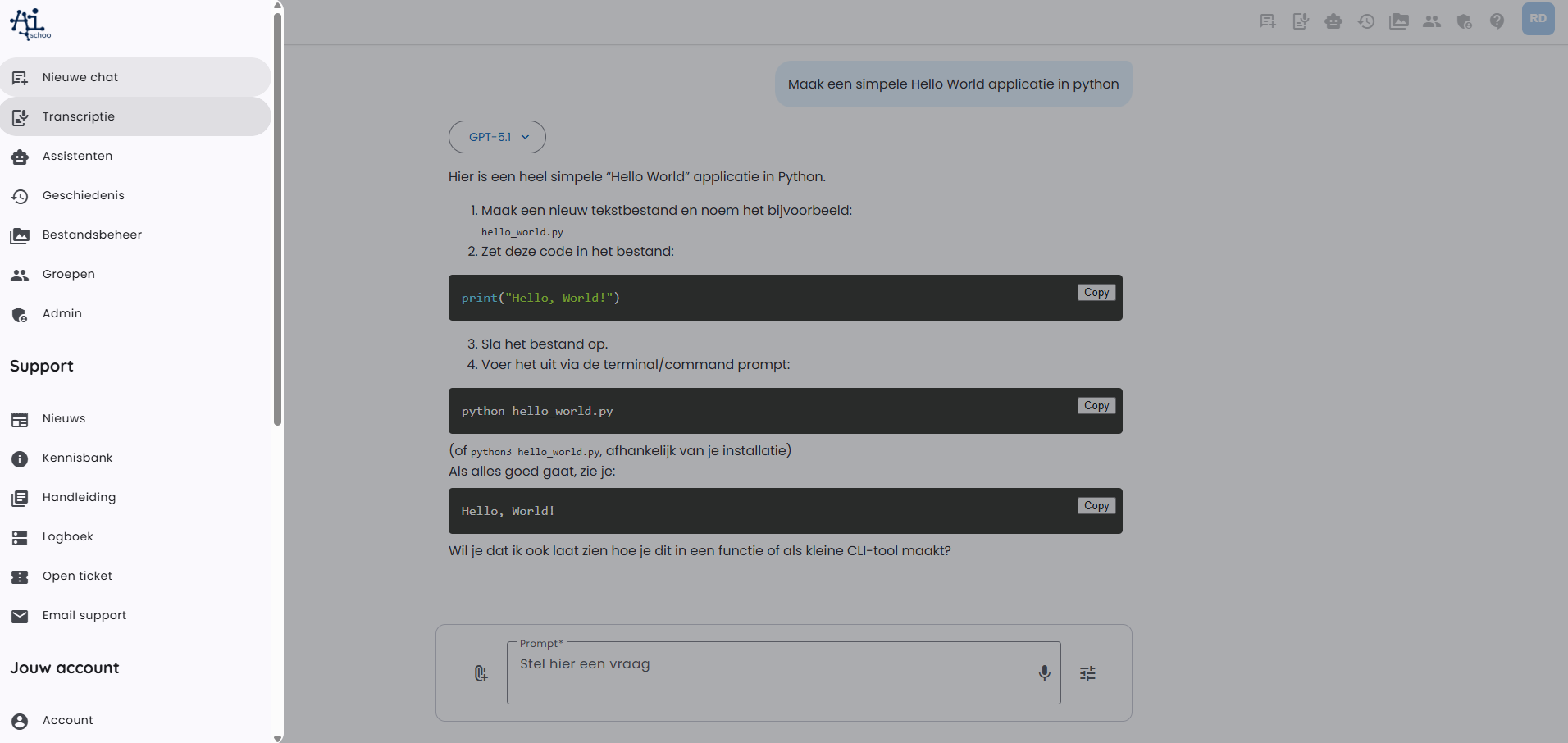
القائمة الرئيسية
في القائمة الرئيسية تُتاح الخيارات التالية:
- محادثة جديدة: تعود بك إلى شاشة البداية مع محادثة فارغة. يمكنك أيضًا النقر على شعار AI-School للعودة إلى شاشة البداية.
- المساعدون: عرض المساعدين. يمكن للموظفين أيضًا إنشاء مساعدين
- التاريخ: عرض تاريخ المحادثات. يمكنك هنا فتح المحادثات السابقة والمتابعة من حيث توقفت.
- إدارة الملفات: عرض جميع المستندات المحمّلة والصور المولّدة
اعتمادًا على الحساب الذي يتم تسجيل الدخول به، يمكن إضافة ما يلي:
- الصفوف للطلاب. يمكن للطلاب التنقل عبر الصفوف من خلال هذا القائمة
- المسؤول لمسؤولي المدرسة أو الإدارة
للقائمة الرئيسية أزرار منفصلة في شريط المهام.
قائمة الدعم
? → Support (/auth/support)
هل لديك سؤال عن التطبيق؟ يمكنك أيضًا استخدام الدردشة للحصول على مساعدة تستند إلى معلومات الدليل.
الأعطال المعروفة
تحقق أولًا مما إذا كان العطل معروفًا. لا حاجة للإبلاغ عن عطل معروف مرة أخرى. إذا لم تكن مشكلتك في القائمة، فأبلغ عنها أدناه.
الأعطال السابقة: تم الحل / مغلق.
اطلب المساعدة من معلمك أو استخدم الدردشة. يمكن للدردشة مساعدتك أيضًا بالاعتماد على معلومات الدليل. لا يمكن للطلاب إرسال طلبات دعم مباشرة.
قائمة الملف الشخصي
تتكون قائمة الملف الشخصي من:
- الملف الشخصي: هنا يمكنك العثور على معلومات حول الحساب، ويمكن للموظفين التبديل بين فروع مختلفة
- تسجيل الخروج: تسجيل الخروج عندما تنتهي من العمل
قائمة الإعدادات
تتكون قائمة الإعدادات فقط من صفحة التفضيلات. لدى الموظفين صفحة إضافية تسمى "اختيار المجموعات". هنا يمكن للموظفين اختيار المجموعات التي يتابعونها.
القائمة الملف الشخصي وقائمة الإعدادات كلاهما متاحان في شريط المهام على الجانب الأيمن أسفل أحرف المستخدم المسجّل الدخول. هذه قائمة منبثقة.