النص إلى صورة
مع النص إلى صورة يمكنك إنشاء صور مباشرة من لوحة التحكم بناءً على وصف. هذه وضعية إدخال مباشرة ولا تعمل عبر اختيار الأداة التلقائي في الدردشة.
البدء من لوحة التحكم
في لوحة التحكم تختار تحت حقل الإدخال النص إلى صورة. هذا هو الزر الذي يحمل أيقونة الدردشة، سهم وأيقونة الصورة. بعدها يظهر حقل الإدخال الأكبر لوصف الصورة.
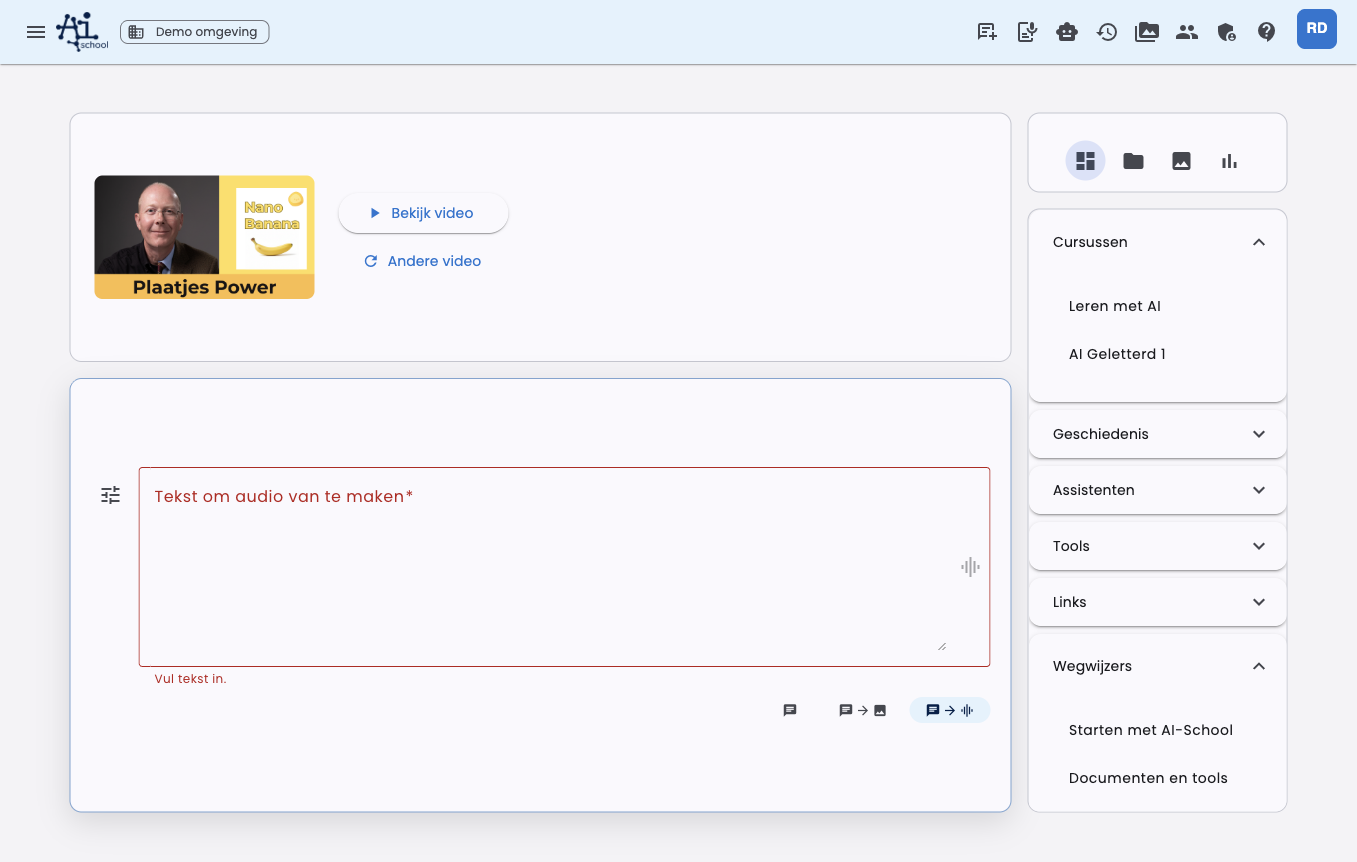
يتوسع حقل الإدخال لتتمكن من كتابة وصف مفصل للصورة. تبقى بقية لوحة التحكم متاحة، لكن الإدخال يحصل على مساحة أكبر.
اكتب بعد ذلك ما تريد إنشاءه، مثلاً:
اصنع رسمًا هادئًا لطالب يعمل مع AI على مشروع.
استخدم أسلوبًا خفيفًا وودودًا وقليل النص في الصورة.
الإعدادات
عبر زر الإعدادات بجانب حقل الإدخال يمكنك تعديل توليد الصورة.
| الإعداد | الشرح |
|---|---|
| النموذج | اختر نموذج الصورة الذي تريد استخدامه. |
| الحجم | اختر تلقائي، مربع، أفقي أو عمودي. التلقائي هو الإعداد الافتراضي. |
| الأسلوب | اختر مثلاً فوتورياليستيكي، توضيحي، تحريري، تصميم أنيق أو مرح. |
| النسخ | اختر عدد الصور التي تريد إنشاؤها: 1، 2، 3 أو 4. بشكل افتراضي يتم إنشاء نسختين. |
| تفضيل اللون | فعّل تفضيلات اللون وأضف ألوانًا بنفسك أو ألوان الهوية البصرية. |
يمكنك حفظ هذه الإعدادات كإعدادات شخصية افتراضية. مع استعادة الافتراضي تحذف إعدادات الصورة المحفوظة.
الحجم التلقائي
الحجم مضبوط افتراضيًا على تلقائي. AI-School ينظر إلى الموجه الخاص بك، وفي دردشة موجودة، إلى الرسائل السابقة ذات الصلة. إذا طلبت ملصقًا، قد يكون العمودي منطقيًا. إذا طلبت شريحة عرض، قد يكون الأفقي أفضل.
إذا اخترت بنفسك مربع، أفقي أو عمودي، يبقى هذا الاختيار هو الحاكم.
إضافة صور إلهامية
يمكنك إضافة صور كمصدر إلهام. تستخدم AI هذه الصور كاتجاه بصري للأسلوب، اللون، التكوين أو الموضوع. النتيجة تبقى صورة جديدة.
استخدم الإلهام مثلاً إذا أردت أن تحصل الصورة الجديدة على نفس الجو أو الأسلوب كصورة تم إنشاؤها سابقًا.
تعديل الصور
يمكنك تعديل صورة موجودة. اختر عبر زر الإعدادات بجانب حقل الإدخال إضافة صورة للتعديل وحدد صورة. يمكنك أيضًا اختيار PDF؛ تستخدم AI-School الصفحة الأولى كصورة.
في وضع التعديل لا تختار نسبة العرض إلى الارتفاع. AI-School لا يرسل حجمًا يدويًا، ليتمكن النموذج من الحفاظ على أبعاد ونسبة الصورة الأصلية.
هناك طريقتان لتحديد ما يجب تغييره. يمكنك دمجهما أيضًا.
بأمر عام
وصف في حقل الإدخال ما يجب تعديله. هذا يعمل جيدًا للتغييرات على الصورة كاملة.
أمثلة:
- "اجعل الخلفية أفتح وأكثر هدوءًا."
- "احذف النص واحتفظ بالتكوين."
- "غيّر كلمة شهادة إلى دبلوم."
بالتعليقات التوضيحية
بالتعليقات التوضيحية تشير في الصورة نفسها إلى ما يجب تغييره. هكذا لا تحتاج لوصف مفصل للجزء المقصود.
- أضف الصورة للتعديل واختر فتح والتعليق التوضيحي. تفتح الصورة كبيرة بجانب الدردشة.
- اضغط على زر التعليق التوضيحي.
- أشر إلى الجزء الذي تريد تعديله. اضغط مرة واحدة لتحديد نقطة، أو اسحب بالماوس حول جزء، مثل كلمة، شكل أو حيوان. نص مساعدة قصير فوق الصورة يذكرك بذلك.
- اكتب في النافذة ما يجب فعله بهذا الجزء، مثلاً "اجعله أصفر"، "غيّره إلى مستند" أو "اجعله أصغر مرتين"، واختر حفظ.
- كرر ذلك لأجزاء أخرى. كل منطقة تحصل على أمر خاص بها.
- أرسل التعديل. لا حاجة لأمر إضافي في حقل الإدخال.
التعليق التوضيحي يعمل فقط مع نماذج الصور التي يمكنها تعديل صورة موجودة. إذا اخترت نموذجًا يصنع صورة جديدة من النص فقط، مثل FLUX، يكون زر التعليق التوضيحي معطلًا.
لا يجب أن تكون المنطقة دقيقة تمامًا. إذا حددت كلمة أو شكل جزئيًا، يتم تعديل الجزء كاملاً.
إذا أردت تعديل كامل الصورة بالإضافة إلى الأجزاء المحددة، اكتب ذلك في حقل الإدخال، مثلاً "اجعل الخلفية صفراء". يتم تطبيق هذا الأمر بعد التعليقات التوضيحية على الصورة كاملة.
النتيجة
تظهر الصور المولدة مباشرة في الدردشة. يمكنك فتحها، تحميلها وإعادة استخدامها كمصدر إلهام أو كمصدر لتعديل.
عند تحميل نسخة صورة تختار تحميل كصورة أو تحميل كـ PDF (A4). يحول PDF الصورة إلى صفحة A4، لتتمكن من طباعتها مباشرة. AI-School يختار تلقائيًا عمودي أو أفقي، مناسب للصورة. النص في PDF جزء من الصورة ولا يمكن تعديله بشكل منفصل.
الفرق مع أداة إنشاء الصور
أداة إنشاء الصور تستخدمها AI من الدردشة العادية عندما تطلب صورة. النص إلى صورة أكثر مباشرة: أنت تختار وضع الصورة بوعي وتحدد النموذج، الحجم، الأسلوب، الألوان والصور المرجعية بنفسك.
تعديل نسخ الصور التالية
في وضع تعديل الصور يفتح OpenAI و Gemini تلقائيًا نسخة الصورة السابقة عند طلب متابعة. اختر نسخة أقدم لتعديلها؛ فوق حقل الإدخال ترى النسخة المستخدمة كمصدر. صورة التعديل المختارة يدويًا لها أولوية. بعد إنشاء ناجح تصبح الصورة الجديدة المصدر للتعديل التالي. Flux/BFL و Stability AI لا تعدل الصور ولا تحصل على صورة مصدر تلقائية. ابدأ دردشة جديدة إذا أردت إنشاء صورة جديدة منفصلة.