टेक्स्ट से छवि
टेक्स्ट से छवि के साथ आप डैशबोर्ड से सीधे एक विवरण के आधार पर छवियां बना सकते हैं। यह एक प्रत्यक्ष इनपुट मोड है और इसलिए चैट में स्वचालित टूल चयन के माध्यम से काम नहीं करता।
डैशबोर्ड से शुरू करना
डैशबोर्ड पर, इनपुट फ़ील्ड के नीचे टेक्स्ट से छवि चुनें। यह चैट आइकन, एक तीर और छवि आइकन वाला बटन है। इसके बाद आपके लिए एक बड़ा इनपुट फ़ील्ड दिखाई देगा जहाँ आप छवि विवरण लिख सकते हैं।
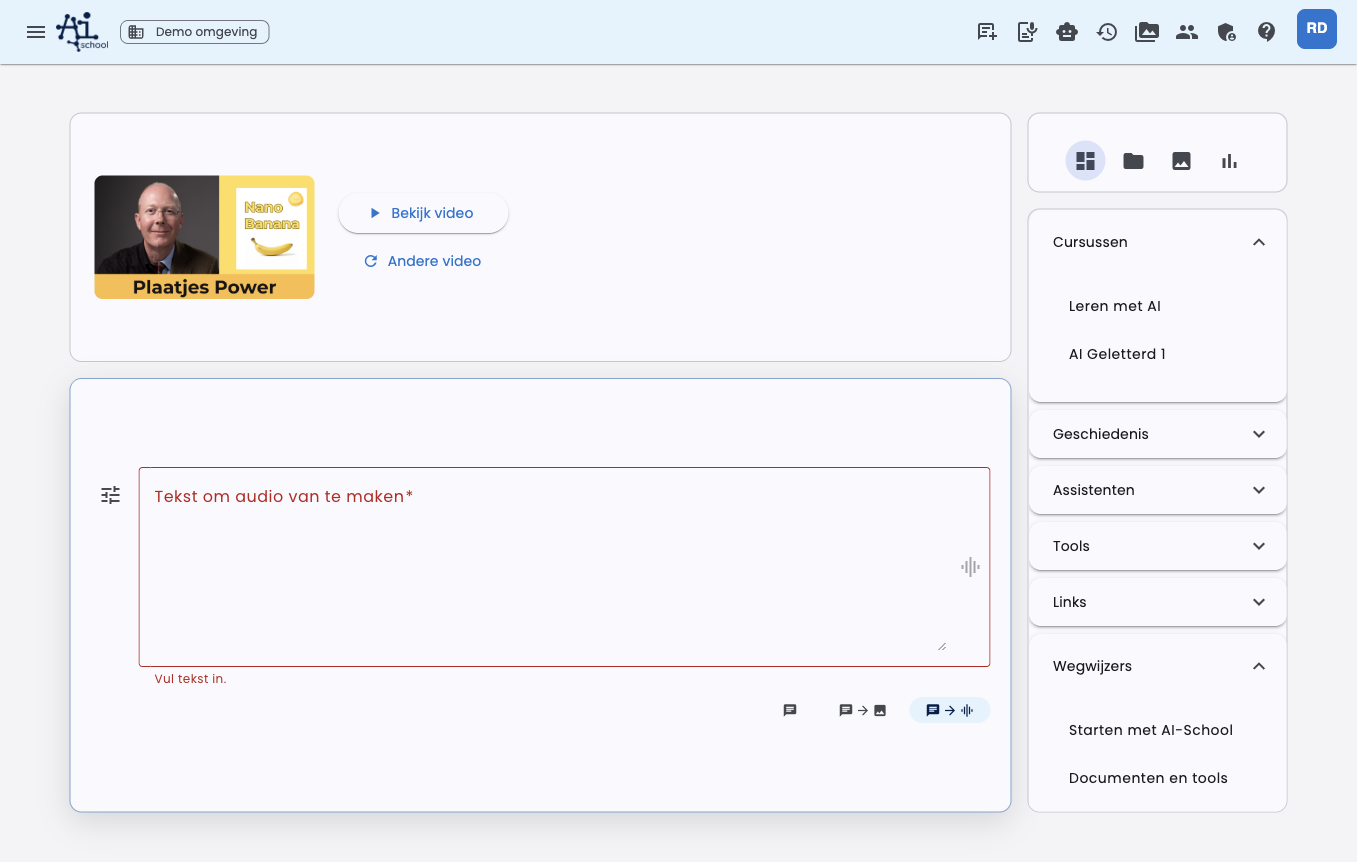
इनपुट फ़ील्ड बड़ा हो जाता है ताकि आप विस्तृत छवि विवरण लिख सकें। डैशबोर्ड का बाकी हिस्सा उपलब्ध रहता है, लेकिन इनपुट को अधिक जगह मिलती है।
फिर आप जो बनाना चाहते हैं वह लिखें, उदाहरण के लिए:
एक छात्र की एक शांत चित्र बनाएं जो AI के साथ एक प्रोजेक्ट पर काम कर रहा है।
हल्का, दोस्ताना स्टाइल और छवि में कम टेक्स्ट का उपयोग करें।
सेटिंग्स
इनपुट फ़ील्ड के बगल में सेटिंग्स बटन के माध्यम से आप छवि निर्माण को अनुकूलित कर सकते हैं।
| सेटिंग | विवरण |
|---|---|
| मॉडल | वह छवि मॉडल चुनें जिसे आप उपयोग करना चाहते हैं। |
| आकार | स्वचालित, वर्गाकार, क्षैतिज या ऊर्ध्वाधर चुनें। डिफ़ॉल्ट स्वचालित है। |
| शैली | उदाहरण के लिए फोटोरियलिस्टिक, चित्रात्मक, संपादकीय, साफ डिज़ाइन या खेलपूर्ण चुनें। |
| वैरिएंट्स | आप कितनी छवियां बनाना चाहते हैं चुनें: 1, 2, 3 या 4। डिफ़ॉल्ट रूप से 2 वैरिएंट बनाए जाते हैं। |
| रंग प्राथमिकता | रंग प्राथमिकताएं चालू करें और स्वयं रंग या ब्रांड रंग जोड़ें। |
आप इन सेटिंग्स को व्यक्तिगत डिफ़ॉल्ट के रूप में सहेज सकते हैं। डिफ़ॉल्ट पुनर्स्थापित करें के साथ आप अपने सहेजे गए छवि सेटिंग्स हटा सकते हैं।
स्वचालित आकार
आकार डिफ़ॉल्ट रूप से स्वचालित होता है। AI-School तब आपके प्रॉम्प्ट और, एक मौजूदा चैट में, प्रासंगिक पिछले संदेशों को देखता है। यदि आप पोस्टर मांगते हैं, तो ऊर्ध्वाधर उपयुक्त हो सकता है। यदि आप प्रस्तुति स्लाइड मांगते हैं, तो क्षैतिज बेहतर हो सकता है।
यदि आप स्वयं वर्गाकार, क्षैतिज या ऊर्ध्वाधर चुनते हैं, तो वह चयन प्राथमिक रहेगा।
प्रेरणा छवियां जोड़ना
आप प्रेरणा के लिए छवियां जोड़ सकते हैं। AI इन छवियों का उपयोग शैली, रंग, रचना या विषय के लिए दृश्य दिशा के रूप में करता है। परिणाम फिर भी एक नई छवि होती है।
उदाहरण के लिए, यदि आप चाहते हैं कि एक नई छवि में पहले बनाई गई छवि जैसी ही भावना या शैली हो, तो प्रेरणा का उपयोग करें।
छवियां संपादित करना
आप एक मौजूदा छवि को संशोधित करवा सकते हैं। इनपुट फ़ील्ड के बगल में सेटिंग्स बटन के माध्यम से संपादन के लिए छवि जोड़ें चुनें और एक छवि चुनें। आप PDF भी चुन सकते हैं; AI-School तब पहली पृष्ठ को छवि के रूप में उपयोग करता है।
संपादन मोड में आप कोई पहलू अनुपात नहीं चुनते। AI-School तब कोई मैनुअल आकार नहीं भेजता, ताकि मॉडल स्रोत छवि के आयाम और अनुपात को बनाए रख सके।
परिवर्तन बताने के दो तरीके हैं। आप इन्हें संयोजित भी कर सकते हैं।
सामान्य निर्देश के साथ
इनपुट फ़ील्ड में बताएं कि क्या संशोधित करना है। यह पूरी छवि में बदलाव के लिए अच्छा काम करता है।
उदाहरण:
- "पृष्ठभूमि को हल्का और शांत बनाएं।"
- "टेक्स्ट हटा दें और रचना बनाए रखें।"
- "शब्द 'प्रमाणपत्र' को 'डिप्लोमा' में बदलें।"
एनोटेशन के साथ
एनोटेशन के साथ आप छवि में ही यह संकेत देते हैं कि क्या बदलना है। इससे आपको विस्तार से बताने की जरूरत नहीं होती कि आप किस भाग की बात कर रहे हैं।
- संपादन के लिए छवि जोड़ें और खोलें और एनोटेट करें चुनें। छवि चैट के बगल में बड़ी खुल जाएगी।
- एनोटेट करें बटन पर क्लिक करें।
- उस भाग को इंगित करें जिसे आप संशोधित करना चाहते हैं। एक बार क्लिक करके एक बिंदु चुनें, या माउस से खींचकर किसी क्षेत्र को घेरें, जैसे कोई शब्द, आकृति या जानवर। छवि के ऊपर एक छोटी मदद टेक्स्ट आपको याद दिलाएगी।
- विंडो में लिखें कि उस भाग के साथ क्या करना है, जैसे "पीला करें", "इसे 'दस्तावेज़' में बदलें" या "इसे दो गुना छोटा करें", और सहेजें चुनें।
- अन्य भागों के लिए दोहराएं। प्रत्येक क्षेत्र को एक अलग निर्देश मिलेगा।
- संपादन भेजें। इनपुट फ़ील्ड में अतिरिक्त निर्देश की आवश्यकता नहीं है।
एनोटेशन केवल उन छवि मॉडलों के साथ काम करता है जो मौजूदा छवि संपादित कर सकते हैं। यदि आप ऐसा मॉडल चुनते हैं जो केवल टेक्स्ट से नई छवि बनाता है, जैसे FLUX, तो एनोटेट करें बटन अक्षम होगा।
क्षेत्र को बिल्कुल सटीक होने की आवश्यकता नहीं है। यदि आप किसी शब्द या आकृति को आंशिक रूप से घेरते हैं, तो भी पूरा भाग संशोधित किया जाएगा।
यदि आप इंगित किए गए भागों के अलावा पूरी छवि में कुछ बदलना चाहते हैं, तो उसे इनपुट फ़ील्ड में टाइप करें, जैसे "पृष्ठभूमि को पीला करें"। वह निर्देश एनोटेशन के बाद पूरी छवि पर लागू होगा।
परिणाम
जनरेट की गई छवियां सीधे चैट में दिखाई देती हैं। आप उन्हें खोल सकते हैं, डाउनलोड कर सकते हैं और प्रेरणा या संपादन के स्रोत के रूप में पुनः उपयोग कर सकते हैं।
छवि संस्करण डाउनलोड करते समय आप छवि के रूप में डाउनलोड करें या PDF (A4) के रूप में डाउनलोड करें चुन सकते हैं। PDF छवि को A4 पृष्ठ पर रखता है ताकि आप इसे सीधे प्रिंट कर सकें। AI-School स्वचालित रूप से छवि के अनुसार ऊर्ध्वाधर या क्षैतिज चुनता है। PDF में टेक्स्ट छवि का हिस्सा होता है और स्वतंत्र रूप से संपादित नहीं किया जा सकता।
टूल "छवियां बनाएं" से अंतर
टूल छवियां बनाएं AI द्वारा सामान्य चैट से छवि मांगने पर उपयोग किया जाता है। टेक्स्ट से छवि अधिक प्रत्यक्ष है: आप जानबूझकर छवि मोड चुनते हैं और स्वयं मॉडल, आकार, शैली, रंग और संदर्भ छवियां सेट करते हैं।
अगली छवि संस्करण संपादित करना
छवि मोड में OpenAI और Gemini स्वचालित रूप से पिछले छवि संस्करण को अगले प्रश्न पर संपादित करते हैं। संपादन के लिए पुराना संस्करण चुनें; इनपुट फ़ील्ड के ऊपर आप देख सकते हैं कि कौन सा संस्करण स्रोत के रूप में उपयोग हो रहा है। मैन्युअल रूप से चुनी गई संपादन छवि को प्राथमिकता मिलती है। सफल जनरेशन के बाद नई छवि अगली संपादन के लिए स्रोत बन जाती है। Flux/BFL और Stability AI छवियों को संपादित नहीं करते और स्वचालित स्रोत छवि प्राप्त नहीं करते। यदि आप एक नई स्वतंत्र छवि बनाना चाहते हैं, तो नई चैट शुरू करें।