Text till bild
Med Text till bild skapar du direkt från instrumentpanelen bilder baserade på en beskrivning. Detta är ett direkt inmatningsläge och fungerar alltså inte via det automatiska verktygsvalet i chatten.
Starta från instrumentpanelen
På instrumentpanelen väljer du under inmatningsfältet Text till bild. Det är knappen med chattikonen, en pil och bildikonen. Därefter visas det större inmatningsfältet för din bildbeskrivning.
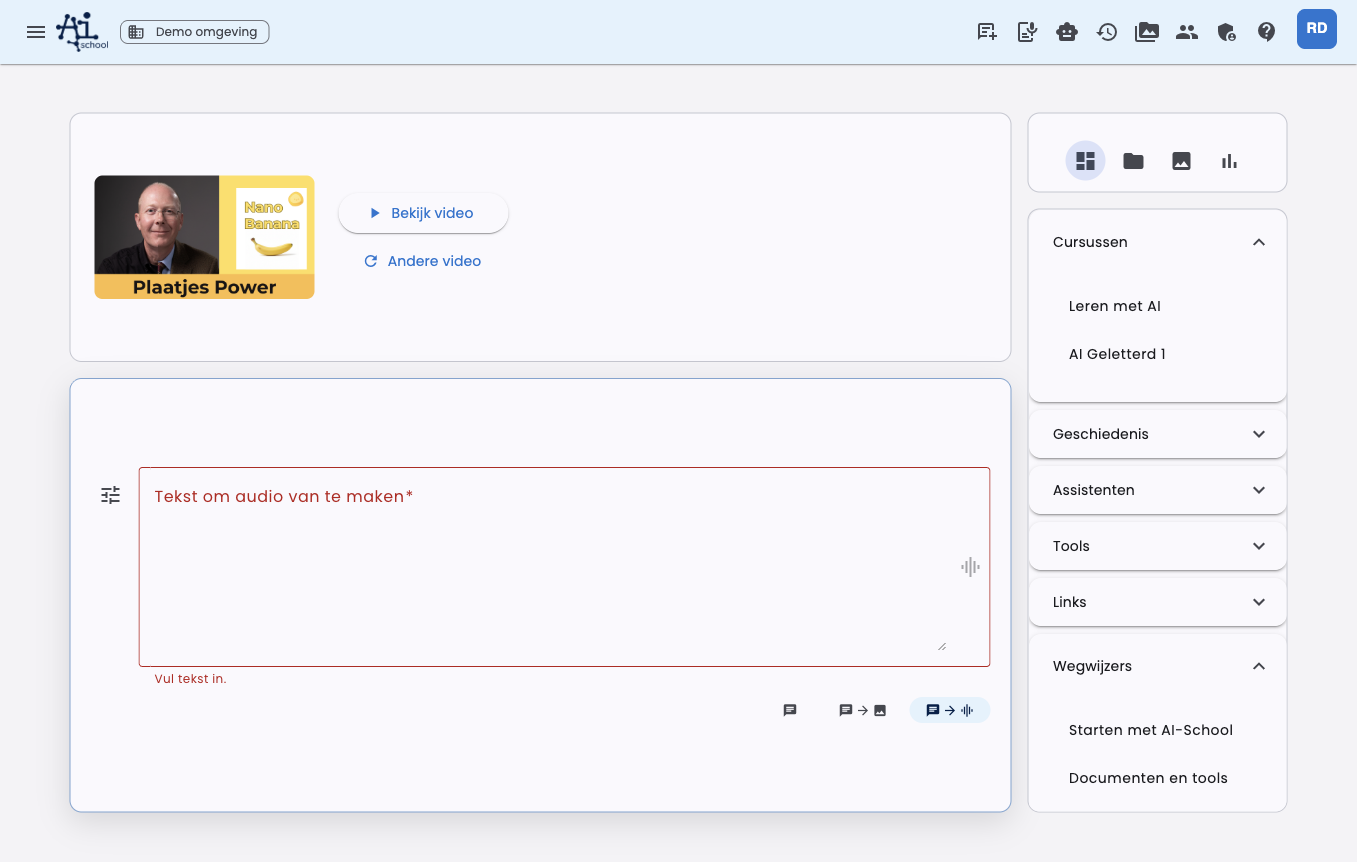
Inmatningsfältet blir större så att du kan skriva en utförlig bildbeskrivning. Resten av instrumentpanelen förblir tillgänglig, men inmatningen får mer utrymme.
Skriv sedan vad du vill skapa, till exempel:
Skapa en lugn illustration av en elev som arbetar med AI på ett arbete.
Använd en ljus, vänlig stil och lite text i bilden.
Inställningar
Via inställningsknappen bredvid inmatningsfältet kan du anpassa bildgenereringen.
| Inställning | Förklaring |
|---|---|
| Modell | Välj den bildmodell du vill använda. |
| Format | Välj Automatiskt, Kvadratisk, Liggande eller Stående. Automatiskt är standard. |
| Stil | Välj till exempel fotorealistisk, illustrativ, redaktionell, ren design eller lekfull. |
| Varianter | Välj hur många bilder du vill skapa: 1, 2, 3 eller 4. Som standard skapas 2 varianter. |
| Färgpreferens | Aktivera färgpreferenser och lägg till egna färger eller profilfärger. |
Du kan spara dessa inställningar som personliga standardinställningar. Med Återställ standard tar du bort dina sparade bildinställningar.
Automatiskt format
Formatet är som standard inställt på Automatiskt. AI-School tittar då på din prompt och, i en befintlig chatt, på relevanta tidigare meddelanden. Om du ber om en poster kan stående vara logiskt. Ber du om en presentationsbild kan liggande passa bättre.
Om du själv väljer Kvadratisk, Liggande eller Stående är det valet som gäller.
Lägg till inspirationsbilder
Du kan lägga till bilder som inspiration. AI använder dessa bilder som visuell riktning för stil, färg, komposition eller ämne. Resultatet är fortfarande en ny bild.
Använd inspiration till exempel om du vill att en ny bild ska få samma stämning eller stil som en tidigare genererad bild.
Redigera bilder
Du kan låta en befintlig bild justeras. Välj via inställningsknappen bredvid inmatningsfältet Lägg till bild för redigering och välj en bild. Du kan också välja en PDF; AI-School använder då första sidan som bild.
I redigeringsläge väljer du inget bildförhållande. AI-School skickar då inget manuellt format, så att modellen kan behålla dimensionerna och proportionerna från källbilden.
Det finns två sätt att ange vad som ska ändras. Du kan också kombinera dem.
Med en allmän instruktion
Beskriv i inmatningsfältet vad som ska justeras. Detta fungerar bra för ändringar i hela bilden.
Exempel:
- "Gör bakgrunden ljusare och lugnare."
- "Ta bort texten och behåll kompositionen."
- "Byt ut ordet Certificaat mot Diplom."
Med anteckningar
Med anteckningar pekar du i själva bilden vad som ska ändras. Då behöver du inte beskriva utförligt vilken del du menar.
- Lägg till bilden för redigering och välj Öppna och annotera. Bilden öppnas stor bredvid chatten.
- Klicka på knappen Annotera.
- Peka på den del du vill justera. Klicka en gång för att markera en punkt, eller dra med musen runt ett område, till exempel ett ord, en figur eller ett djur. En kort hjälptext ovanför bilden påminner dig om detta.
- Skriv i fönstret vad som ska göras med denna del, till exempel "gör gul", "ändra detta till Dokument" eller "gör detta två gånger mindre", och välj Spara.
- Upprepa för andra delar. Varje område får en egen instruktion.
- Skicka redigeringen. En extra instruktion i inmatningsfältet behövs inte.
Annotering fungerar bara med bildmodeller som kan redigera en befintlig bild. Väljer du en modell som bara skapar en ny bild från text, som FLUX, är knappen Annotera inaktiverad.
Området behöver inte vara exakt. Om du bara delvis omsluter ett ord eller en figur justeras ändå hela delen.
Vill du förutom de markerade delarna också ändra något i hela bilden, skriv det då i inmatningsfältet, till exempel "gör bakgrunden gul". Den instruktionen tillämpas efter anteckningarna på hela bilden.
Resultat
De genererade bilderna visas direkt i chatten. Du kan öppna, ladda ner och återanvända dem som inspiration eller som källa för en redigering.
När du laddar ner en bildversion väljer du Ladda ner som bild eller Ladda ner som PDF (A4). PDF:en placerar bilden på en A4-sida så att du kan skriva ut den direkt. AI-School väljer själv stående eller liggande, anpassat efter bilden. Texten i PDF:en är en del av bilden och kan alltså inte redigeras separat.
Skillnad från verktyget Skapa bilder
Verktyget Skapa bilder används av AI från den vanliga chatten när du ber om en bild. Text till bild är mer direkt: du väljer medvetet bildläget och ställer själv in modell, format, stil, färger och referensbilder.
Redigera nästa bildversioner
I bildläget redigerar OpenAI och Gemini automatiskt föregående bildversion vid en uppföljningsfråga. Välj en äldre version för att redigera den; ovanför inmatningsfältet ser du vilken version som används som källa. En manuellt vald redigeringsbild har företräde. Efter en lyckad generering blir den nya bilden källan för nästa redigering. Flux/BFL och Stability AI redigerar inga bilder och får ingen automatisk källbild. Börja en ny chatt om du vill skapa en helt ny bild.