Text zu Bild
Mit Text zu Bild erstellst du direkt vom Dashboard aus Bilder basierend auf einer Beschreibung. Dies ist ein direkter Eingabemodus und funktioniert daher nicht über die automatische Toolauswahl im Chat.
Start vom Dashboard
Im Dashboard wählst du unter dem Eingabefeld Text zu Bild. Dies ist die Schaltfläche mit dem Chat-Symbol, einem Pfeil und dem Bildsymbol. Danach erscheint das größere Eingabefeld für deine Bildbeschreibung.
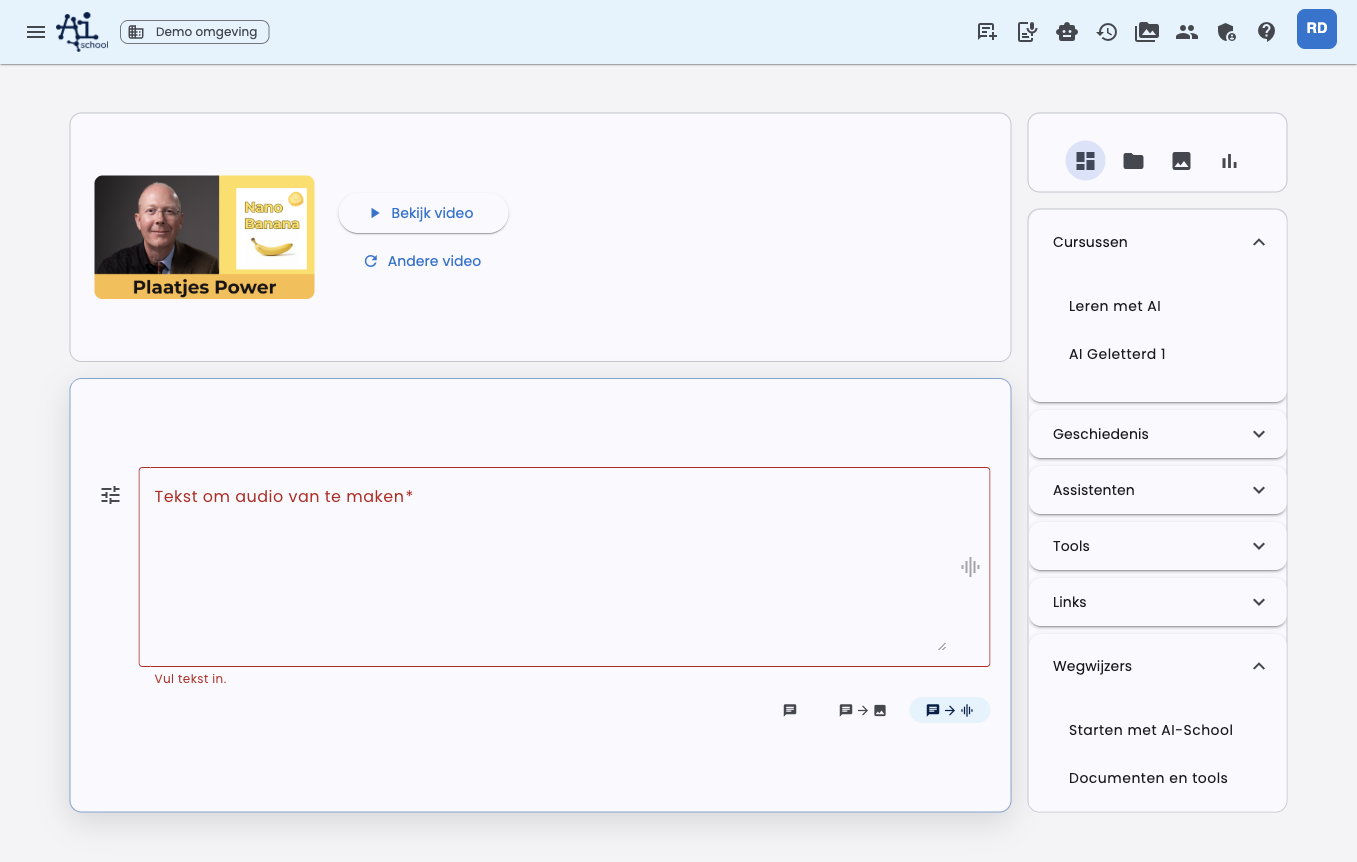
Das Eingabefeld wird größer, sodass du eine ausführliche Bildbeschreibung schreiben kannst. Der Rest des Dashboards bleibt verfügbar, aber die Eingabe erhält mehr Platz.
Schreibe anschließend, was du erstellen möchtest, zum Beispiel:
Erstelle eine ruhige Illustration eines Lernenden, der mit KI an einer Arbeit arbeitet.
Verwende einen hellen, freundlichen Stil und wenig Text im Bild.
Einstellungen
Über die Einstellungsschaltfläche neben dem Eingabefeld kannst du die Bildgenerierung anpassen.
| Einstellung | Erklärung |
|---|---|
| Modell | Wähle das Bildmodell, das du verwenden möchtest. |
| Format | Wähle Automatisch, Quadratisch, Querformat oder Hochformat. Automatisch ist Standard. |
| Stil | Wähle zum Beispiel fotorealistisch, illustrativ, redaktionell, klares Design oder verspielt. |
| Varianten | Wähle, wie viele Bilder du erstellen möchtest: 1, 2, 3 oder 4. Standardmäßig werden 2 Varianten erstellt. |
| Farbpräferenz | Aktiviere Farbpräferenzen und füge eigene Farben oder Hausfarben hinzu. |
Du kannst diese Einstellungen als persönliche Standardwerte speichern. Mit Standard wiederherstellen entfernst du deine gespeicherten Bildeinstellungen.
Automatisches Format
Das Format steht standardmäßig auf Automatisch. AI-School schaut dann auf deinen Prompt und, in einem bestehenden Chat, auf relevante frühere Nachrichten. Wenn du um ein Poster bittest, kann Hochformat sinnvoll sein. Fragst du nach einer Präsentationsfolie, passt Querformat besser.
Wenn du selbst Quadratisch, Querformat oder Hochformat wählst, bleibt diese Wahl maßgeblich.
Inspirationsbilder hinzufügen
Du kannst Bilder als Inspiration hinzufügen. Die KI nutzt diese Bilder als visuelle Orientierung für Stil, Farbe, Komposition oder Thema. Das Ergebnis ist dennoch ein neues Bild.
Verwende Inspiration zum Beispiel, wenn du möchtest, dass ein neues Bild dieselbe Atmosphäre oder denselben Stil wie ein zuvor generiertes Bild erhält.
Bilder bearbeiten
Du kannst ein bestehendes Bild anpassen lassen. Wähle über die Einstellungsschaltfläche neben dem Eingabefeld Bild zum Bearbeiten hinzufügen und wähle ein Bild aus. Du kannst auch eine PDF wählen; AI-School verwendet dann die erste Seite als Bild.
Im Bearbeitungsmodus wählst du kein Seitenverhältnis. AI-School sendet dann kein manuelles Format mit, sodass das Modell die Abmessungen und das Verhältnis des Quellbildes beibehalten kann.
Es gibt zwei Möglichkeiten anzugeben, was geändert werden soll. Du kannst sie auch kombinieren.
Mit einem allgemeinen Auftrag
Beschreibe im Eingabefeld, was angepasst werden soll. Dies funktioniert gut für Änderungen am gesamten Bild.
Beispiele:
- „Mach den Hintergrund heller und ruhiger.“
- „Entferne den Text und behalte die Komposition bei.“
- „Ändere das Wort Zertifikat in Diplom.“
Mit Anmerkungen
Mit Anmerkungen zeigst du direkt im Bild an, was geändert werden soll. So musst du nicht ausführlich beschreiben, welchen Teil du meinst.
- Füge das Bild zum Bearbeiten hinzu und wähle Öffnen und Anmerken. Das Bild öffnet sich groß neben dem Chat.
- Klicke auf die Schaltfläche Anmerken.
- Zeige auf den Teil, den du anpassen möchtest. Klicke einmal, um einen Punkt zu markieren, oder ziehe mit der Maus einen Bereich um das Element, zum Beispiel ein Wort, eine Figur oder ein Tier. Ein kurzer Hilfetext über dem Bild erinnert dich daran.
- Schreibe im Fenster, was mit diesem Teil passieren soll, zum Beispiel „mach gelb“, „ändere das in Dokument“ oder „mach das halb so groß“, und wähle Speichern.
- Wiederhole dies für andere Teile. Jeder Bereich erhält einen eigenen Auftrag.
- Sende die Bearbeitung ab. Ein zusätzlicher Auftrag im Eingabefeld ist nicht nötig.
Anmerken funktioniert nur mit Bildmodellen, die ein bestehendes Bild bearbeiten können. Wählst du ein Modell, das nur aus Text ein neues Bild erstellt, wie FLUX, ist die Schaltfläche Anmerken deaktiviert.
Der Bereich muss nicht exakt sein. Wenn du ein Wort oder eine Figur nur teilweise umkreisst, wird trotzdem das gesamte Element angepasst.
Möchtest du neben den markierten Teilen auch etwas am gesamten Bild ändern, tippe das im Eingabefeld, zum Beispiel „mach den Hintergrund gelb“. Dieser Auftrag wird nach den Anmerkungen auf das ganze Bild angewendet.
Ergebnis
Die generierten Bilder erscheinen direkt im Chat. Du kannst sie öffnen, herunterladen und erneut als Inspiration oder als Quelle für eine Bearbeitung verwenden.
Beim Herunterladen einer Bildversion wählst du Als Bild herunterladen oder Als PDF (A4) herunterladen. Das PDF platziert das Bild auf einer A4-Seite, sodass du es direkt ausdrucken kannst. AI-School wählt dabei selbst Hoch- oder Querformat passend zum Bild. Der Text im PDF ist Teil des Bildes und daher nicht separat bearbeitbar.
Unterschied zum Tool Bilder erstellen
Das Tool Bilder erstellen wird von der KI aus dem normalen Chat heraus verwendet, wenn du um ein Bild bittest. Text zu Bild ist direkter: Du wählst bewusst den Bildmodus und stellst Modell, Format, Stil, Farben und Referenzbilder selbst ein.
Nachfolgende Bildversionen bearbeiten
Im Bildmodus bearbeiten OpenAI und Gemini bei einer Folgeanfrage automatisch die vorherige Bildversion. Wähle eine ältere Version, um diese zu bearbeiten; über dem Eingabefeld siehst du, welche Version als Quelle verwendet wird. Ein manuell gewähltes Bearbeitungsbild hat Vorrang. Nach einer erfolgreichen Generierung wird das neue Bild die Quelle für die nächste Bearbeitung. Flux/BFL und Stability AI bearbeiten keine Bilder und erhalten keine automatische Quellbildversion. Beginne einen neuen Chat, wenn du ein völlig neues Bild erstellen möchtest.