Texto para imagem
Com Texto para imagem você cria imagens diretamente do painel com base em uma descrição. Este é um modo de entrada direta e, portanto, não funciona via a escolha automática de ferramenta no chat.
Começar a partir do painel
No painel, escolha abaixo do campo de entrada Texto para imagem. Este é o botão com o ícone de chat, uma seta e o ícone de imagem. Depois disso, o campo de entrada maior para sua descrição da imagem aparecerá.
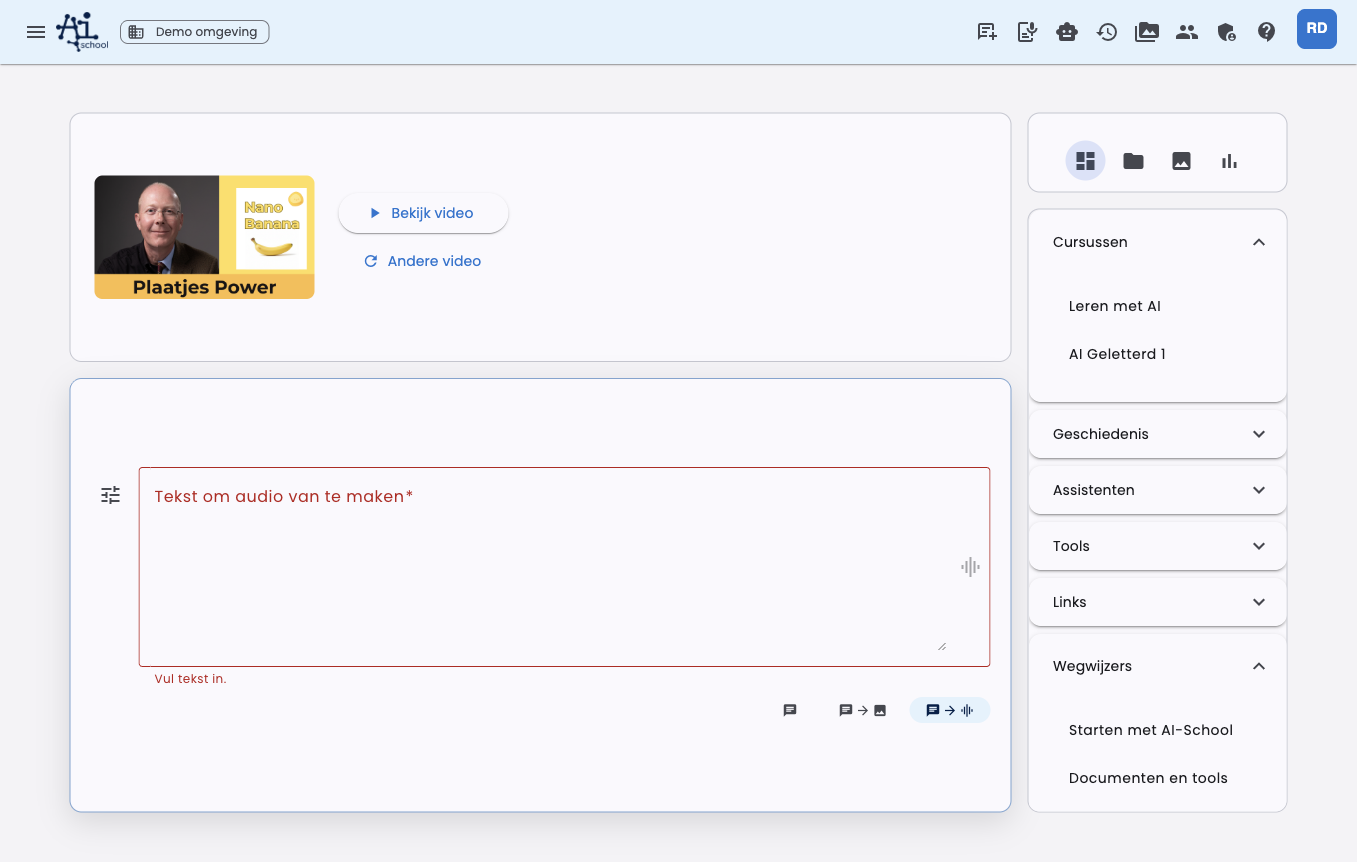
O campo de entrada fica maior para que você possa escrever uma descrição detalhada da imagem. O restante do painel permanece disponível, mas a entrada ganha mais espaço.
Em seguida, escreva o que deseja criar, por exemplo:
Faça uma ilustração tranquila de um aluno trabalhando com IA em um trabalho escolar.
Use um estilo leve, amigável e pouco texto na imagem.
Configurações
Pelo botão de configurações ao lado do campo de entrada, você pode ajustar a geração da imagem.
| Configuração | Explicação |
|---|---|
| Modelo | Escolha o modelo de imagem que deseja usar. |
| Formato | Escolha Automático, Quadrado, Paisagem ou Retrato. Automático é o padrão. |
| Estilo | Escolha, por exemplo, fotorrealista, ilustrativo, editorial, design limpo ou lúdico. |
| Variantes | Escolha quantas imagens deseja criar: 1, 2, 3 ou 4. Por padrão, são feitas 2 variantes. |
| Preferência de cor | Ative preferências de cor e adicione cores próprias ou cores da identidade visual. |
Você pode salvar essas configurações como padrão pessoal. Com Restaurar padrão você remove suas configurações salvas de imagem.
Formato automático
O formato está padrão em Automático. O AI-School então analisa seu prompt e, em um chat existente, mensagens anteriores relevantes. Se você pedir um pôster, retrato pode fazer sentido. Se pedir um slide de apresentação, paisagem pode ser melhor.
Se você escolher Quadrado, Paisagem ou Retrato manualmente, essa escolha prevalece.
Adicionar imagens de inspiração
Você pode adicionar imagens como inspiração. A IA usa essas imagens como direção visual para estilo, cor, composição ou tema. O resultado ainda é uma nova imagem.
Use inspiração, por exemplo, se quiser que uma nova imagem tenha o mesmo clima ou estilo de uma imagem gerada anteriormente.
Editar imagens
Você pode ajustar uma imagem existente. Pelo botão de configurações ao lado do campo de entrada, escolha Adicionar imagem para editar e selecione uma imagem. Você também pode escolher um PDF; o AI-School usará a primeira página como imagem.
No modo de edição, você não escolhe proporção. O AI-School não envia um formato manual, para que o modelo possa manter as dimensões e proporção da imagem original.
Existem duas maneiras de indicar o que deve mudar. Você também pode combiná-las.
Com uma instrução geral
Descreva no campo de entrada o que deve ser ajustado. Isso funciona bem para mudanças na imagem inteira.
Exemplos:
- "Deixe o fundo mais claro e tranquilo."
- "Remova o texto e mantenha a composição."
- "Mude a palavra Certificado para Diploma."
Com anotações
Com anotações você indica diretamente na imagem o que deve mudar. Assim, não precisa descrever detalhadamente qual parte quer dizer.
- Adicione a imagem para editar e escolha Abrir e anotar. A imagem abre grande ao lado do chat.
- Clique no botão Anotar.
- Aponte o elemento que deseja ajustar. Clique uma vez para indicar um ponto, ou arraste com o mouse uma área ao redor do elemento, por exemplo, uma palavra, uma figura ou um animal. Um texto de ajuda curto acima da imagem lembra você disso.
- Escreva na janela o que deve acontecer com esse elemento, por exemplo "deixe amarelo", "mude para Documento" ou "reduza para metade do tamanho", e escolha Salvar.
- Repita para outros elementos. Cada área recebe uma instrução própria.
- Envie a edição. Uma instrução extra no campo de entrada não é necessária.
Anotar funciona apenas com modelos de imagem que podem editar uma imagem existente. Se você escolher um modelo que só cria uma nova imagem a partir de texto, como FLUX, o botão Anotar estará desativado.
A área não precisa ser exata. Se você contornar parcialmente uma palavra ou figura, o elemento inteiro ainda será ajustado.
Se quiser mudar algo na imagem inteira além dos elementos indicados, digite isso no campo de entrada, por exemplo "deixe o fundo amarelo". Essa instrução será aplicada após as anotações na imagem inteira.
Resultado
As imagens geradas aparecem diretamente no chat. Você pode abri-las, baixá-las e reutilizá-las como inspiração ou como fonte para uma edição.
Ao baixar uma versão da imagem, escolha Baixar como imagem ou Baixar como PDF (A4). O PDF coloca a imagem em uma página A4, para que você possa imprimir diretamente. O AI-School escolhe automaticamente retrato ou paisagem, conforme a imagem. O texto no PDF faz parte da imagem e, portanto, não pode ser editado separadamente.
Diferença com a ferramenta Criar imagens
A ferramenta Criar imagens é usada pela IA a partir do chat comum quando você pede uma imagem. Texto para imagem é mais direto: você escolhe conscientemente o modo de imagem e define modelo, formato, estilo, cores e imagens de referência.
Editar versões seguintes da imagem
No modo de edição de imagem, OpenAI e Gemini abrem automaticamente a versão anterior da imagem para uma nova pergunta. Selecione uma versão mais antiga para editá-la; acima do campo de entrada você vê qual versão está sendo usada como fonte. Uma imagem de edição escolhida manualmente tem prioridade. Após uma geração bem-sucedida, a nova imagem se torna a fonte para a próxima edição. Flux/BFL e Stability AI não editam imagens e não recebem uma imagem fonte automática. Comece um novo chat se quiser criar uma nova imagem independente.