Texto a imagen
Con Texto a imagen creas imágenes directamente desde el panel basadas en una descripción. Este es un modo de entrada directo y por lo tanto no funciona a través de la selección automática de herramientas en el chat.
Comenzar desde el panel
En el panel eliges debajo del campo de entrada Texto a imagen. Este es el botón con el icono de chat, una flecha y el icono de imagen. Después aparece el campo de entrada más grande para tu descripción visual.
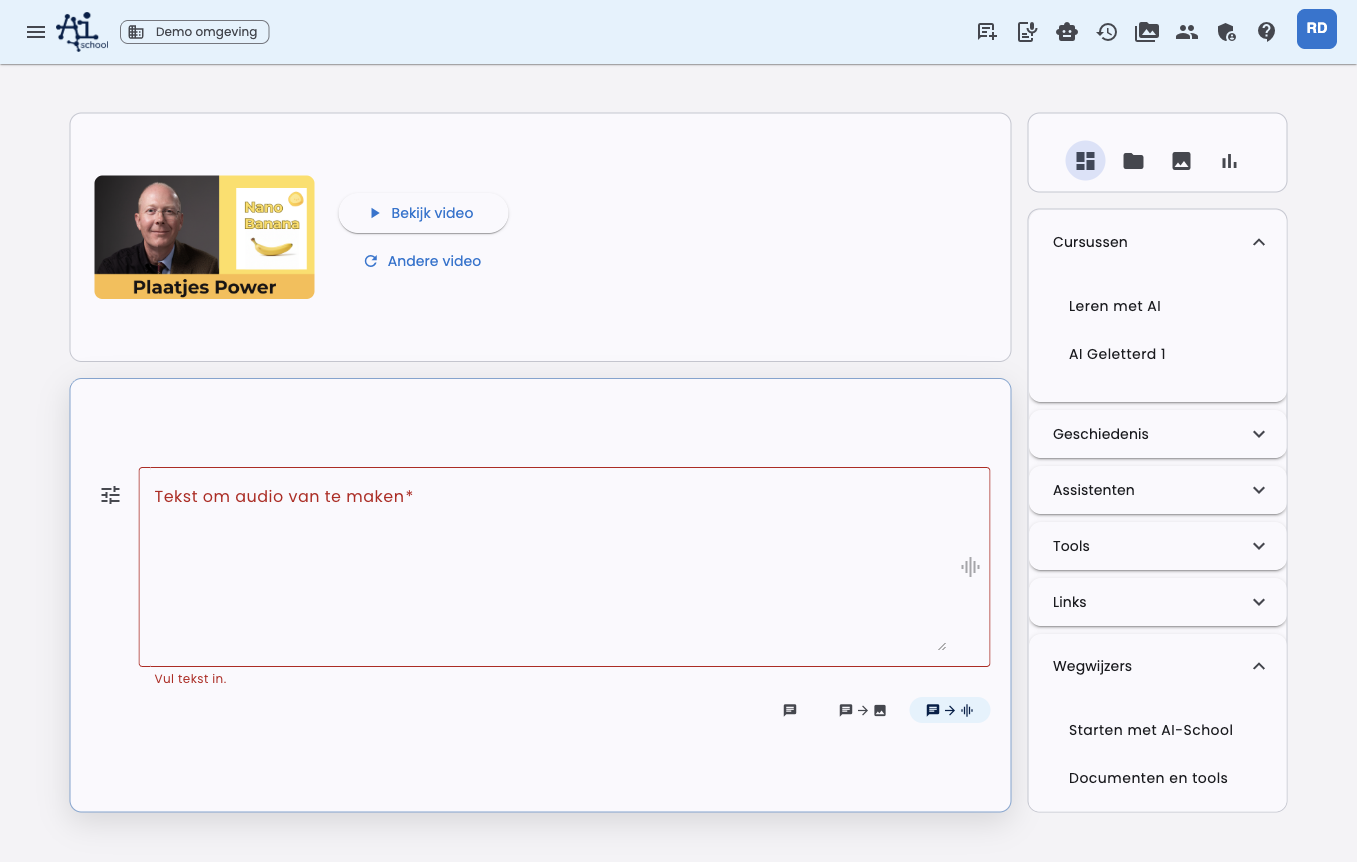
El campo de entrada se hace más grande para que puedas escribir una descripción visual detallada. El resto del panel sigue disponible, pero la entrada tiene más espacio.
Luego escribe lo que quieres crear, por ejemplo:
Haz una ilustración tranquila de un estudiante que trabaja con IA en un trabajo.
Usa un estilo claro, amigable y poco texto en la imagen.
Ajustes
A través del botón de ajustes junto al campo de entrada puedes personalizar la generación de imágenes.
| Ajuste | Explicación |
|---|---|
| Modelo | Elige el modelo de imagen que quieres usar. |
| Formato | Elige Automático, Cuadrado, Horizontal o Vertical. Automático es el predeterminado. |
| Estilo | Elige por ejemplo fotorrealista, ilustrativo, editorial, diseño limpio o juguetón. |
| Variantes | Elige cuántas imágenes quieres crear: 1, 2, 3 o 4. Por defecto se crean 2 variantes. |
| Preferencia de color | Activa preferencias de color y añade colores propios o de identidad corporativa. |
Puedes guardar estos ajustes como predeterminados personales. Con Restaurar predeterminado eliminas tus ajustes de imagen guardados.
Formato automático
El formato está por defecto en Automático. AI-School entonces mira tu prompt y, en un chat existente, mensajes anteriores relevantes. Si pides un póster, vertical puede ser lógico. Si pides una diapositiva de presentación, horizontal puede encajar mejor.
Si eliges tú mismo Cuadrado, Horizontal o Vertical, esa elección prevalece.
Añadir imágenes de inspiración
Puedes añadir imágenes como inspiración. La IA usa estas imágenes como guía visual para estilo, color, composición o tema. El resultado sigue siendo una imagen nueva.
Usa inspiración por ejemplo si quieres que una nueva imagen tenga la misma atmósfera o estilo que una imagen generada antes.
Editar imágenes
Puedes modificar una imagen existente. Elige a través del botón de ajustes junto al campo de entrada Añadir imagen para editar y selecciona una imagen. También puedes elegir un PDF; AI-School usará la primera página como imagen.
En modo edición no eliges una relación de aspecto. AI-School no envía un formato manual para que el modelo pueda mantener las dimensiones y proporción de la imagen original.
Hay dos maneras de indicar qué debe cambiar. También puedes combinarlas.
Con una instrucción general
Describe en el campo de entrada qué debe ajustarse. Esto funciona bien para cambios en toda la imagen.
Ejemplos:
- "Haz el fondo más claro y tranquilo."
- "Elimina el texto y conserva la composición."
- "Cambia la palabra Certificado por Diploma."
Con anotaciones
Con anotaciones señalas en la imagen misma qué debe cambiar. Así no tienes que describir extensamente qué parte quieres decir.
- Añade la imagen para editar y elige Abrir y anotar. La imagen se abre grande junto al chat.
- Haz clic en el botón Anotar.
- Señala la parte que quieres modificar. Haz clic una vez para señalar un punto, o arrastra con el ratón un área alrededor de la parte, por ejemplo una palabra, una figura o un animal. Un texto de ayuda corto sobre la imagen te lo recuerda.
- Escribe en la ventana qué debe hacerse con esa parte, por ejemplo "haz amarillo", "cámbialo a Documento" o "hazlo dos veces más pequeño", y elige Guardar.
- Repite para otras partes. Cada área recibe una instrucción propia.
- Envía la edición. No se necesita una instrucción extra en el campo de entrada.
Anotar solo funciona con modelos de imagen que pueden editar una imagen existente. Si eliges un modelo que solo crea una imagen nueva a partir de texto, como FLUX, el botón Anotar está desactivado.
El área no tiene que ser exacta. Si rodeas parcialmente una palabra o figura, se ajustará toda la parte.
Si quieres cambiar algo en toda la imagen además de las partes señaladas, escríbelo en el campo de entrada, por ejemplo "haz el fondo amarillo". Esa instrucción se aplica después de las anotaciones a toda la imagen.
Resultado
Las imágenes generadas aparecen directamente en el chat. Puedes abrirlas, descargarlas y reutilizarlas como inspiración o como fuente para una edición.
Al descargar una versión de imagen eliges Descargar como imagen o Descargar como PDF (A4). El PDF coloca la imagen en una página A4 para que puedas imprimirla directamente. AI-School elige vertical u horizontal según la imagen. El texto en el PDF es parte de la imagen y no se puede editar por separado.
Diferencia con la herramienta Crear imágenes
La herramienta Crear imágenes es usada por la IA desde el chat normal cuando pides una imagen. Texto a imagen es más directo: tú eliges conscientemente el modo de imagen y configuras modelo, formato, estilo, colores e imágenes de referencia.
Editar versiones siguientes de imagen
En modo edición de imagen OpenAI y Gemini abren automáticamente la versión anterior de imagen en una pregunta siguiente. Selecciona una versión anterior para editarla; encima del campo de entrada ves qué versión se usa como fuente. Una imagen de edición elegida manualmente tiene prioridad. Tras una generación exitosa la nueva imagen es la fuente para la siguiente edición. Flux/BFL y Stability AI no editan imágenes ni reciben una imagen fuente automática. Comienza un chat nuevo si quieres crear una imagen nueva independiente.