Tekst na obraz
Za pomocą Tekst na obraz możesz bezpośrednio z pulpitu tworzyć obrazy na podstawie opisu. Jest to tryb bezpośredniego wprowadzania i nie działa przez automatyczny wybór narzędzia w czacie.
Rozpoczęcie z pulpitu
Na pulpicie wybierz pod polem wprowadzania Tekst na obraz. To przycisk z ikoną czatu, strzałką i ikoną obrazu. Następnie pojawi się większe pole do opisu obrazu.
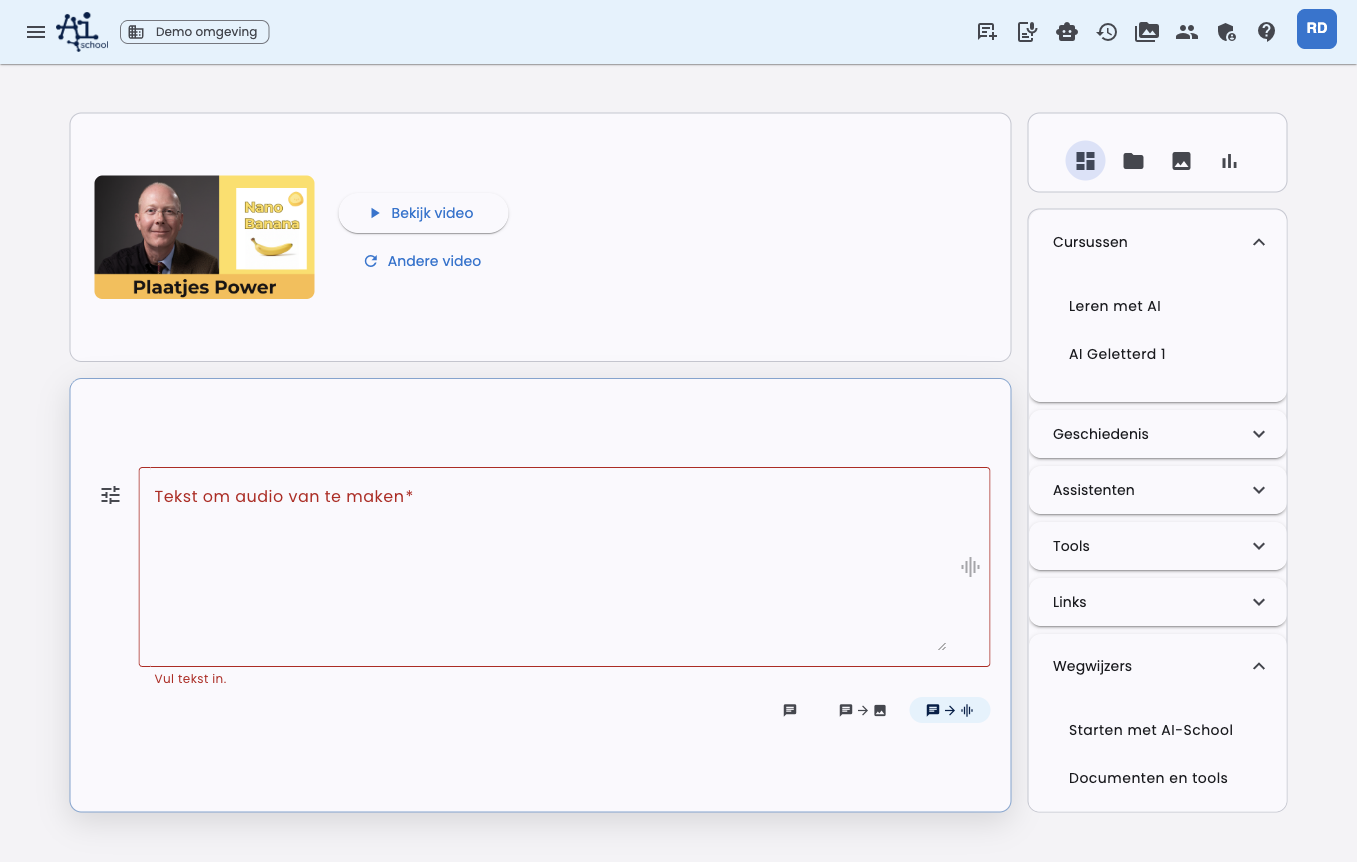
Pole wprowadzania powiększa się, abyś mógł napisać szczegółowy opis obrazu. Reszta pulpitu pozostaje dostępna, ale wprowadzanie ma więcej miejsca.
Następnie napisz, co chcesz stworzyć, na przykład:
Stwórz spokojną ilustrację ucznia pracującego z AI nad referatem.
Użyj jasnego, przyjaznego stylu i mało tekstu na obrazie.
Ustawienia
Przez przycisk ustawień obok pola wprowadzania możesz dostosować generowanie obrazu.
| Ustawienie | Wyjaśnienie |
|---|---|
| Model | Wybierz model obrazu, którego chcesz użyć. |
| Format | Wybierz Automatyczny, Kwadratowy, Poziomy lub Pionowy. Domyślnie jest Automatyczny. |
| Styl | Wybierz na przykład fotorealistyczny, ilustracyjny, redakcyjny, czysty design lub zabawny. |
| Warianty | Wybierz, ile obrazów chcesz stworzyć: 1, 2, 3 lub 4. Domyślnie tworzone są 2 warianty. |
| Preferencje kolorów | Włącz preferencje kolorów i dodaj własne kolory lub kolory firmowe. |
Możesz zapisać te ustawienia jako osobiste domyślne. Za pomocą Przywróć domyślne usuniesz zapisane ustawienia obrazu.
Automatyczny format
Format jest domyślnie ustawiony na Automatyczny. AI-School analizuje wtedy Twój prompt i, w istniejącym czacie, odpowiednie wcześniejsze wiadomości. Jeśli poprosisz o plakat, pionowy format może być logiczny. Jeśli o slajd prezentacji, lepiej pasuje poziomy.
Jeśli sam wybierzesz Kwadratowy, Poziomy lub Pionowy, ten wybór pozostaje nadrzędny.
Dodawanie obrazów inspiracyjnych
Możesz dodać obrazy jako inspirację. AI używa tych obrazów jako wizualnego kierunku dla stylu, koloru, kompozycji lub tematu. Wynik nadal jest nowym obrazem.
Użyj inspiracji, na przykład gdy chcesz, aby nowy obraz miał tę samą atmosferę lub styl co wcześniej wygenerowany obraz.
Edycja obrazów
Możesz zmodyfikować istniejący obraz. Wybierz przez przycisk ustawień obok pola wprowadzania Dodaj obraz do edycji i wybierz obraz. Możesz też wybrać PDF; AI-School użyje wtedy pierwszej strony jako obrazu.
W trybie edycji nie wybierasz proporcji. AI-School nie przesyła wtedy ręcznie ustawionego formatu, aby model mógł zachować rozmiar i proporcje oryginalnego obrazu.
Są dwa sposoby, aby wskazać, co ma się zmienić. Możesz je też łączyć.
Za pomocą ogólnego polecenia
Opisz w polu wprowadzania, co ma zostać zmienione. Dobrze działa to przy zmianach całego obrazu.
Przykłady:
- „Rozjaśnij i uspokój tło.”
- „Usuń tekst i zachowaj kompozycję.”
- „Zmień słowo Certyfikat na Dyplom.”
Za pomocą adnotacji
Adnotacjami wskazujesz na obrazie, co ma się zmienić. Nie musisz dokładnie opisywać, którą część masz na myśli.
- Dodaj obraz do edycji i wybierz Otwórz i adnotuj. Obraz otworzy się duży obok czatu.
- Kliknij przycisk Adnotuj.
- Wskaż element, który chcesz zmienić. Kliknij raz, aby wskazać punkt, lub przeciągnij myszą obszar wokół elementu, np. słowo, figurę lub zwierzę. Krótka podpowiedź nad obrazem przypomina o tym.
- Wpisz w oknie, co ma się stać z tym elementem, np. „zrób żółty”, „zmień na Dokument” lub „zmniejsz dwukrotnie”, i wybierz Zapisz.
- Powtórz dla innych elementów. Każdy obszar ma własne polecenie.
- Wyślij edycję. Dodatkowe polecenie w polu wprowadzania nie jest potrzebne.
Adnotacje działają tylko z modelami obrazów, które mogą edytować istniejący obraz. Jeśli wybierzesz model, który tworzy nowy obraz tylko z tekstu, jak FLUX, przycisk Adnotuj jest wyłączony.
Obszar nie musi być dokładny. Jeśli zaznaczysz słowo lub figurę tylko częściowo, cały element i tak zostanie zmieniony.
Jeśli chcesz oprócz wskazanych elementów zmienić coś na całym obrazie, wpisz to w polu wprowadzania, np. „zrób tło żółte”. To polecenie zostanie zastosowane po adnotacjach do całego obrazu.
Wynik
Wygenerowane obrazy pojawiają się bezpośrednio w czacie. Możesz je otworzyć, pobrać i ponownie użyć jako inspirację lub jako źródło do edycji.
Przy pobieraniu wersji obrazu wybierz Pobierz jako obraz lub Pobierz jako PDF (A4). PDF umieszcza obraz na stronie A4, aby można go było od razu wydrukować. AI-School sam wybiera pionowy lub poziomy format, dopasowany do obrazu. Tekst w PDF jest częścią obrazu i nie można go edytować osobno.
Różnica w stosunku do narzędzia Tworzenie obrazów
Narzędzie Tworzenie obrazów jest używane przez AI z poziomu zwykłego czatu, gdy prosisz o obraz. Tekst na obraz jest bardziej bezpośredni: świadomie wybierasz tryb obrazu i sam ustawiasz model, format, styl, kolory i obrazy referencyjne.
Edycja kolejnych wersji obrazu
W trybie edycji obrazów OpenAI i Gemini automatycznie otwierają poprzednią wersję obrazu przy kolejnym zapytaniu. Wybierz starszą wersję, aby ją edytować; nad polem wprowadzania zobaczysz, która wersja jest używana jako źródło. Ręcznie wybrany obraz do edycji ma pierwszeństwo. Po udanym wygenerowaniu nowy obraz staje się źródłem do kolejnej edycji. Flux/BFL i Stability AI nie edytują obrazów i nie mają automatycznego obrazu źródłowego. Zacznij nowy czat, jeśli chcesz stworzyć zupełnie nowy obraz.