Text în imagine
Cu Text în imagine creezi direct de pe tabloul de bord imagini pe baza unei descrieri. Aceasta este o modalitate de introducere directă și nu funcționează prin alegerea automată a instrumentului în chat.
Pornirea de pe tabloul de bord
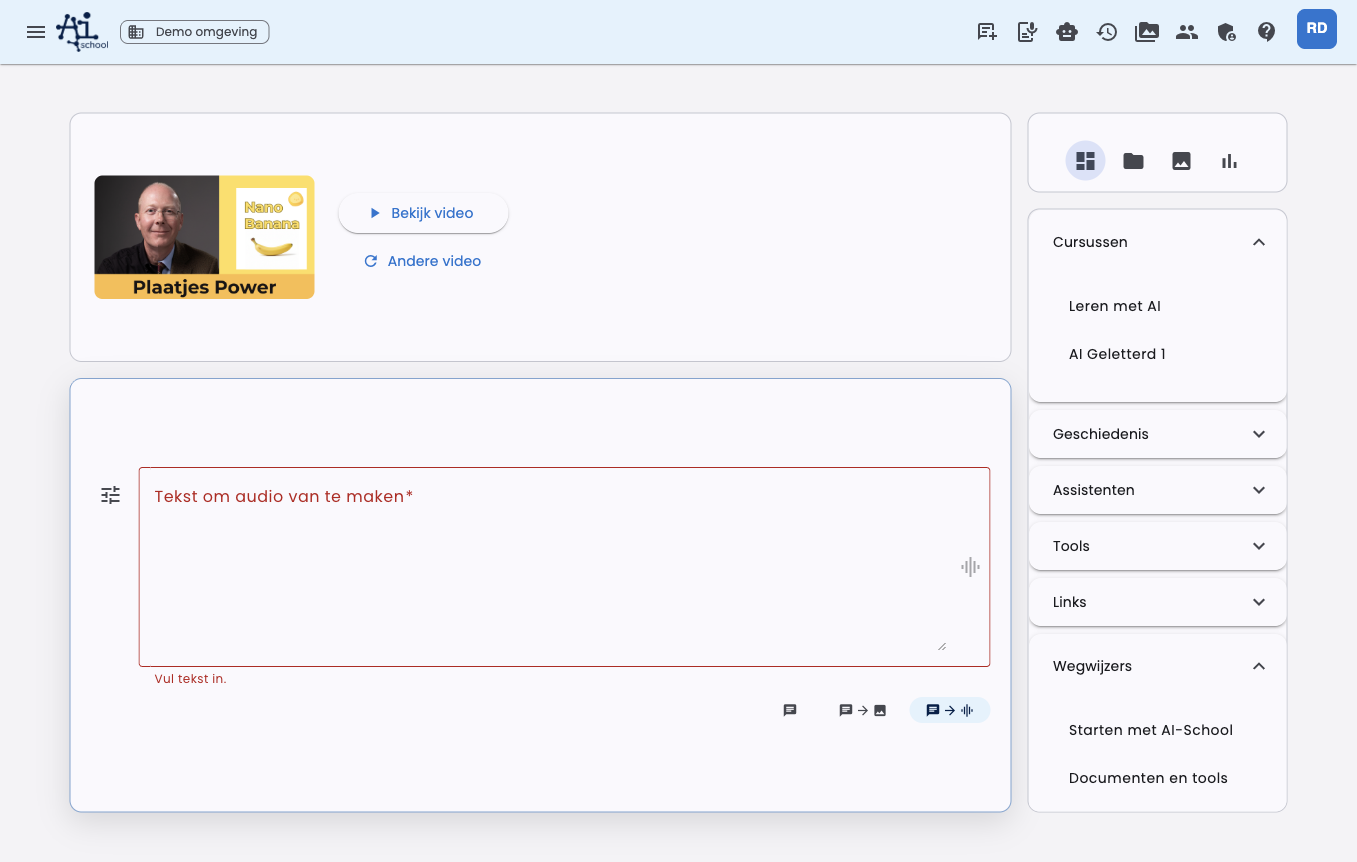
Pe tabloul de bord alegi sub câmpul de introducere Text în imagine. Acesta este butonul cu pictograma chat, o săgeată și pictograma imaginii. Apoi apare câmpul mai mare pentru descrierea imaginii.
Câmpul de introducere devine mai mare, astfel încât poți scrie o descriere detaliată a imaginii. Restul tabloului de bord rămâne disponibil, dar introducerea primește mai mult spațiu.
Scrie apoi ce dorești să creezi, de exemplu:
Creează o ilustrație liniștită a unui elev care lucrează cu AI la un referat.
Folosește un stil luminos, prietenos și puțin text în imagine.
Setări
Prin butonul de setări de lângă câmpul de introducere poți ajusta generarea imaginii.
| Setare | Explicație |
|---|---|
| Model | Alege modelul de imagine pe care vrei să-l folosești. |
| Format | Alege Automat, Pătrat, Peisaj sau Portret. Automat este implicit. |
| Stil | Alege, de exemplu, fotorealist, ilustrativ, editorial, design curat sau jucăuș. |
| Variante | Alege câte imagini vrei să creezi: 1, 2, 3 sau 4. Implicit se creează 2 variante. |
| Preferință culoare | Activează preferințele de culoare și adaugă culori proprii sau culori de identitate vizuală. |
Poți salva aceste setări ca implicit personal. Cu Restabilește implicit ștergi setările de imagine salvate.
Format automat
Formatul este implicit pe Automat. AI-School analizează atunci promptul tău și, într-un chat existent, mesajele relevante anterioare. Dacă ceri un poster, portretul poate fi logic. Dacă ceri un slide de prezentare, peisajul poate fi mai potrivit.
Dacă alegi tu Pătrat, Peisaj sau Portret, acea alegere rămâne prioritară.
Adăugarea imaginilor de inspirație
Poți adăuga imagini ca inspirație. AI folosește aceste imagini ca direcție vizuală pentru stil, culoare, compoziție sau subiect. Rezultatul este tot o imagine nouă.
Folosește inspirația, de exemplu, dacă vrei ca o imagine nouă să aibă aceeași atmosferă sau stil ca o imagine generată anterior.
Editarea imaginilor
Poți modifica o imagine existentă. Alege prin butonul de setări de lângă câmpul de introducere Adaugă imagine pentru editare și selectează o imagine. Poți alege și un PDF; AI-School folosește atunci prima pagină ca imagine.
În modul de editare nu alegi raportul de aspect. AI-School nu trimite atunci un format manual, astfel încât modelul poate păstra dimensiunile și proporțiile imaginii sursă.
Există două moduri de a indica ce trebuie schimbat. Le poți combina și pe ele.
Cu o comandă generală
Descrie în câmpul de introducere ce trebuie ajustat. Funcționează bine pentru modificări asupra întregii imagini.
Exemple:
- „Fă fundalul mai deschis și mai liniștit.”
- „Elimină textul și păstrează compoziția.”
- „Schimbă cuvântul Certificaat în Diplomă.”
Cu adnotări
Cu adnotările indici în imagine ce trebuie schimbat. Astfel nu trebuie să descrii detaliat ce parte vrei să modifici.
- Adaugă imaginea pentru editare și alege Deschide și adnotează. Imaginea se deschide mare lângă chat.
- Apasă butonul Adnotează.
- Indică partea pe care vrei să o modifici. Apasă o dată pentru a indica un punct sau trage cu mouse-ul o zonă în jurul părții, de exemplu un cuvânt, o figură sau un animal. Un text scurt de ajutor deasupra imaginii îți reamintește acest lucru.
- Scrie în fereastră ce trebuie făcut cu acea parte, de exemplu „fă galben”, „schimbă în Document” sau „fă de două ori mai mic”, și alege Salvează.
- Repetă pentru alte părți. Fiecare zonă primește o comandă proprie.
- Trimite modificarea. O comandă suplimentară în câmpul de introducere nu este necesară.
Adnotarea funcționează doar cu modelele de imagine care pot edita o imagine existentă. Dacă alegi un model care creează doar o imagine nouă din text, cum este FLUX, butonul Adnotează este dezactivat.
Zona nu trebuie să fie exactă. Dacă înconjori parțial un cuvânt sau o figură, totuși întreaga parte va fi modificată.
Dacă vrei să schimbi ceva în întreaga imagine pe lângă părțile indicate, scrie asta în câmpul de introducere, de exemplu „fă fundalul galben”. Acea comandă se aplică după adnotări pe întreaga imagine.
Rezultat
Imaginile generate apar direct în chat. Le poți deschide, descărca și folosi din nou ca inspirație sau ca sursă pentru o editare.
La descărcarea unei versiuni de imagine alegi Descarcă ca imagine sau Descarcă ca PDF (A4). PDF-ul plasează imaginea pe o pagină A4, astfel încât să o poți tipări direct. AI-School alege singur portret sau peisaj, potrivit imaginii. Textul din PDF face parte din imagine și nu poate fi editat separat.
Diferența față de instrumentul Creează imagini
Instrumentul Creează imagini este folosit de AI din chat-ul obișnuit când ceri o imagine. Text în imagine este mai direct: tu alegi conștient modul de imagine și setezi singur modelul, formatul, stilul, culorile și imaginile de referință.
Editarea versiunilor următoare de imagine
În modul de editare a imaginii OpenAI și Gemini deschid automat versiunea anterioară la o cerere ulterioară. Selectează o versiune mai veche pentru a o edita; deasupra câmpului de introducere vezi ce versiune este folosită ca sursă. O imagine de editare aleasă manual are prioritate. După o generare reușită, noua imagine devine sursa pentru următoarea editare. Flux/BFL și Stability AI nu editează imagini și nu primesc o imagine sursă automată. Începe un chat nou dacă vrei să creezi o imagine nouă independentă.