Tekst til bilde
Med Tekst til bilde kan du lage bilder direkte fra dashbordet basert på en beskrivelse. Dette er en direkte inntastingsmodus og fungerer derfor ikke via det automatiske verktøyvalget i chatten.
Starte fra dashbordet
På dashbordet velger du under inntastingsfeltet Tekst til bilde. Dette er knappen med chatteikonet, en pil og bildeikonet. Deretter vises det større inntastingsfeltet for bildebeskrivelsen din.
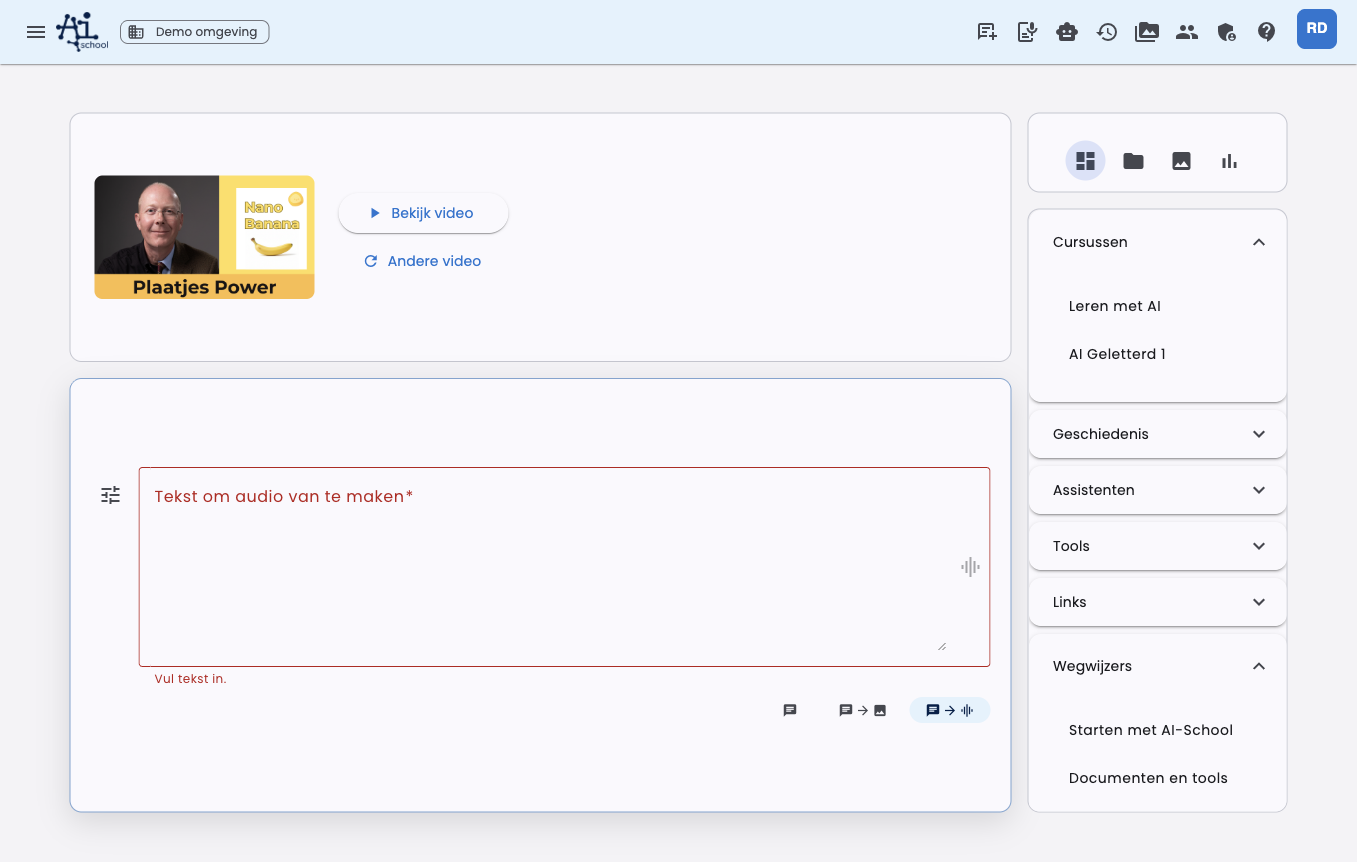
Inntastingsfeltet blir større, slik at du kan skrive en utførlig bildebeskrivelse. Resten av dashbordet forblir tilgjengelig, men inntastingen får mer plass.
Skriv deretter hva du vil lage, for eksempel:
Lag en rolig illustrasjon av en elev som jobber med AI på et skoleprosjekt.
Bruk en lys, vennlig stil og lite tekst i bildet.
Innstillinger
Via innstillingsknappen ved siden av inntastingsfeltet kan du tilpasse bildegenereringen.
| Innstilling | Forklaring |
|---|---|
| Modell | Velg bildemodellen du vil bruke. |
| Format | Velg Automatisk, Kvadratisk, Liggende eller Stående. Automatisk er standard. |
| Stil | Velg for eksempel fotorealistisk, illustrativ, redaksjonell, stram design eller leken. |
| Varianter | Velg hvor mange bilder du vil lage: 1, 2, 3 eller 4. Standard er 2 varianter. |
| Fargepreferanse | Slå på fargepreferanser og legg til egne farger eller profilfarger. |
Du kan lagre disse innstillingene som personlig standard. Med Gjenopprett standard fjerner du dine lagrede bildeinnstillinger.
Automatisk format
Formatet er som standard satt til Automatisk. AI-School ser da på prompten din og, i en eksisterende chat, på relevante tidligere meldinger. Hvis du ber om en plakat, kan stående format være logisk. Ber du om en presentasjonslide, kan liggende passe bedre.
Hvis du selv velger Kvadratisk, Liggende eller Stående, vil det valget være ledende.
Legge til inspirasjonsbilder
Du kan legge til bilder som inspirasjon. AI-en bruker disse bildene som visuell retning for stil, farge, komposisjon eller motiv. Resultatet er fortsatt et nytt bilde.
Bruk inspirasjon for eksempel hvis du vil at et nytt bilde skal ha samme stemning eller stil som et tidligere generert bilde.
Redigere bilder
Du kan få et eksisterende bilde tilpasset. Velg via innstillingsknappen ved siden av inntastingsfeltet Legg til bilde for redigering og velg et bilde. Du kan også velge en PDF; AI-School bruker da første side som bilde.
I redigeringsmodus velger du ikke aspektforhold. AI-School sender da ikke med et manuelt format, slik at modellen kan bevare dimensjonene og forholdet til kildebildet.
Det finnes to måter å angi hva som skal endres på. Du kan også kombinere dem.
Med en generell oppgave
Beskriv i inntastingsfeltet hva som skal endres. Dette fungerer godt for endringer på hele bildet.
Eksempler:
- "Gjør bakgrunnen lysere og roligere."
- "Fjern teksten og behold komposisjonen."
- "Endre ordet Sertifikat til Diplom."
Med annotasjoner
Med annotasjoner peker du i bildet selv på hva som skal endres. Da slipper du å beskrive utførlig hvilken del du mener.
- Legg til bildet for redigering og velg Åpne og annotere. Bildet åpnes stort ved siden av chatten.
- Klikk på knappen Annotere.
- Pek på delen du vil endre. Klikk én gang for å peke et punkt, eller dra med musen rundt et område, for eksempel et ord, en figur eller et dyr. En kort hjelpetekst over bildet minner deg på dette.
- Skriv i vinduet hva som skal gjøres med denne delen, for eksempel "gjør gul", "endre dette til Dokument" eller "gjør dette dobbelt så lite", og velg Lagre.
- Gjenta for andre deler. Hvert område får sin egen oppgave.
- Send redigeringen. En ekstra oppgave i inntastingsfeltet er ikke nødvendig.
Annotering fungerer bare med bildemodeller som kan redigere et eksisterende bilde. Velger du en modell som bare lager et nytt bilde ut fra tekst, som FLUX, er knappen Annotere deaktivert.
Området trenger ikke å være helt nøyaktig. Om du bare delvis omringer et ord eller en figur, blir hele delen likevel endret.
Vil du i tillegg til de angitte delene også endre noe på hele bildet, skriv det i inntastingsfeltet, for eksempel "gjør bakgrunnen gul". Den oppgaven blir brukt på hele bildet etter annotasjonene.
Resultat
De genererte bildene vises direkte i chatten. Du kan åpne dem, laste dem ned og bruke dem på nytt som inspirasjon eller som kilde for en redigering.
Når du laster ned en bildeversjon, velger du Last ned som bilde eller Last ned som PDF (A4). PDF-en plasserer bildet på en A4-side, slik at du kan skrive det ut direkte. AI-School velger selv stående eller liggende, tilpasset bildet. Teksten i PDF-en er en del av bildet og kan derfor ikke redigeres separat.
Forskjell fra verktøyet Lag bilder
Verktøyet Lag bilder brukes av AI-en fra vanlig chat når du ber om et bilde. Tekst til bilde er mer direkte: du velger bevisst bildemodus og setter selv modell, format, stil, farger og referansebilder.
Redigere neste bildeversjoner
I bildemodus redigerer OpenAI og Gemini automatisk forrige bildeversjon ved et oppfølgingsspørsmål. Velg en eldre versjon for å redigere den; over inntastingsfeltet ser du hvilken versjon som brukes som kilde. Et manuelt valgt redigeringsbilde har prioritet. Etter en vellykket generering blir det nye bildet kilden for neste redigering. Flux/BFL og Stability AI redigerer ikke bilder og får ingen automatisk kildebilde. Start en ny chat hvis du vil lage et nytt frittstående bilde.