Metinden Görüntüye
Metinden Görüntüye ile doğrudan kontrol panelinden bir açıklamaya dayalı görüntüler oluşturabilirsiniz. Bu, doğrudan bir giriş modudur ve sohbet içindeki otomatik araç seçimiyle çalışmaz.
Kontrol panelinden başlama
Kontrol panelinde giriş alanının altında Metinden Görüntüye seçeneğini tıklayın. Bu, sohbet simgesi, bir ok ve görüntü simgesine sahip düğmedir. Ardından, görüntü açıklamanız için daha büyük bir giriş alanı görünür.
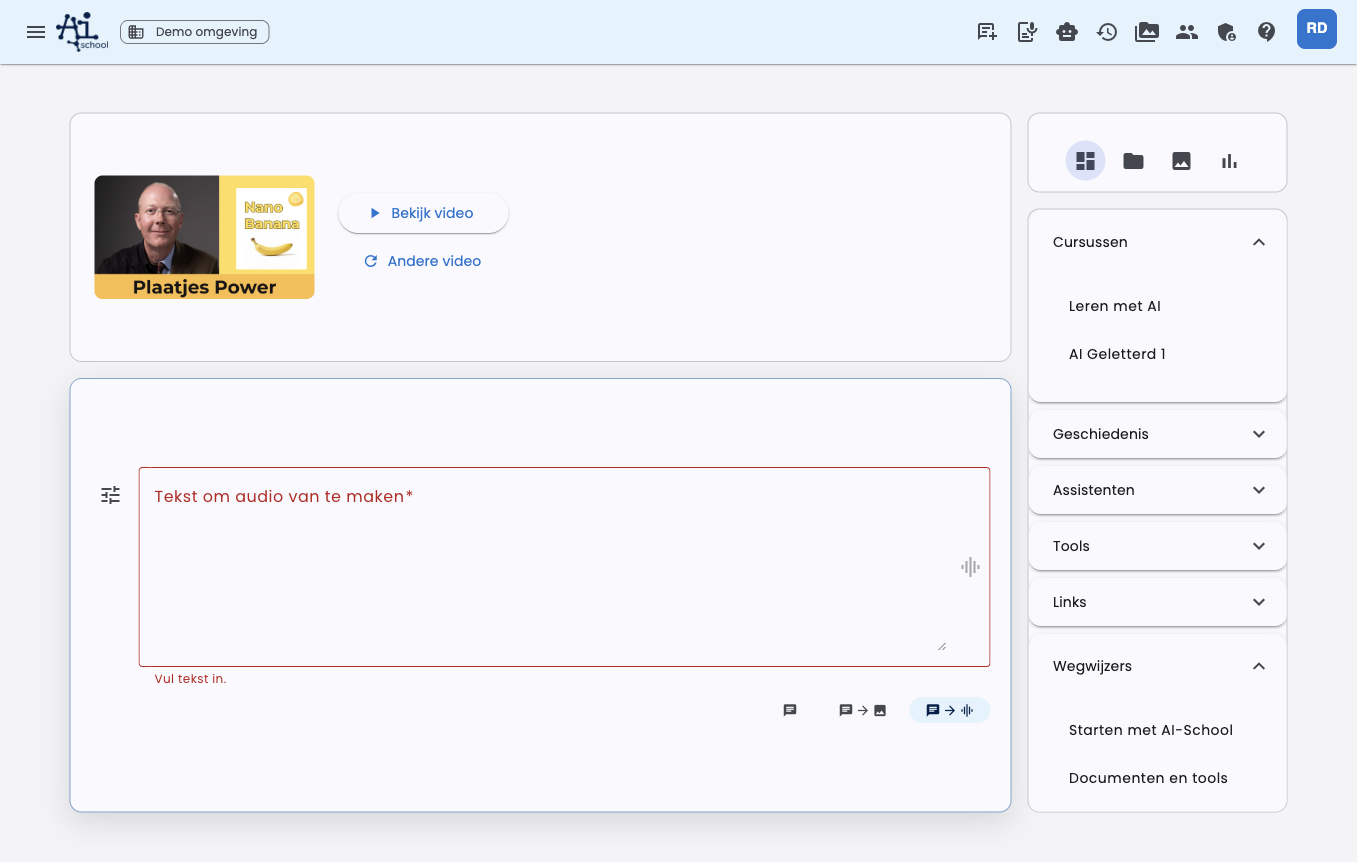
Giriş alanı genişler, böylece ayrıntılı bir görüntü açıklaması yazabilirsiniz. Kontrol panelinin geri kalanı kullanılabilir durumda kalır, ancak giriş alanı daha fazla yer kaplar.
Sonra yapmak istediğinizi yazın, örneğin:
Yapay zeka ile bir çalışma üzerinde çalışan bir öğrencinin sakin bir illüstrasyonunu yap.
Hafif, dostane bir stil kullan ve görüntüde az metin olsun.
Ayarlar
Giriş alanının yanındaki ayar düğmesiyle görüntü oluşturmayı özelleştirebilirsiniz.
| Ayar | Açıklama |
|---|---|
| Model | Kullanmak istediğiniz görüntü modelini seçin. |
| Boyut | Otomatik, Kare, Yatay veya Dikey seçin. Otomatik varsayılandır. |
| Stil | Örneğin foto-gerçekçi, illüstratif, editoryal, temiz tasarım veya eğlenceli stil seçin. |
| Varyantlar | Kaç görüntü oluşturmak istediğinizi seçin: 1, 2, 3 veya 4. Varsayılan olarak 2 varyant oluşturulur. |
| Renk Tercihi | Renk tercihlerini açın ve kendi renklerinizi veya kurumsal renkleri ekleyin. |
Bu ayarları kişisel varsayılan olarak kaydedebilirsiniz. Varsayılanı Sıfırla ile kaydettiğiniz görüntü ayarlarını kaldırabilirsiniz.
Otomatik boyut
Boyut varsayılan olarak Otomatik'tir. AI-School, isteminizi ve mevcut bir sohbet varsa ilgili önceki mesajları inceler. Poster isterseniz dikey mantıklı olabilir. Sunum slaytı isterseniz yatay daha uygun olabilir.
Kendiniz Kare, Yatay veya Dikey seçerseniz, bu seçim öncelikli olur.
İlham görüntüleri ekleme
İlham olarak görüntüler ekleyebilirsiniz. Yapay zeka bu görüntüleri stil, renk, kompozisyon veya konu için görsel yönlendirme olarak kullanır. Sonuç yine yeni bir görüntüdür.
Örneğin, yeni bir görüntünün daha önce oluşturulmuş bir görüntüyle aynı atmosfer veya stilde olmasını istediğinizde ilham olarak kullanın.
Görüntüleri düzenleme
Mevcut bir görüntüyü düzenletebilirsiniz. Giriş alanının yanındaki ayar düğmesinden Düzenleme için Görüntü Ekle seçeneğini seçin ve bir görüntü seçin. PDF de seçebilirsiniz; AI-School ilk sayfayı görüntü olarak kullanır.
Düzenleme modunda en-boy oranı seçmezsiniz. AI-School manuel bir boyut göndermez, böylece model kaynak görüntünün boyutlarını ve oranını koruyabilir.
Değişiklikleri belirtmenin iki yolu vardır. Bunları birleştirebilirsiniz.
Genel bir komutla
Giriş alanında neyin değiştirilmesi gerektiğini açıklayın. Bu, tüm görüntüde yapılacak değişiklikler için uygundur.
Örnekler:
- "Arka planı daha açık ve sakin yap."
- "Metni kaldır ve kompozisyonu koru."
- "Sertifika kelimesini Diploma olarak değiştir."
Açıklamalarla
Açıklamalarla görüntüde neyin değişeceğini doğrudan işaretlersiniz. Böylece hangi kısmı kastettiğinizi uzun uzun anlatmanız gerekmez.
- Düzenleme için görüntüyü ekleyin ve Aç ve Açıklama Yap seçeneğini seçin. Görüntü sohbetin yanında büyük açılır.
- Açıklama Yap düğmesine tıklayın.
- Değiştirmek istediğiniz öğeyi işaretleyin. Bir kez tıklayarak bir nokta işaretleyebilir veya fareyle bir alanı, örneğin bir kelimeyi, şekli veya hayvanı çevreleyebilirsiniz. Görüntünün üstündeki kısa yardım metni bunu hatırlatır.
- Bu öğeyle ne yapılacağını pencereye yazın, örneğin "sarı yap", "bunu Belge olarak değiştir" veya "bunu iki kat küçült", sonra Kaydet'i seçin.
- Diğer öğeler için tekrarlayın. Her alan kendi komutunu alır.
- Düzenlemeyi gönderin. Giriş alanında ek bir komut gerekmez.
Açıklama yapma, yalnızca mevcut bir görüntüyü düzenleyebilen görüntü modelleriyle çalışır. Sadece metinden yeni görüntü oluşturan FLUX gibi modeller seçerseniz, Açıklama Yap düğmesi devre dışı kalır.
Alan tam olarak doğru olmak zorunda değildir. Bir kelimeyi veya şekli kısmen çevreleseniz bile tüm öğe yine değiştirilir.
İşaretlenen öğelerin yanında tüm görüntüde de bir şey değiştirmek isterseniz, bunu giriş alanına yazın, örneğin "arka planı sarı yap". Bu komut açıklamalardan sonra tüm görüntüye uygulanır.
Sonuç
Oluşturulan görüntüler doğrudan sohbette görünür. Açabilir, indirebilir ve ilham veya düzenleme kaynağı olarak yeniden kullanabilirsiniz.
Bir görüntü sürümünü indirirken Görüntü olarak indir veya PDF (A4) olarak indir seçeneklerini seçebilirsiniz. PDF, görüntüyü A4 sayfasına yerleştirir, böylece doğrudan yazdırabilirsiniz. AI-School görüntüye uygun olarak dikey veya yatay seçer. PDF'deki metin görüntünün bir parçasıdır ve ayrı ayrı düzenlenemez.
Görüntü Oluşturma aracı ile farkı
Görüntü Oluşturma aracı, sohbet içinde görüntü istediğinizde yapay zeka tarafından kullanılır. Metinden Görüntüye daha doğrudandır: siz bilinçli olarak görüntü modunu seçer, model, boyut, stil, renkler ve referans görüntüleri kendiniz ayarlarsınız.
Sonraki görüntü sürümlerini düzenleme
Görüntü modunda düzenleme yaparken OpenAI ve Gemini, sonraki sorularda otomatik olarak önceki görüntü sürümünü düzenler. Düzenlemek için eski bir sürümü seçin; giriş alanının üstünde hangi sürümün kaynak olarak kullanıldığı görünür. Manuel seçilen düzenleme görüntüsü önceliklidir. Başarılı bir oluşturma sonrası yeni görüntü sonraki düzenleme için kaynak olur. Flux/BFL ve Stability AI görüntüleri düzenlemez ve otomatik kaynak görüntü almaz. Yeni bağımsız bir görüntü yapmak isterseniz yeni bir sohbet başlatın.