Mobil Uygulama
AI-School, mobil uygulama olarak da mevcut. Uygulama tabletler, telefonlar ve küçük dizüstü bilgisayarlar için optimize edilmiştir ve AI-School’u farklı cihazlarda açmayı ve kullanmayı daha kolay hale getirir.
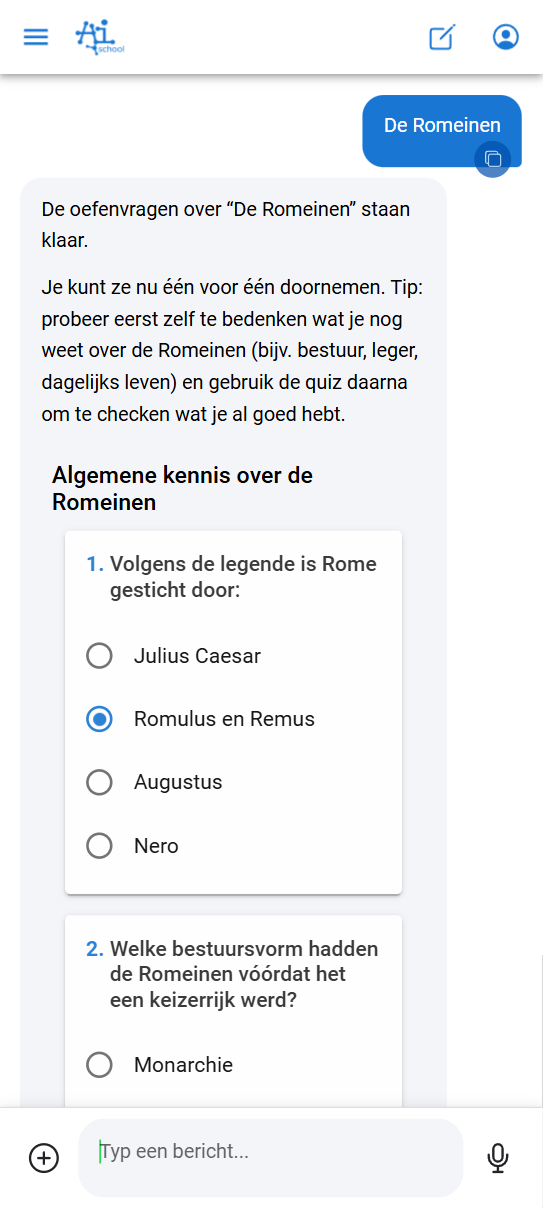
AI-School’un İki Versiyonu
AI-School iki sürümde mevcuttur:
| Özellik | Standart uygulama | Mobil uygulama |
|---|---|---|
| URL | ai-school-pro.web.app | ai-school-mobiel.web.app |
| Özellikler | Yöneticiler bölümü dahil tüm özellikler | Ana işlevsellik, yöneticiler bölümü yok |
| Arayüz | Daha az düğme, daha sade | Dokunmatik ve küçük ekranlara optimize |
| Hedef Kitle | Masaüstü ve dizüstü bilgisayar kullanıcıları | Tablet ve mobil kullanıcıları |
Mobil Uygulamanın Avantajları
Mobil uygulama, web sürümü ile aynı ana işlevselliği sunar, ancak daha küçük ekranlar ve dokunmatik kontroller için daha uygun bir arayüzde:
- Görüşmeler açma daha hızlı ve daha net
- Sorular sorma dokunmatik kontrole optimize
- Belgeler yükleme mobil cihazlarda sorunsuz çalışır
- Dosya ve ses işleme standart uygulama ile aynı şekilde gerçekleşir
- AI ile çalışma görevler veya fikirler üzerinde daha sezgisel
Mobil Uygulama Kime Aittir?
Öğrenciler
Öğrenciler için uygulama özellikle kullanışlıdır:
- Sınıfta tabletlerle (okul politikalarına bağlı olarak)
- Evde tablet veya telefonda
- Yolculuk halinde, örneğin tren veya otobüs içinde
Öğretmenler
Öğretmenler için de mobil uygulama pratik olabilir:
- Yolculukta bir şeyi kontrol etmek veya hazırlamak
- Dizüstü bilgisayarsız çalışmaya devam etmek
- AI’ye hızlı bir soru sormak
- Ses kaydı almak ve otomatik olarak transkribe edilmesini sağlamak
Mobilde Dosyalar ve Transkripsiyon
Mobil uygulamaya yüklediğiniz dosyalar otomatik olarak kaydedilir ve işlenir. Görseller doğrudan kullanılmaya hazırdır. Belgelere ve ses dosyalarına önce bir işleme durum etiketi gelir; işlenmesi tamamlandığında içerik sohbetler ve asistanlarda kullanılabilir.
Transkripsiyon için, mobil uygulama kayıt sırasında otomatik olarak ses parçalarını yükleyebilir. Her parça arka planda işlenir. Böylece uzun bir kayıt, kesintili bağlantı veya boş pil nedeniyle kaybolmaya karşı daha iyi korunur.
Başlatma Ekranına Ekleme
Mobil uygulamayı açtığınızda uygulamayı başlatma ekranına eklemeniz için talimatlar görüntülenir. Bu, AI-School’u normal bir uygulama gibi hızlıca açmanızı sağlar; önce bir tarayıcı açmanıza gerek kalmaz.
AI-School’u başlatma ekranınıza eklediğinizde şu avantajları elde edersiniz:
- Başlatma ekranınızda kendi simgeniz
- Tarayıcıya ihtiyaç duymadan daha hızlı erişim
- Uygulamaya benzer bir deneyim
Video Eğitimi
Mobil uygulamanın nasıl çalıştığına dair adım adım anlatım için aşağıdaki videoyu izleyin:
Hangi Sürümü Kullanmalıyım?
- Standart uygulamayı kullanın tüm özelliklere erişim gerektiğinde ve yöneticilik özellikleri dahil olduğunda bir bilgisayar veya dizüstü bilgisayar kullanıyorsanız
- Mobil uygulamayı kullanın tablet veya telefonda çalışıyorsanız ve dokunmatik için optimize edilmiş bir deneyim istiyorsanız
Android uygulamasında kayıt
Android kayıt ekranı uygulamanın dilini ve tema renklerini kullanır; üst çubuk ve alt sekmeler içerir. Ses önce yerel olarak kaydedilir. Kaydet, Geri veya sekme değiştirme, işlemi başlatmadan kaydı durdurup cihaza kaydeder; kayda daha sonra devam edebilirsin. Kaydı durdur seçeneği, konuşmacı tanıma ile veya olmadan işleme seçmeni sağlar.
Yerel AI-School uygulamaları
Mobil web uygulamasına ek olarak iPhone/iPad ve Android için ayrı yerel uygulamalar vardır. iPhone ve iPad uygulamasını artık TestFlight üzerinden test sürümü olarak yükleyebilirsiniz; bkz. iPhone ve iPad uygulaması. Android uygulamasını Google Play üzerinden yüklersiniz; bkz. Android uygulaması. TestFlight veya uygulama mağazasındaki kullanılabilirlik web sürümünden bağımsızdır. Bu sayfadaki ana ekrana ekleme açıklaması mobil web uygulaması için geçerlidir.
Yerel uygulamada Sohbet ve Transkripsiyon ana bölümlerdir. Daha Fazla altında diğerlerinin yanı sıra yardımcılar, dosyalar, hesap ve tercihler bulunur. Ekler, mevcut olduğunda küçük resimler gösterir. Bir transkripsiyon kaydı sırasında dikte veya sesli sohbet yoluyla ikinci bir mikrofon kaydı başlatamazsınız.
Ekranı kilitleseniz veya başka bir uygulamaya geçseniz de kayıt devam edebilir. Sistem kesintileri ve yetersiz depolama bunu durdurabilir. Kesinti sonrasında kaydı kontrol edin. Bir işleme hatasında yerel ses erişilebilir kalır: tekrar deneyin ve kayda hâlâ ihtiyacınız varken uygulamayı silmeyin.
Plaud kayıt cihazı
- Transkripsiyon'u açın ve uygulamanızda varsa Plaud kayıt cihazı seçeneğini belirleyin.
- Bluetooth izni verin, kayıt cihazını yakın tutun ve bulunan cihazı seçin. Hâlâ bağlıysa başka bir telefonun bağlantıyı bırakmasını sağlayın.
- Bundan sonra kayıt cihazı bağlı kalır. Uygulama yeni kayıtları kendiliğinden alır ve yazıya döktürür; uygulama arka planda olsa bile. Bağladığınızda kayıt cihazında zaten bulunan kayıtları listeden kendiniz seçebilirsiniz.
- Bir transkripsiyon başarılı olursa uygulama, kaydın kayıt cihazından silinip silinemeyeceğini sorar. Cihazdan sil'i seçerseniz bu, kayıt cihazı bağlanır bağlanmaz yapılır.
Burada Plaud bir kayıt cihazı olarak kullanılır; bu işlem için Plaud transkripsiyonu veya Plaud AI aboneliği kullanmazsınız. Kayıt cihazı AI-School'a bağlı olduğu sürece Plaud uygulaması veya başka bir telefon onu kullanamaz. Uygulama, kayıt cihazı başka bir hesaba bağlıysa veya Plaud tarafından tanınmıyorsa bunu ayrı olarak bildirir. Cihazı başka bir hesapla kullanmadan önce bağlantıyı kaldırmak için Kayıt cihazının bağlantısını kes seçeneğini kullanın.