मोबाइल एप्लिकेशन
AI-School भी मोबाइल एप्लिकेशन के रूप में उपलब्ध है। एप्लिकेशन टैबलेट, फोन और छोटे लैपटॉप पर उपयोग के लिए अनुकूलित है और AI-School को अलग-अलग डिवाइसों पर खोलना और उपयोग करना आसान बनाती है।
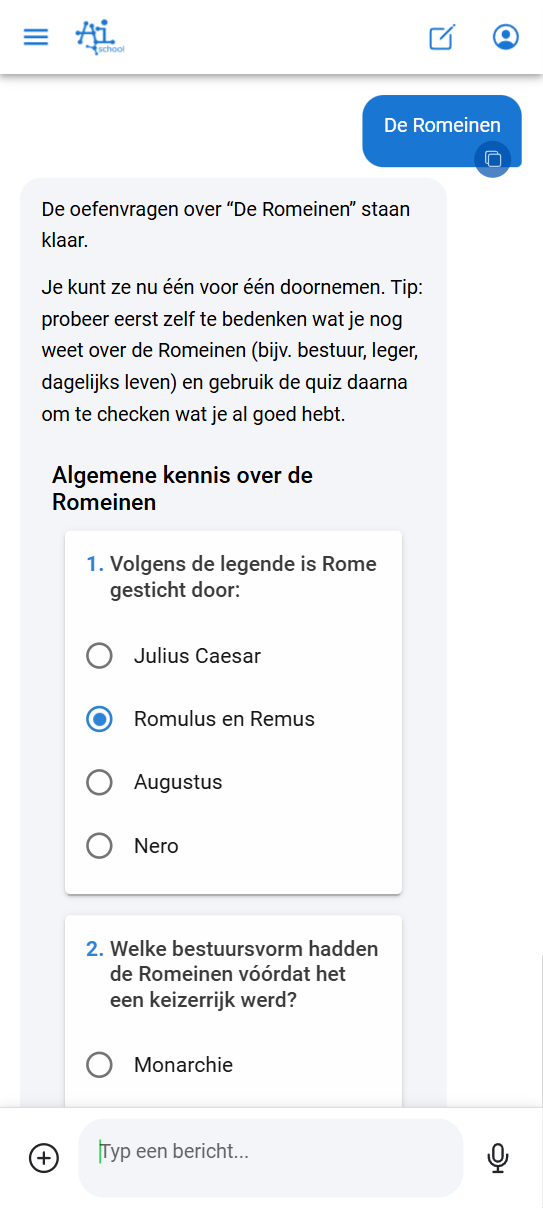
AI-School के दो संस्करण
AI-School दो संस्करणों में उपलब्ध है:
| विशेषता | स्टैंडर्ड एप | मोबाइल एप |
|---|---|---|
| यूआरएल | ai-school-pro.web.app | ai-school-mobiel.web.app |
| फीचर्स | सहित प्रशासनिक भाग के सभी फीचर्स | प्रशासनिक भाग के बिना मुख्य कार्यक्षमता |
| इंटरफेस | कम बटन, अधिक स्पष्ट | टच और छोटे स्क्रीन के लिए अनुकूलित |
| लक्षित उपयोगकर्ता | डेस्कटॉप और लैपटॉप उपयोगकर्ता | टैबलेट और मोबाइल उपयोगकर्ता |
मोबाइल एप के लाभ
मोबाइल एप वही मुख्य कार्यक्षमता प्रदान करता है जो वेब संस्करण में है, लेकिन एक इंटरफेस के साथ जो छोटे स्क्रीन और टच नियंत्रण के लिए बेहतर तरीके से अनुकूलित है:
- संवाद खोलना तेज और स्पष्ट
- प्रश्न पूछना टच नियंत्रण के लिए ऑप्टिमाइज़ड
- दस्तावेज़ अपलोड करना मोबाइल डिवाइसों पर सहज
- फाइलें और ऑडियो प्रोसेसिंग स्टैंडर्ड एप के समान तरीके से
- AI के साथ कार्य करना असाइनमेंट या विचारों पर सहज
मोबाइल एप किसके लिए है?
छात्र
छात्रों के लिए एप्लिकेशन खास तौर पर मददगार है:
- क्लास में टैबलेट पर (स्कूल की नीतियों के अनुसार)
- घर पर टैबलेट या फोन पर
- रास्ते में, जैसे ट्रेन या बस में
शिक्षक
शिक्षकों के लिए भी मोबाइल एप व्यावहारिक हो सकता है:
- रास्ते में कुछ चेक करना या तैयारी करना
- लैपटॉप के बिना आगे बढ़ना
- AI से जल्दी प्रश्न पूछना
- ऑडियो रिकॉर्ड करना और ट्रांसक्रिप्शन के लिए ऑटोमैटिक प्रोसेसिंग
मोबाइल पर फाइलें और ट्रांसक्रिप्शन
मोबाइल एप में आप जो फाइलें अपलोड करते हैं वे स्वतः पंजीकृत और प्रोसेस होती हैं। चित्र सीधे उपयोग के लिए तैयार होते हैं। दस्तावेज़ और ऑडियो फ़ाइलों को पहले एक प्रोसेसिंग स्टेटस मिलता है; एक बार प्रोसेसिंग पूरी हो जाए, सामग्री चैट-वार्ता और असिस्टेंटों में उपयोग की जा सकती है।
ट्रांसक्रिप्शन के लिए, मोबाइल एप रिकॉर्ड करते समय ऑडियो भागों को स्वतः अपलोड कर सकता है। प्रत्येक भाग इसके बाद पृष्ठभूमि में प्रोसेस होता है। इस तरह लंबी रिकॉर्डिंग बाधित कनेक्शन या कम बैटरी के कारण नुकसान से बेहतर सुरक्षा पाती है।
स्टार्ट स्क्रीन पर जोड़ना
मोबाइल एप खोलते समय आपको एप को अपने स्टार्ट स्क्रीन पर जोड़ने के निर्देश मिलते हैं। यह सुनिश्चित करता है कि आप AI-School को सीधे सामान्य एप की तरह खोल सकें, पहले ब्राउज़र खोलने की आवश्यकता के बिना।
AI-School को अपने स्टार्ट स्क्रीन पर जोड़कर आपके पास है:
- स्टार्ट स्क्रीन पर अपना अलग आइकन
- ब्राउज़र के बिना तेज़ पहुँच
- एप-मेंट अनुभव
वीडियो ट्यूटोरियल
नीचे दिए गए वीडियो में स्टेप-बाय-स्टेप समझाया गया है कि मोबाइल एप कैसे काम करता है:
मुझे कौन सा संस्करण उपयोग करना चाहिए?
- स्टैंडर्ड एप का उपयोग करें अगर आप कंप्यूटर या लैपटॉप के पीछे बैठकर सभी फीचर्स, प्रशासनिक कार्यों सहित, एक्सेस करना चाहते हैं
- मोबाइल एप का उपयोग करें अगर आप टैबलेट या फोन पर काम कर रहे हैं और टच-आधारित अनुभव चाहते हैं
Android ऐप में रिकॉर्डिंग
Android की रिकॉर्डिंग स्क्रीन ऐप की भाषा और थीम के रंगों का उपयोग करती है और इसमें ऊपर एक बार तथा नीचे टैब होते हैं। ऑडियो पहले स्थानीय रूप से सहेजा जाता है। सहेजें, वापस या टैब बदलने से रिकॉर्डिंग रुककर डिवाइस पर सहेज दी जाती है, लेकिन प्रोसेसिंग शुरू नहीं होती; आप बाद में रिकॉर्डिंग जारी रख सकते हैं। रिकॉर्डिंग रोकें से आप वक्ता पहचान के साथ या उसके बिना प्रोसेसिंग चुन सकते हैं।
मूल AI-School ऐप्स
मोबाइल वेबऐप के अलावा iPhone/iPad और Android के लिए अलग मूल ऐप्स उपलब्ध हैं। iPhone और iPad ऐप को आप अब TestFlight के माध्यम से परीक्षण संस्करण के रूप में इंस्टॉल कर सकते हैं; देखें iPhone और iPad ऐप। Android ऐप आप Google Play से इंस्टॉल करते हैं; देखें Android ऐप। TestFlight या ऐप स्टोर में उपलब्धता वेब रिलीज़ से अलग है। इस पृष्ठ पर स्टार्ट स्क्रीन में जोड़ने की व्याख्या मोबाइल वेबऐप पर लागू होती है।
मूल ऐप में Chat और Transcriptie मुख्य भाग हैं। Meer के माध्यम से आपको अन्य चीज़ों के साथ assistants, फ़ाइलें, account और प्राथमिकताएँ मिलती हैं। जहाँ उपलब्ध हो, अटैचमेंट्स थंबनेल दिखाते हैं। ट्रांसक्रिप्शन रिकॉर्डिंग के दौरान आप dictation या voice chat के माध्यम से दूसरी माइक्रोफोन रिकॉर्डिंग शुरू नहीं कर सकते।
यदि आप स्क्रीन लॉक करते हैं या किसी अन्य ऐप पर स्विच करते हैं, तो रिकॉर्डिंग जारी रह सकती है। सिस्टम इंटरप्ट और अपर्याप्त स्टोरेज इसे बाधित कर सकते हैं। रुकावट के बाद रिकॉर्डिंग की जाँच करें। प्रोसेसिंग त्रुटि होने पर स्थानीय ऑडियो उपलब्ध रहता है: फिर से प्रयास करें और जब तक आपको रिकॉर्डिंग की आवश्यकता हो, ऐप न हटाएँ।
Plaud-रिकॉर्डर
- Transcriptie खोलें और Plaud रिकॉर्डर विकल्प चुनें, यदि यह आपके ऐप में उपलब्ध है।
- Bluetooth अनुमति दें, रिकॉर्डर को पास रखें और मिले हुए डिवाइस को चुनें। यदि कोई दूसरा फोन अभी भी जुड़ा है, तो उससे कनेक्शन हटवा दें।
- इसके बाद रिकॉर्डर जुड़ा रहता है। ऐप नई रिकॉर्डिंग अपने आप उठा लेता है और उन्हें ट्रांसक्राइब करवाता है, ऐप के बैकग्राउंड में होने पर भी। जो रिकॉर्डिंग जोड़ते समय पहले से रिकॉर्डर पर थीं, उन्हें आप सूची में से ख़ुद चुन सकते हैं।
- ट्रांसक्रिप्शन सफल होने पर ऐप पूछता है कि क्या रिकॉर्डिंग को रिकॉर्डर से हटाया जा सकता है। यदि आप रिकॉर्डर से हटाएँ चुनते हैं, तो रिकॉर्डर के जुड़ते ही ऐसा हो जाता है।
Plaud यहाँ एक रिकॉर्डिंग डिवाइस के रूप में काम करता है; इस प्रोसेसिंग के लिए आप Plaud ट्रांसक्रिप्शन या Plaud AI सदस्यता का उपयोग नहीं करते। जब तक रिकॉर्डर AI-School से जुड़ा है, Plaud ऐप या कोई दूसरा फोन उसका उपयोग नहीं कर सकता। ऐप अलग से बताता है जब रिकॉर्डर किसी अन्य खाते से जुड़ा हो या Plaud द्वारा पहचाना न जाए। डिवाइस को किसी अन्य खाते के साथ उपयोग करने से पहले जुड़ाव हटाने के लिए रिकॉर्डर हटाएँ का उपयोग करें।