Aplikacja mobilna
AI-School jest również dostępny jako aplikacja mobilna. Aplikacja jest zoptymalizowana do używania na tabletach, telefonach i małych laptopach i ułatwia otwieranie i korzystanie z AI-School na różnych urządzeniach.
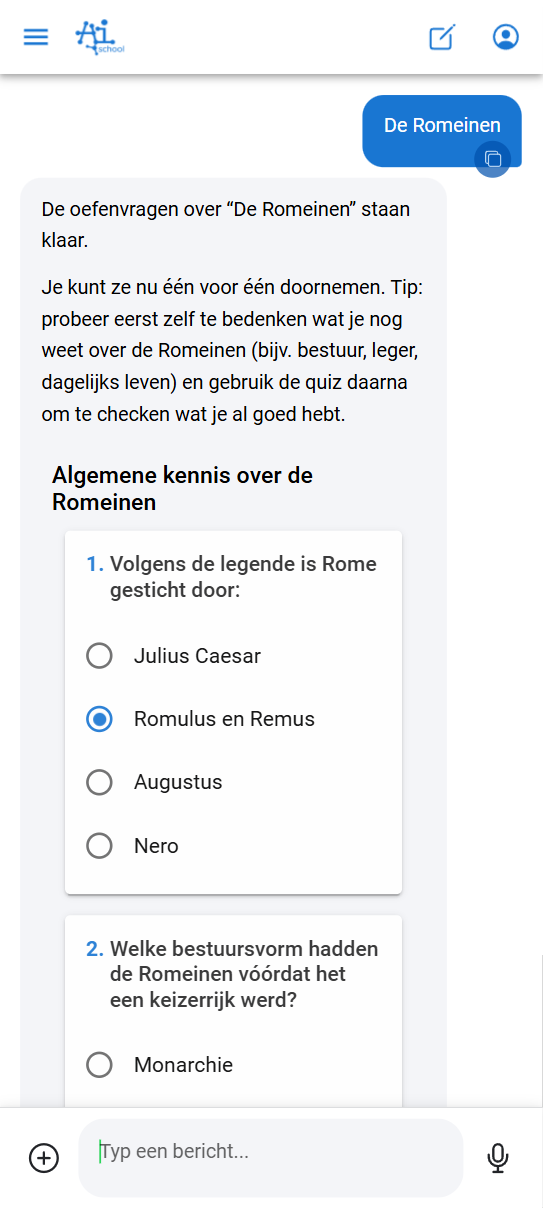
Dwie wersje AI-School
AI-School jest dostępny w dwóch wersjach:
| Cecha | Aplikacja standardowa | Aplikacja mobilna |
|---|---|---|
| URL | ai-school-pro.web.app | ai-school-mobiel.web.app |
| Funkcje | Wszystkie funkcje w tym panel administracyjny | Kluczowa funkcjonalność bez panelu administracyjnego |
| Interfejs | Mniej przycisków, czytelniejszy | Skalibrowany pod dotyk i małe ekrany |
| Grupa docelowa | Użytkownicy komputerów stacjonarnych i laptopów | Użytkownicy tabletów i urządzeń mobilnych |
Zalety aplikacji mobilnej
Aplikacja mobilna oferuje tę samą kluczową funkcjonalność co wersja webowa, ale w interfejsie lepiej dopasowanym do mniejszych ekranów i dotyku:
- Otwieranie rozmów jest szybsze i bardziej przejrzyste
- Pytania są zoptymalizowane pod kątem dotyku
- Przesyłanie dokumentów działa bezproblemowo na urządzenia mobilne
- Przetwarzanie plików i audio odbywa się w ten sam sposób co w standardowej aplikacji
- Praca z AI nad zadaniami lub pomysłami jest intuicyjna
Dla kogo przeznaczona jest aplikacja mobilna?
Uczniowie
Dla uczniów aplikacja jest szczególnie przydatna:
- Na tabletach w klasie (zgodnie z ustaleniami szkoły)
- W domu na tablecie lub telefonie
- W podróży, na przykład w pociągu lub w autobusie
Nauczyciele
Również dla nauczycieli aplikacja mobilna może być praktyczna:
- W podróży coś sprawdzić lub przygotować
- Kontynuować pracę bez laptopa
- Szybko zadać pytanie AI
- Nagrywać dźwięk i automatycznie go przetwarzać do transkrypcji
Pliki i transkrypcja na urządzeniu mobilnym
Pliki, które przesyłasz w aplikacji mobilnej, są automatycznie rejestrowane i przetwarzane. Obrazy są gotowe do użycia od razu. Dokumenty i pliki audio najpierw mają status przetwarzania; gdy przetwarzanie się zakończy, zawartość może być używana w rozmowach i asystentach.
Podczas transkrypcji aplikacja mobilna może podczas nagrywania automatycznie przesyłać fragmenty audio. Każda część jest następnie przetwarzana w tle. Dzięki temu długi nagranie jest lepiej chronione przed utratą w przypadku utraty połączenia lub wyładowania baterii.
Dodanie do ekranu startowego
Po otwarciu aplikacji mobilnej otrzymasz instrukcje, jak dodać aplikację do ekranu startowego. Dzięki temu możesz otwierać AI-School od razu jak normalną aplikację, bez konieczności najpierw uruchamiania przeglądarki.
Dodając AI-School do ekranu startowego zyskujesz:
- Własną ikonę na ekranie startowym
- Szybszy dostęp bez przeglądarki
- Doświadczenie zbliżone do aplikacji
Tutorial wideo
Zobacz poniższe wideo, aby krok po kroku wyjaśnić, jak działa aplikacja mobilna:
Którą wersję powinienem użyć?
- Używaj aplikacji standardowej, jeśli pracujesz przy komputerze lub laptopie i potrzebujesz dostępu do wszystkich funkcji, w tym funkcji administracyjnych
- Używaj aplikacji mobilnej, jeśli pracujesz na tablecie lub telefonie i chcesz zoptymalizowanego doświadczenia dotykowego
Nagrywanie w aplikacji Android
Ekran nagrywania Android używa języka i kolorów aplikacji oraz ma górny pasek i dolne karty. Dźwięk jest najpierw zapisywany lokalnie. Zapisz, Wstecz lub zmiana karty zatrzymuje i zapisuje nagranie na urządzeniu bez rozpoczynania przetwarzania; można je później wznowić. Zatrzymaj nagrywanie pozwala wybrać przetwarzanie z rozpoznawaniem mówców lub bez niego.
Natywne aplikacje AI-School
Obok mobilnej aplikacji webowej istnieją osobne natywne aplikacje na iPhone/iPad i Androida. Aplikację na iPhone’a i iPada możesz teraz zainstalować jako wersję testową przez TestFlight; zobacz Aplikacja na iPhone’a i iPada. Aplikację na Androida zainstalujesz przez Google Play; zobacz Aplikacja na Androida. Dostępność w TestFlight lub sklepie z aplikacjami jest niezależna od wydania webowego. Wyjaśnienie dotyczące dodawania do ekranu startowego na tej stronie dotyczy mobilnej aplikacji webowej.
W natywnej aplikacji Czat i Transkrypcja są głównymi sekcjami. W sekcji Więcej znajdziesz między innymi asystentów, pliki, konto i preferencje. Załączniki pokazują miniatury, gdy są dostępne. Podczas nagrywania transkrypcji nie można uruchomić drugiego nagrania mikrofonu przez dyktowanie ani rozmowę głosową.
Nagrywanie może być kontynuowane po zablokowaniu ekranu lub przełączeniu do innej aplikacji. Przerwy systemowe i niewystarczająca ilość miejsca mogą je przerwać. Sprawdź nagranie po przerwie. W przypadku błędu przetwarzania lokalne audio pozostaje dostępne: spróbuj ponownie i nie usuwaj aplikacji, dopóki nagranie jest jeszcze potrzebne.
Rejestrator Plaud
- Otwórz Transkrypcja i wybierz opcję rejestratora Plaud, jeśli jest dostępna w Twojej aplikacji.
- Przyznaj uprawnienie Bluetooth, trzymaj rejestrator blisko i wybierz znalezione urządzenie. Jeśli inny telefon nadal jest połączony, rozłącz go.
- Potem rejestrator pozostaje połączony. Aplikacja sama pobiera nowe nagrania i zleca ich transkrypcję, także gdy działa w tle. Nagrania, które były już na rejestratorze w chwili łączenia, możesz wybrać samodzielnie z listy.
- Gdy transkrypcja się powiedzie, aplikacja pyta, czy nagranie można usunąć z rejestratora. Jeśli wybierzesz Usuń z dyktafonu, nastąpi to, gdy tylko rejestrator będzie połączony.
Plaud służy tutaj jako urządzenie do nagrywania; nie używasz subskrypcji transkrypcji Plaud ani Plaud AI do tego przetwarzania. Dopóki rejestrator jest połączony z AI-School, aplikacja Plaud ani inny telefon nie mogą go używać. Aplikacja osobno informuje, gdy rejestrator jest powiązany z innym kontem lub nie jest rozpoznawany przez Plaud. Użyj Odłącz dyktafon, aby usunąć powiązanie przed użyciem urządzenia z innym kontem.