Mobiele app
AI-School is ook beschikbaar als mobiele app. De app is geoptimaliseerd voor gebruik op tablets, telefoons en kleine laptops en maakt het openen en gebruiken van AI-School eenvoudiger op verschillende apparaten.
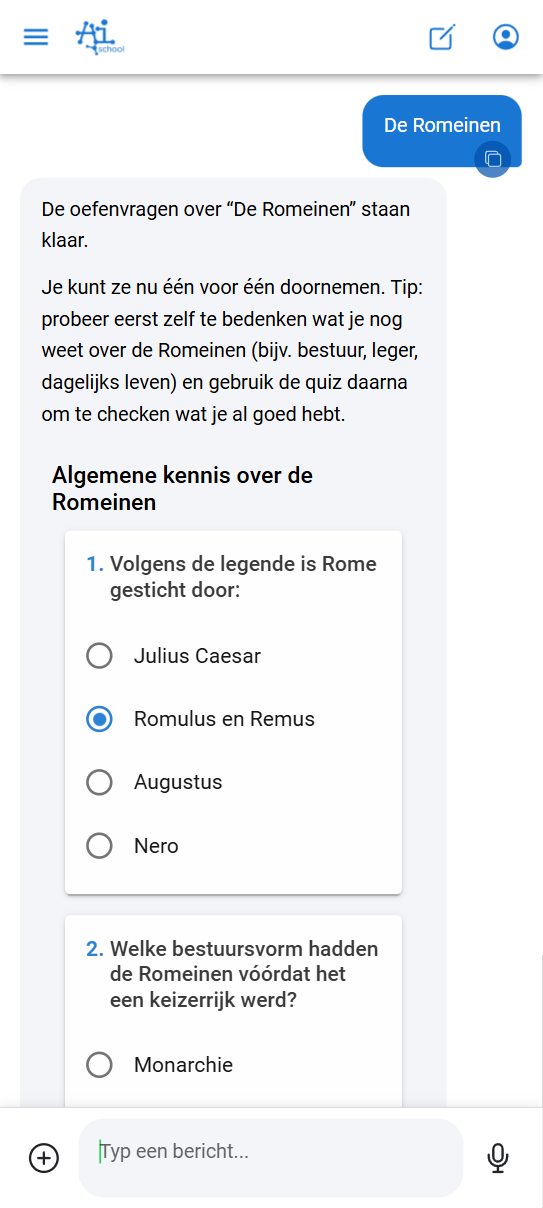
Twee versies van AI-School
AI-School is beschikbaar in twee versies:
| Kenmerk | Standaard app | Mobiele app |
|---|---|---|
| URL | ai-school-pro.web.app | ai-school-mobiel.web.app |
| Features | Alle features inclusief beheerdersgedeelte | Kernfunctionaliteit zonder beheerdersgedeelte |
| Interface | Minder knoppen, overzichtelijker | Geoptimaliseerd voor touch en kleine schermen |
| Doelgroep | Desktop en laptop gebruikers | Tablet en mobiel gebruikers |
Voordelen van de mobiele app
De mobiele app biedt dezelfde kernfunctionaliteit als de webversie, maar in een interface die beter is afgestemd op kleinere schermen en touchbediening:
- Gesprekken openen gaat sneller en overzichtelijker
- Vragen stellen is geoptimaliseerd voor touchbediening
- Documenten uploaden werkt naadloos op mobiele apparaten
- Bestanden en audio verwerken gebeurt op dezelfde manier als in de standaard app
- Werken met AI aan opdrachten of ideeën gaat intuïtiever
- Vragen over AI-School stellen werkt ook in de mobiele chat; de AI kan de handleiding op de achtergrond gebruiken om uitleg te geven
Voor wie is de mobiele app?
Leerlingen
Voor leerlingen is de app vooral handig:
- Op tablets in de klas (afhankelijk van schoolafspraken)
- Thuis op tablet of telefoon
- Onderweg, bijvoorbeeld in de trein of bus
Docenten
Ook voor docenten kan de mobiele app praktisch zijn:
- Onderweg iets checken of voorbereiden
- Verder werken zonder laptop
- Snel een vraag stellen aan de AI
- Audio opnemen en automatisch laten verwerken voor transcriptie
Bestanden en transcriptie op mobiel
Bestanden die je in de mobiele app uploadt, worden automatisch geregistreerd en verwerkt. Afbeeldingen zijn direct klaar voor gebruik. Documenten en audiobestanden krijgen eerst een verwerkingsstatus; zodra de verwerking klaar is, kan de inhoud worden gebruikt in chatgesprekken en assistenten.
Bij transcriptie kan de mobiele app tijdens het opnemen automatisch audiodelen uploaden. Ongeveer iedere minuut wordt een audiodeel op de achtergrond verwerkt, zodat je tussentijds voortgang ziet en een lange opname beter beschermd blijft tegen verlies bij een onderbroken verbinding of lege batterij. Wanneer je de opname stopt, wordt ook de volledige eindopname verwerkt. De tussentijdse delen blijven gekoppeld aan de transcriptie, maar vervuilen het gewone bestandsbeheer niet.
Toevoegen aan startscherm
Bij het openen van de mobiele app krijg je instructies om de app toe te voegen aan je startscherm. Dit zorgt ervoor dat je AI-School direct kunt openen als een normale app, zonder eerst een browser te hoeven openen.
Door AI-School toe te voegen aan je startscherm heb je:
- Een eigen icoon op je startscherm
- Snellere toegang zonder browser
- Een app-achtige ervaring
Video tutorial
Bekijk de video hieronder voor een stap-voor-stap uitleg over hoe de mobiele app werkt:
Welke versie moet ik gebruiken?
- Gebruik de standaard app als je achter een computer of laptop zit en toegang nodig hebt tot alle features, inclusief beheerdersfuncties
- Gebruik de mobiele app als je op een tablet of telefoon werkt en een geoptimaliseerde ervaring wilt voor touchbediening
Opnemen in de Android-app
Het Android-opnamescherm volgt de taal en themakleuren van de app en heeft een bovenbalk en onderste tabbladen. De opname wordt eerst lokaal bewaard. Met Opslaan, de terugknop of een ander tabblad stop je de opname en bewaar je deze op het apparaat, zonder verwerking te starten; je kunt later hervatten. Met Stop opname kies je verwerking met of zonder sprekerherkenning.
Native AI-School-apps
Naast de mobiele webapp zijn er aparte native apps voor iPhone/iPad en Android. De iPhone- en iPad-app kun je nu als testversie installeren via TestFlight; zie iPhone- en iPad-app. De Android-app installeer je via Google Play; zie Android-app. De beschikbaarheid in TestFlight of de appwinkel staat los van de webrelease. De uitleg over toevoegen aan het startscherm op deze pagina geldt voor de mobiele webapp.
In de native app zijn Chat en Transcriptie de hoofdonderdelen. Via Meer vind je onder andere assistenten, bestanden, account en voorkeuren. Bijlagen tonen miniaturen waar beschikbaar. Tijdens een transcriptieopname kun je geen tweede microfoonopname starten via dicteren of spraakchat.
Een opname kan doorgaan als je het scherm vergrendelt of naar een andere app wisselt. Systeemonderbrekingen en onvoldoende opslag kunnen dit onderbreken. Controleer de opname na een onderbreking. Bij een verwerkingsfout blijft de lokale audio beschikbaar: probeer opnieuw en verwijder de app niet zolang je de opname nog nodig hebt.
Plaud-recorder
- Open Transcriptie en kies de Plaud-recorderoptie als deze in je app beschikbaar is.
- Geef Bluetooth-toestemming, houd de recorder dichtbij en selecteer het gevonden apparaat. Laat een andere telefoon de verbinding loslaten als die nog verbonden is.
- Daarna blijft de recorder gekoppeld. Nieuwe opnames haalt de app vanzelf op en laat ze transcriberen, ook als de app op de achtergrond staat. Opnames die al op de recorder stonden toen je hem koppelde, kun je zelf kiezen in de lijst.
- Is een transcriptie gelukt, dan vraagt de app of de opname van de recorder mag worden verwijderd. Kies je Van de recorder verwijderen, dan gebeurt dat zodra de recorder verbonden is.
Plaud dient hier als opnameapparaat; je gebruikt geen Plaud-transcriptie of Plaud-AI-abonnement voor deze verwerking. Zolang de recorder aan AI-School gekoppeld is, kan de Plaud-app of een andere telefoon hem niet gebruiken. De app meldt apart wanneer de recorder aan een ander account gekoppeld is of niet door Plaud wordt herkend. Gebruik Ontkoppelen om de koppeling te verwijderen voordat je het apparaat met een ander account gebruikt.