Mobile App
AI-School ist auch als mobile App verfügbar. Die App ist für die Nutzung auf Tablets, Handys und kleinen Laptops optimiert und erleichtert das Öffnen und Verwenden von AI-School auf verschiedenen Geräten.
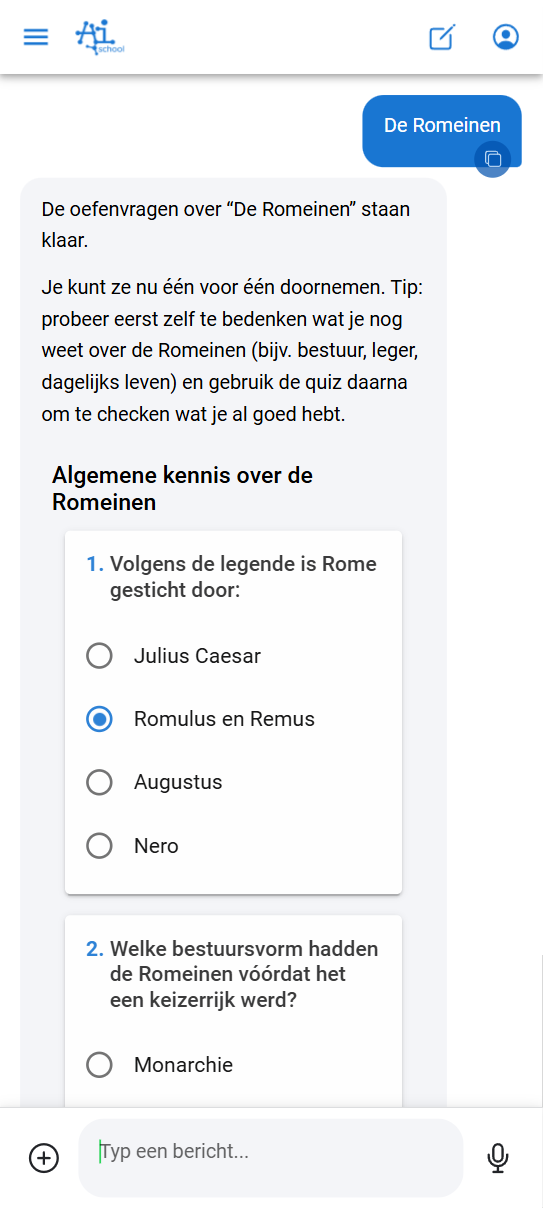
Zwei Versionen von AI-School
AI-School ist in zwei Versionen verfügbar:
| Merkmal | Standard-App | Mobile App |
|---|---|---|
| URL | ai-school-pro.web.app | ai-school-mobiel.web.app |
| Funktionen | Alle Funktionen einschließlich Admin-Bereich | Kernfunktionalität ohne Admin-Bereich |
| Oberfläche | Weniger Schaltflächen, übersichtlicher | Optimiert für Touch und kleine Bildschirme |
| Zielgruppe | Desktop- und Laptop-Benutzer | Tablet- und Mobilbenutzer |
Vorteile der Mobilen App
Die mobile App bietet die gleiche Kernfunktionalität wie die Webversion, jedoch mit einer Oberfläche, die besser für kleinere Bildschirme und Touch-Steuerung geeignet ist:
- Gespräche öffnen geht schneller und übersichtlicher
- Fragen stellen ist für Touch-Steuerung optimiert
- Dokumente hochladen funktioniert nahtlos auf mobilen Geräten
- Mit KI arbeiten an Aufgaben oder Ideen ist intuitiver
Für Wen ist die Mobile App?
Schüler
Die App ist besonders nützlich für Schüler:
- Auf Tablets im Unterricht (abhängig von den Schulregeln)
- Zu Hause auf Tablet oder Handy
- Unterwegs, zum Beispiel im Zug oder Bus
Lehrer
Die mobile App kann auch für Lehrer praktisch sein:
- Unterwegs etwas überprüfen oder vorbereiten
- Ohne Laptop weiterarbeiten
- Schnell eine Frage an die KI stellen
Zum Startbildschirm Hinzufügen
Beim Öffnen der mobilen App erhältst du Anweisungen, wie du die App zu deinem Startbildschirm hinzufügen kannst. Dadurch kannst du AI-School direkt wie eine normale App öffnen, ohne zuerst einen Browser öffnen zu müssen.
Wenn du AI-School zu deinem Startbildschirm hinzufügst, erhältst du:
- Ein eigenes Symbol auf deinem Startbildschirm
- Schnelleren Zugriff ohne Browser
- Ein App-ähnliches Erlebnis
Video-Tutorial
Schau dir das Video unten an für eine Schritt-für-Schritt-Erklärung, wie die mobile App funktioniert:
Welche Version Soll Ich Verwenden?
- Verwende die Standard-App wenn du an einem Computer oder Laptop sitzt und Zugriff auf alle Funktionen benötigst, einschließlich Admin-Funktionen
- Verwende die mobile App wenn du auf einem Tablet oder Handy arbeitest und ein optimiertes Erlebnis für Touch-Steuerung möchtest
Dateien und Transkription auf Mobilger?ten
Dateien, die in der mobilen App hochgeladen werden, werden genauso registriert und verarbeitet wie in der Web-App. Bilder sind schnell verf?gbar; Dokumente und Audiodateien erhalten zun?chst einen Verarbeitungsstatus. Sobald die Verarbeitung abgeschlossen ist, kann der Inhalt in Chats und Assistenten verwendet werden.
Bei Transkriptionen kann die mobile App w?hrend der Aufnahme automatisch Audioteile hochladen. Jeder Teil wird im Hintergrund verarbeitet, sodass lange Aufnahmen besser gegen Verbindungsverlust oder einen leeren Akku gesch?tzt sind.
Aufnahmen in der Android-App
Der Android-Aufnahmebildschirm übernimmt Sprache und Designfarben der App und bietet eine obere Leiste sowie untere Registerkarten. Audio wird zunächst lokal gespeichert. Speichern, Zurück oder ein Tabwechsel beendet und speichert die Aufnahme auf dem Gerät, ohne die Verarbeitung zu starten; später kannst du sie fortsetzen. Mit Aufnahme stoppen wählst du die Verarbeitung mit oder ohne Sprechererkennung.
Native AI-School-Apps
Neben der mobilen Web-App gibt es separate native Apps für iPhone/iPad und Android. Die iPhone- und iPad-App kannst du jetzt als Testversion über TestFlight installieren; siehe iPhone- und iPad-App. Die Android-App installierst du über Google Play; siehe Android-App. Die Verfügbarkeit in TestFlight oder im App-Store steht losgelöst vom Web-Release. Die Anleitung zum Hinzufügen zum Startbildschirm auf dieser Seite gilt für die mobile Web-App.
In der nativen App sind Chat und Transkription die Hauptbereiche. Über Mehr findest du unter anderem Assistenten, Dateien, Konto und Einstellungen. Anhänge zeigen Miniaturen, sofern verfügbar. Während einer Transkriptionsaufnahme kannst du keine zweite Mikrofonaufnahme über Diktieren oder Sprachchat starten.
Eine Aufnahme kann weiterlaufen, wenn du den Bildschirm sperrst oder zu einer anderen App wechselst. Systemunterbrechungen und unzureichender Speicher können dies unterbrechen. Prüfe die Aufnahme nach einer Unterbrechung. Bei einem Verarbeitungsfehler bleibt das lokale Audio verfügbar: versuche es erneut und lösche die App nicht, solange du die Aufnahme noch brauchst.
Plaud-Recorder
- Öffne Transkription und wähle die Plaud-Recorder-Option, wenn sie in deiner App verfügbar ist.
- Erlaube Bluetooth, halte den Recorder nah bei dir und wähle das gefundene Gerät aus. Lasse ein anderes Telefon die Verbindung trennen, wenn es noch verbunden ist.
- Danach bleibt der Recorder verknüpft. Neue Aufnahmen holt die App von selbst ab und lässt sie transkribieren, auch wenn die App im Hintergrund läuft. Aufnahmen, die schon auf dem Recorder waren, als du ihn verknüpft hast, kannst du selbst in der Liste auswählen.
- Ist eine Transkription gelungen, fragt die App, ob die Aufnahme vom Recorder gelöscht werden darf. Wählst du Vom Recorder löschen, geschieht das, sobald der Recorder verbunden ist.
Plaud dient hier als Aufnahmegerät; du verwendest für diese Verarbeitung kein Plaud-Transkriptions- oder Plaud-AI-Abonnement. Solange der Recorder mit AI-School verknüpft ist, können die Plaud-App oder ein anderes Telefon ihn nicht nutzen. Die App meldet gesondert, wenn der Recorder mit einem anderen Konto verknüpft ist oder von Plaud nicht erkannt wird. Verwende Recorder trennen, um die Verknüpfung zu entfernen, bevor du das Gerät mit einem anderen Konto verwendest.