Mobilapp
AI-School är också tillgänglig som mobilapp. Appen är optimerad för användning på surfplattor, telefoner och små bärbara datorer och gör det enklare att öppna och använda AI-School på olika enheter.
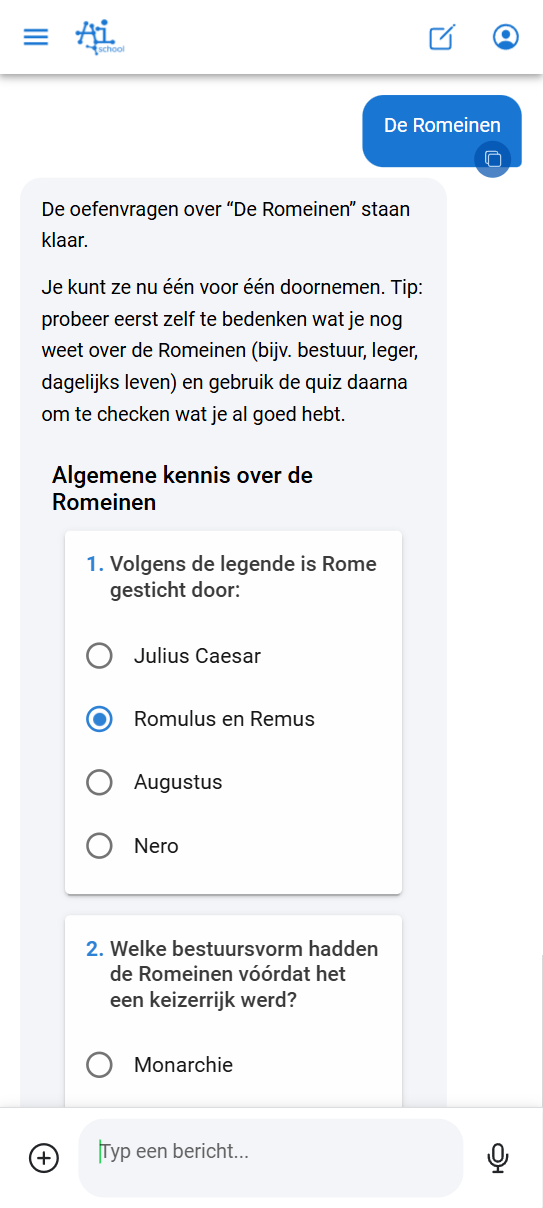
Två versioner av AI-School
AI-School finns i två versioner:
| Funktion | Standardapp | Mobilapp |
|---|---|---|
| URL | ai-school-pro.web.app | ai-school-mobiel.web.app |
| Funktioner | Alla funktioner inklusive admin-del | Kärnfunktionalitet utan admin-del |
| Gränssnitt | Färre knappar, tydligare överblick | Optimerat för touch och små skärmar |
| Målgrupp | Datoranvändare | Surfplattor och mobila användare |
Fördelar med mobilappen
Mobilappen erbjuder samma kärnfunktionalitet som webbversionen, men i ett gränssnitt som är bättre anpassat för mindre skärmar och touch:
- Öppna samtal går snabbare och tydligare
- Ställa frågor är optimerat för touch
- Ladda upp dokument fungerar smidigt på mobila enheter
- Filer och ljud behandlas på samma sätt som i standard-appen
- Arbeta med AI på uppgifter eller idéer går mer intuitivt
För vem är mobilappen?
Elever
För elever är appen särskilt praktisk:
- På surfplattor i klassrummet (beroende på skolans regler)
- Hemma på surfplatta eller telefon
- På språng, till exempel i tåg eller buss
Lärare
Även för lärare kan mobilappen vara praktisk:
- Kolla något eller förbereda när man är på språng
- Fortsätta arbeta utan bärbar dator
- Snabbt ställa en fråga till AI
- Spela in ljud och låta det automatiskt bearbetas för transkription
Filer och transkribering på mobilen
Filer som du laddar upp i mobilappen registreras och bearbetas automatiskt. Bilder är direkt klara att använda. Dokument och ljudfiler får först en bearbetningsstatus; när bearbetningen är klar kan innehållet användas i chattsamtal och assistenter.
Vid transkribering kan mobilappen ladda upp ljuddelar när som helst under inspelningen. Varje del bearbetas sedan i bakgrunden. Så länge en lång inspelning är bättre skyddad mot förlust vid avbrott eller batteritorsk.
Lägg till på startskärmen
När du öppnar mobilappen får du instruktioner om hur du lägger till appen på din startskärm. Detta gör att du direkt kan öppna AI-School som en vanlig app utan att först behöva öppna en webbläsare.
Genom att lägga till AI-School på din startskärm får du:
- En egen ikon på din startskärm
- Snabbare åtkomst utan webbläsare
- En upplevelse som liknar en app
Video tutorial
Titta på videon nedan för en steg-för-steg-förklaring om hur mobilappen fungerar:
Vilken version ska jag använda?
- Använd standardappen om du sitter vid en dator eller bärbar dator och behöver tillgång till alla funktioner, inklusive admin-funktioner
- Använd mobilappen om du arbetar på en surfplatta eller telefon och vill ha en optimerad upplevelse för touchbedräning
Spela in i Android-appen
Inspelningsskärmen i Android följer appens språk och temafärger och har ett övre fält och flikar längst ned. Ljudet sparas först lokalt. Spara, Tillbaka eller byte av flik stoppar och sparar inspelningen på enheten utan att starta bearbetning; du kan fortsätta spela in senare. Stoppa inspelning låter dig välja bearbetning med eller utan talaridentifiering.
Inbyggda AI-School-appar
Förutom mobilwebbappen finns det separata inbyggda appar för iPhone/iPad och Android. iPhone- och iPad-appen kan du nu installera som testversion via TestFlight; se iPhone- och iPad-appen. Android-appen installerar du via Google Play; se Android-appen. Tillgängligheten i TestFlight eller appbutiken är fristående från webbutgåvan. Förklaringen om att lägga till på startskärmen på den här sidan gäller mobilwebbappen.
I den inbyggda appen är Chatt och Transkribering huvuddelarna. Via Mer hittar du bland annat assistenter, filer, konto och inställningar. Bilagor visar miniatyrer där det finns tillgängligt. Under en transkriberingsinspelning kan du inte starta en andra mikrofoninspelning via diktering eller röstchatt.
En inspelning kan fortsätta om du låser skärmen eller växlar till en annan app. Systemavbrott och otillräckligt lagringsutrymme kan avbryta detta. Kontrollera inspelningen efter ett avbrott. Vid ett bearbetningsfel förblir det lokala ljudet tillgängligt: försök igen och ta inte bort appen så länge du fortfarande behöver inspelningen.
Plaud-inspelare
- Öppna Transkribering och välj Plaud-inspelaralternativet om det finns tillgängligt i din app.
- Ge Bluetooth-tillstånd, håll inspelaren nära och välj den enhet som hittas. Låt en annan telefon släppa anslutningen om den fortfarande är ansluten.
- Därefter förblir inspelaren kopplad. Appen hämtar nya inspelningar av sig själv och låter transkribera dem, även när appen ligger i bakgrunden. Inspelningar som redan fanns på inspelaren när du kopplade den kan du själv välja i listan.
- När en transkribering har lyckats frågar appen om inspelningen får tas bort från inspelaren. Väljer du Radera från inspelaren sker det så snart inspelaren är ansluten.
Plaud fungerar här som inspelningsenhet; du använder inte något Plaud-transkriptions- eller Plaud-AI-abonnemang för denna bearbetning. Så länge inspelaren är kopplad till AI-School kan Plaud-appen eller en annan telefon inte använda den. Appen meddelar separat när inspelaren är kopplad till ett annat konto eller inte känns igen av Plaud. Använd Koppla bort inspelare för att ta bort kopplingen innan du använder enheten med ett annat konto.