Aplicația mobilă
AI-School este disponibilă și ca aplicație mobilă. Aplicația este optimizată pentru utilizarea pe tablete, telefoane și laptopuri mici și face deschiderea și utilizarea AI-School mai simple pe diferite dispozitive.
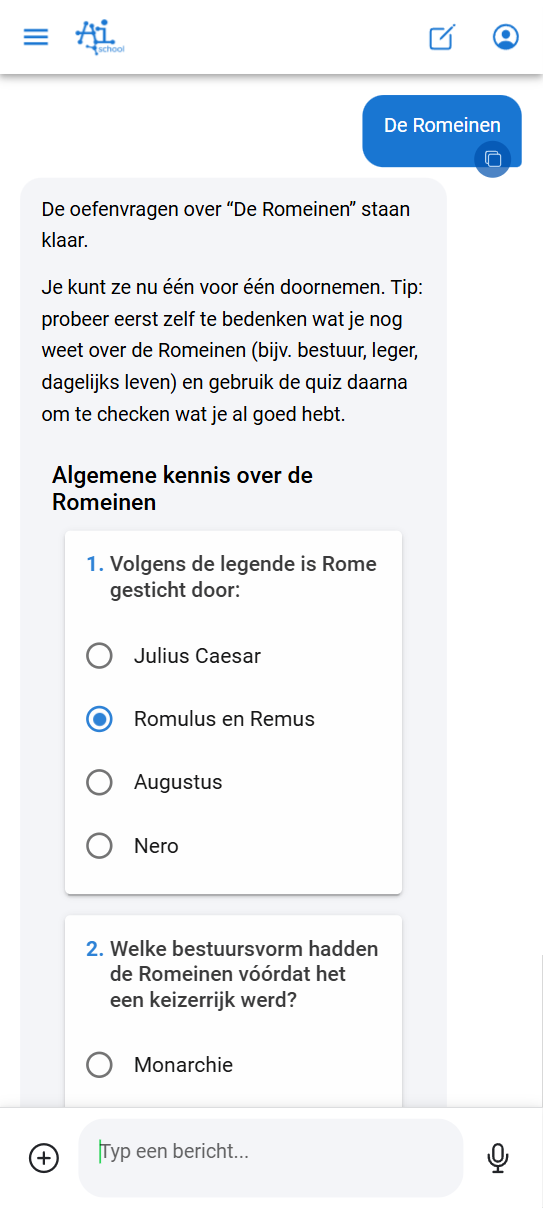
Două versiuni ale AI-School
AI-School este disponibil în două versiuni:
| Funcționalitate | aplicația standard | aplicația mobilă |
|---|---|---|
| URL | ai-school-pro.web.app | ai-school-mobiel.web.app |
| Caracteristici | Toate caracteristicile inclusiv secțiunea pentru administratori | Funcționalitatea de bază fără secțiunea pentru administratori |
| Interfață | Mai puține butoane, mai clar | Optimizat pentru atingere și ecrane mici |
| Public țintă | Utilizatori de desktop și laptop | Utilizatori de tabletă și mobil |
Beneficiile aplicației mobile
Aplicația mobilă oferă aceeași funcționalitate de bază ca versiunea web, dar într-o interfață adaptată pentru ecrane mai mici și atingere:
- Deschiderea conversațiilor este mai rapidă și mai clară
- Punerea întrebărilor este optimizată pentru atingere
- Încărcarea documentelor funcționează impecabil pe dispozitivele mobile
- Procesarea fișierelor și a audio se realizează în același mod ca în aplicația standard
- Lucrul cu AI la sarcini sau idei este mai intuitiv
Pentru cine este aplicația mobilă?
Elevi
Pentru elevi, aplicația este utilă în special:
- pe tablete în clasă (în funcție de regulile școlii)
- La domiciliu pe tabletă sau telefon
- În drum, de exemplu în tren sau autobuz
Profesori
De asemenea, pentru profesori aplicația mobilă poate fi practică:
- În drum, pentru a verifica sau pregăti ceva
- Fără laptop în continuare
- Pune rapid o întrebare AI
- Înregistrare audio și procesare automată pentru transcriere
Fișierele și transcrierea pe mobil
Fișierele pe care le încarci în aplicația mobilă sunt înregistrate și procesate automat. Imaginile sunt direct gata de utilizare. Documetele și fișierele audio primesc mai întâi o stare de procesare; odată procesarea finalizată, conținutul poate fi folosit în chaturi și asistenți.
La transcriere, aplicația mobilă poate încărca automat părți audio în timpul înregistrării. Fiecare parte este procesată ulterior în fundal. Astfel, o înregistrare lungă este mai bine protejată împotriva pierderii în cazul unei conexiuni întrerupte sau a unei baterii goale.
Adăugarea la ecranul de start
La deschiderea aplicației mobile, primești instrucțiuni pentru a adăuga aplicația la ecranul de start. Acest lucru asigură faptul că îți poți deschide AI-School imediat ca o aplicație normală, fără a deschide mai întâi un browser.
Prin adăugarea AI-School la ecranul tău de start ai:
- O pictogramă proprie pe ecranul de start
- Acces mai rapid fără browser
- O experiență asemănătoare aplicației
Tutorial video
Vizionează video-ul de mai jos pentru o explicație pas cu pas despre cum funcționează aplicația mobilă:
Ce versiune ar trebui să folosesc?
- Folosește aplicația standard dacă ești la un computer sau laptop și ai nevoie de toate caracteristicile, inclusiv funcții de administrare
- Folosește aplicația mobilă dacă lucrezi pe o tabletă sau pe un telefon și vrei o experiență optimizată pentru atingere
Înregistrarea în aplicația Android
Ecranul de înregistrare Android folosește limba și culorile aplicației, cu o bară sus și file jos. Sunetul este salvat mai întâi local. Salvare, Înapoi sau schimbarea filei oprește și salvează înregistrarea pe dispozitiv fără a începe procesarea; o poți relua ulterior. Oprire înregistrare permite alegerea procesării cu sau fără recunoașterea vorbitorilor.
Aplicații native AI-School
Pe lângă aplicația web mobilă, există aplicații native separate pentru iPhone/iPad și Android. Aplicația pentru iPhone și iPad o poți instala acum ca versiune de test prin TestFlight; vezi Aplicația pentru iPhone și iPad. Aplicația Android o instalezi prin Google Play; vezi Aplicația Android. Disponibilitatea în TestFlight sau în magazinul de aplicații este separată de versiunea web. Explicația despre adăugarea pe ecranul principal de pe această pagină se aplică aplicației web mobile.
În aplicația nativă, Chat și Transcriere sunt componentele principale. Prin Mai multe găsești, printre altele, asistenți, fișiere, cont și preferințe. Atașamentele afișează miniaturi acolo unde este disponibil. În timpul unei înregistrări de transcriere, nu poți porni o a doua înregistrare cu microfonul prin dictare sau chat vocal.
O înregistrare poate continua dacă blochezi ecranul sau treci la o altă aplicație. Întreruperile de sistem și spațiul de stocare insuficient pot opri acest lucru. Verifică înregistrarea după o întrerupere. Dacă apare o eroare de procesare, sunetul local rămâne disponibil: încearcă din nou și nu șterge aplicația atâta timp cât mai ai nevoie de înregistrare.
Recorder Plaud
- Deschide Transcriere și alege opțiunea recorderului Plaud dacă este disponibilă în aplicația ta.
- Acordă permisiunea Bluetooth, ține recorderul aproape și selectează dispozitivul găsit. Lasă un alt telefon să rupă conexiunea dacă este încă conectat.
- După aceea, recorderul rămâne asociat. Aplicația preia singură înregistrările noi și le transcrie, chiar și când aplicația rulează în fundal. Înregistrările care se aflau deja pe recorder când l-ai asociat le poți alege singur din listă.
- Dacă o transcriere a reușit, aplicația întreabă dacă înregistrarea poate fi ștearsă de pe recorder. Dacă alegi Șterge de pe reportofon, acest lucru se întâmplă imediat ce recorderul este conectat.
Plaud servește aici ca dispozitiv de înregistrare; nu folosești un abonament Plaud de transcriere sau Plaud AI pentru această procesare. Cât timp recorderul este asociat cu AI-School, aplicația Plaud sau un alt telefon nu îl pot folosi. Aplicația indică separat când recorderul este asociat cu alt cont sau nu este recunoscut de Plaud. Folosește Deconectează reportofonul pentru a elimina asocierea înainte de a folosi dispozitivul cu alt cont.