Aplicativo móvel
A AI-School também está disponível como aplicativo móvel. O app é otimizado para uso em tablets, telefones e laptops pequenos, tornando a abertura e o uso da AI-School mais fáceis em diferentes dispositivos.
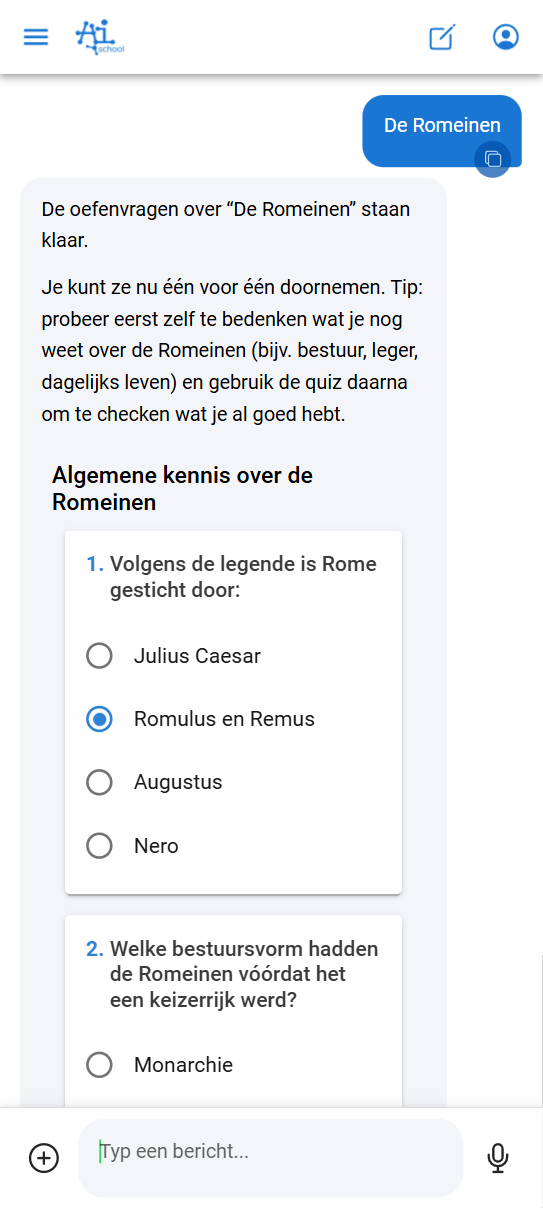
Duas versões da AI-School
A AI-School está disponível em duas versões:
| Recurso | App padrão | App móvel |
|---|---|---|
| URL | ai-school-pro.web.app | ai-school-mobiel.web.app |
| Recursos | Todos os recursos, incluindo a área de administração | Funcionalidade principal sem a área de administração |
| Interface | Menos botões, mais claro | Otimizado para toque e telas pequenas |
| Público-alvo | Usuários de desktop e laptop | Usuários de tablet e móvel |
Vantagens do aplicativo móvel
O aplicativo móvel oferece a mesma funcionalidade principal da versão web, mas em uma interface mais adaptada a telas menores e ao toque:
- Abrir conversas é mais rápido e mais claro
- Fazer perguntas é otimizado para toque
- Carregar documentos funciona perfeitamente em dispositivos móveis
- Processar arquivos e áudio ocorre da mesma forma que no app padrão
- Trabalhar com IA em tarefas ou ideias fica mais intuitivo
Para quem é o aplicativo móvel?
Alunos
Para os alunos, o app é especialmente útil:
- Em tablets na sala de aula (dependendo das regras da escola)
- Em casa em tablet ou telefone
- Em deslocamento, por exemplo no trem ou no ônibus
Professores
Também pode ser prático para professores:
- Verificar ou preparar algo em movimento
- Continuar trabalhando sem laptop
- Fazer uma pergunta rapidamente à IA
- Gravar áudio e processá-lo automaticamente para transcrição
Arquivos e transcrição no móvel
Arquivos carregados no app móvel são registrados e processados automaticamente. Imagens ficam prontas para uso imediato. Documentos e arquivos de áudio recebem primeiro um status de processamento; assim que o processamento estiver pronto, o conteúdo pode ser usado em chats e assistentes.
Na transcrição, o app móvel pode enviar automaticamente trechos de áudio durante a gravação. Cada trecho é processado em segundo plano. Isso ajuda a manter uma gravação longa protegida contra perda em caso de conexão instável ou bateria baixa.
Adicionar à tela inicial
Ao abrir o aplicativo móvel, você recebe instruções para adicionar o app à tela inicial. Isso garante que você possa abrir a AI-School diretamente como um app normal, sem precisar abrir um navegador.
Ao adicionar a AI-School à sua tela inicial, você terá:
- Um ícone próprio na tela inicial
- Acesso mais rápido sem navegador
- Uma experiência semelhante a de um app
Tutorial em vídeo
Assista ao vídeo abaixo para um passo a passo de como o aplicativo móvel funciona:
Qual versão devo usar?
- Use o app padrão se estiver em um computador ou laptop e precisar de acesso a todos os recursos, incluindo funções administrativas
- Use o app móvel se estiver em um tablet ou telefone e quiser uma experiência otimizada para toque
Gravar na aplicação Android
O ecrã de gravação Android segue o idioma e as cores da aplicação, com uma barra superior e separadores inferiores. O áudio é guardado primeiro localmente. Ao selecionar Guardar ou Voltar, ou ao mudar de separador, a gravação é interrompida e guardada no dispositivo sem iniciar o processamento; podes retomá-la mais tarde. Parar gravação permite escolher o processamento com ou sem reconhecimento de falantes.
Apps nativas da AI-School
Além da aplicação web móvel, existem apps nativas separadas para iPhone/iPad e Android. A app para iPhone e iPad já pode ser instalada como versão de teste através do TestFlight; consulte App para iPhone e iPad. A app Android instala-se através do Google Play; consulte App Android. A disponibilidade no TestFlight ou na loja de apps é independente da versão web. A explicação sobre adicionar ao ecrã principal nesta página aplica-se à aplicação web móvel.
Na app nativa, Chat e Transcrição são as secções principais. Em Mais, encontra, entre outros, assistentes, ficheiros, conta e preferências. Os anexos mostram miniaturas quando disponíveis. Durante uma gravação de transcrição, não pode iniciar uma segunda gravação de microfone através de ditado ou chat por voz.
Uma gravação pode continuar se bloquear o ecrã ou mudar para outra app. Interrupções do sistema e espaço de armazenamento insuficiente podem interrompê-la. Verifique a gravação após uma interrupção. Se ocorrer um erro de processamento, o áudio local continua disponível: tente novamente e não elimine a app enquanto ainda precisar da gravação.
Gravador Plaud
- Abra Transcrição e escolha a opção do gravador Plaud, se estiver disponível na sua app.
- Dê permissão Bluetooth, aproxime o gravador e selecione o dispositivo encontrado. Se outro telemóvel ainda estiver ligado, faça-o libertar a ligação.
- Depois disso, o gravador permanece associado. A app obtém sozinha as novas gravações e transcreve-as, mesmo quando a app está em segundo plano. As gravações que já estavam no gravador quando o associou pode escolhê-las você mesmo na lista.
- Quando uma transcrição é bem-sucedida, a app pergunta se a gravação pode ser eliminada do gravador. Se escolher Eliminar do gravador, isso acontece assim que o gravador estiver ligado.
Aqui, o Plaud serve como dispositivo de gravação; não usa uma assinatura de transcrição Plaud ou Plaud AI para este processamento. Enquanto o gravador estiver associado à AI-School, a app Plaud ou outro telemóvel não o podem usar. A app indica separadamente quando o gravador está associado a outra conta ou não é reconhecido pelo Plaud. Use Desassociar gravador para remover a associação antes de usar o dispositivo com outra conta.