Aplicación móvil
AI-School también está disponible como aplicación móvil. La app está optimizada para tabletas, teléfonos y laptops pequeñas y facilita abrir y usar AI-School en diferentes dispositivos.
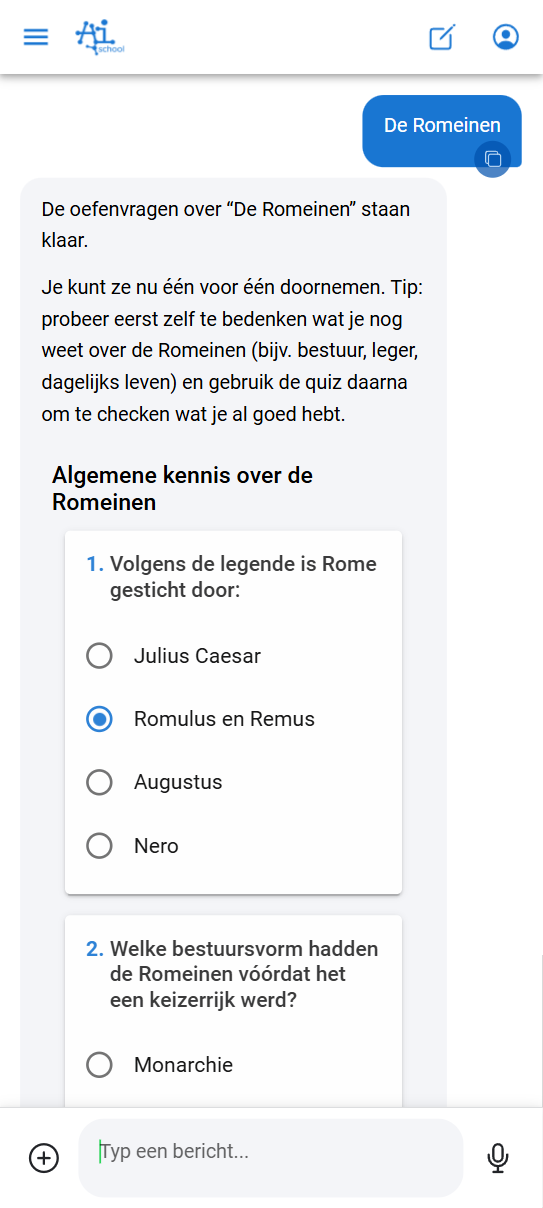
Dos versiones de AI-School
AI-School está disponible en dos versiones:
| Característica | Aplicación estándar | Aplicación móvil |
|---|---|---|
| URL | ai-school-pro.web.app | ai-school-mobiel.web.app |
| Funciones | Todas las funciones incluida la sección de administración | Funcionalidad principal sin la sección de administración |
| Interfaz | Menos botones, más clara | Optimizada para tacto y pantallas pequeñas |
| Público objetivo | Usuarios de escritorio y portátil | Usuarios de tableta y móvil |
Ventajas de la aplicación móvil
La aplicación móvil ofrece la misma funcionalidad central que la versión web, pero en una interfaz mejor adaptada a pantallas más pequeñas y al tacto:
- Abrir conversaciones es más rápido y claro
- Hacer preguntas está optimizado para el tacto
- Subir documentos funciona sin problemas en dispositivos móviles
- Procesar archivos y audio se realiza de la misma manera que en la app estándar
- Trabajar con IA en tareas o ideas es más intuitivo
¿Para quién es la aplicación móvil?
Estudiantes
Para los estudiantes, la app es especialmente útil:
- En tabletas en clase (según las normas de la escuela)
- En casa en tableta o teléfono
- En movimiento, por ejemplo en tren o autobús
Docentes
También para docentes puede ser práctica la aplicación móvil:
- Revisar o preparar algo en movimiento
- Continuar trabajando sin portátil
- Hacer una pregunta a la IA rápidamente
- Grabar audio y procesarlo automáticamente para transcripción
Archivos y transcripción en móvil
Los archivos que subes en la aplicación móvil se registran y procesan automáticamente. Las imágenes están listas para usar de inmediato. Los documentos y archivos de audio primero obtienen un estado de procesamiento; una vez que se completa, el contenido puede utilizarse en chats y asistentes.
En la transcripción, la app móvil puede subir automáticamente partes de audio durante la grabación. Cada parte se procesa en segundo plano. Así, una grabación larga permanece mejor protegida ante pérdida por conexión intermitente o batería agotada.
Añadir a la pantalla de inicio
Al abrir la aplicación móvil recibirás instrucciones para añadirla a tu pantalla de inicio. Esto garantiza que puedas abrir AI-School directamente como una app normal, sin necesidad de abrir un navegador.
Al agregar AI-School a tu pantalla de inicio tienes:
- Un icono propio en tu pantalla de inicio
- Acceso más rápido sin navegador
- Una experiencia similar a una app
Video tutorial
Mira el video a continuación para una explicación paso a paso sobre cómo funciona la aplicación móvil:
¿Qué versión debo usar?
- Usa la aplicación estándar si estás frente a una computadora o portátil y necesitas acceso a todas las funciones, incluidas las funciones de administrador
- Usa la aplicación móvil si trabajas en una tableta o teléfono y quieres una experiencia optimizada para el control táctil
Grabar en la aplicación Android
La pantalla de grabación de Android utiliza el idioma y los colores de la aplicación, con una barra superior y pestañas inferiores. El audio se guarda primero localmente. Guardar, Volver o cambiar de pestaña detiene y guarda la grabación en el dispositivo sin iniciar el procesamiento; puedes reanudarla después. Detener grabación permite elegir el procesamiento con o sin reconocimiento de hablantes.
Aplicaciones nativas de AI-School
Además de la webapp móvil, existen aplicaciones nativas separadas para iPhone/iPad y Android. La aplicación para iPhone y iPad ya puedes instalarla como versión de prueba a través de TestFlight; consulta Aplicación para iPhone y iPad. La aplicación para Android se instala a través de Google Play; consulta Aplicación para Android. La disponibilidad en TestFlight o en la tienda de aplicaciones es independiente del lanzamiento web. La explicación para añadir a la pantalla de inicio de esta página se aplica a la webapp móvil.
En la aplicación nativa, Chat y Transcripción son las secciones principales. En Más encontrarás, entre otras cosas, asistentes, archivos, cuenta y preferencias. Los adjuntos muestran miniaturas cuando están disponibles. Durante una grabación de transcripción no puedes iniciar una segunda grabación de micrófono mediante dictado o chat de voz.
Una grabación puede continuar si bloqueas la pantalla o cambias a otra app. Las interrupciones del sistema y el almacenamiento insuficiente pueden interrumpirla. Comprueba la grabación tras una interrupción. Si hay un error de procesamiento, el audio local permanece disponible: vuelve a intentarlo y no desinstales la app mientras aún necesites la grabación.
Grabadora Plaud
- Abre Transcripción y elige la opción del grabador Plaud si está disponible en tu app.
- Concede permiso de Bluetooth, mantén el grabador cerca y selecciona el dispositivo encontrado. Haz que otro teléfono libere la conexión si todavía está conectado.
- Después, el grabador permanece vinculado. La app recoge por sí sola las nuevas grabaciones y las transcribe, incluso cuando la app está en segundo plano. Las grabaciones que ya estaban en el grabador cuando lo vinculaste puedes elegirlas tú mismo en la lista.
- Cuando una transcripción ha salido bien, la app pregunta si se puede eliminar la grabación del grabador. Si eliges Eliminar de la grabadora, se hace en cuanto el grabador esté conectado.
Plaud aquí actúa como dispositivo de grabación; no usas una transcripción Plaud ni una suscripción Plaud AI para este procesamiento. Mientras el grabador esté vinculado a AI-School, la app de Plaud u otro teléfono no pueden usarlo. La app informa por separado cuando el grabador está vinculado a otra cuenta o no es reconocido por Plaud. Usa Desvincular grabadora para eliminar el vínculo antes de usar el dispositivo con otra cuenta.