Mobil app
AI-School er også tilgjengelig som mobilapp. Appen er optimalisert for bruk på nettbrett, telefoner og små bærbare datamaskiner og gjør det enklere å åpne og bruke AI-School på ulike enheter.
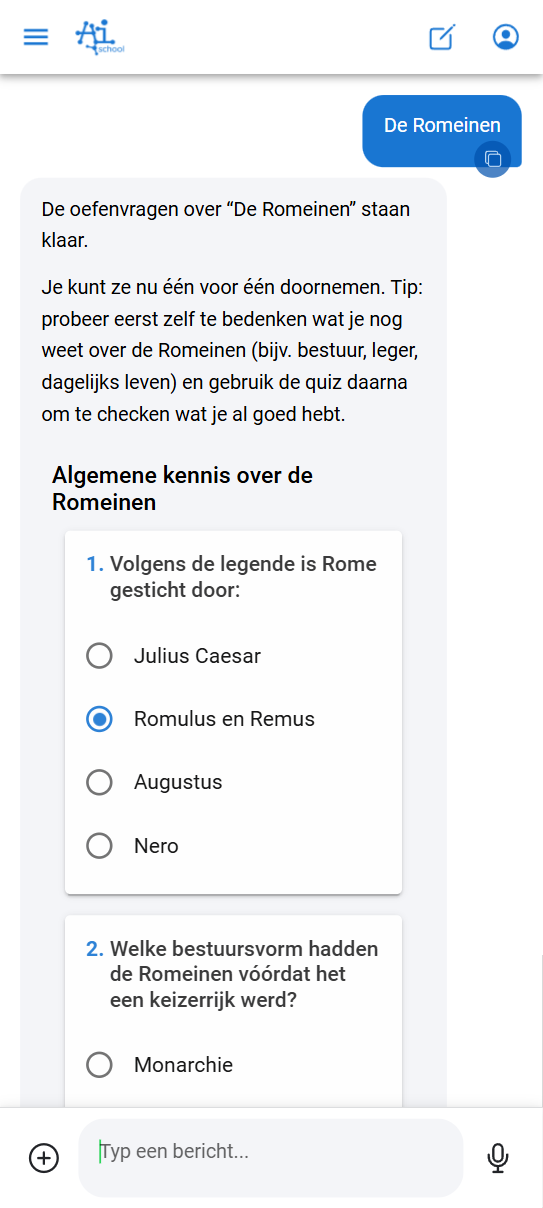
To versjoner av AI-School
AI-School er tilgjengelig i to versjoner:
| Kjennetegn | Standard app | Mobil app |
|---|---|---|
| URL | ai-school-pro.web.app | ai-school-mobiel.web.app |
| Funksjoner | Alle funksjoner inkludert administrasjonsområde | Kjernefunksjonalitet uten administrasjonsområde |
| Grensesnitt | Færre knapper, mer oversiktlig | Optimalisert for berøring og små skjermer |
| Målgruppe | Desktop- og laptop-brukere | Nettbrett- og mobilbrukere |
Fordeler med mobilappen
Mobilappen tilbyr samme kjernefunksjonalitet som nettversjonen, men i et grensesnitt som er bedre tilpasset mindre skjermer og berøring:
- Start samtaler går raskere og blir mer oversiktlig
- Still spørsmål er optimalisert for berøring
- Last opp dokumenter fungerer sømløst på mobile enheter
- Behandle filer og lyd skjer på samme måte som i standardappen
- Jobbe med AI på oppgaver eller ideer blir intuitivt
For hvem er mobilappen?
Elever
For elever er appen spesielt nyttig:
- På nettbrett i klasserommet (avhengig av skolens regler)
- Hjemme på nettbrett eller telefon
- På farten, for eksempel i tog eller buss
Lærere
Også for lærere kan mobilappen være praktisk:
- Sjekke eller forberede noe på farten
- Fortsette arbeidet uten nettbrett
- Hurtig stille et spørsmål til AI
- Opptak av lyd og automatisk behandling for transkripsjon
Filer og transkripsjon på mobil
Filer du laster opp i mobilappen registreres og behandles automatisk. Bilder er umiddelbart klare til bruk. Dokumenter og lydfiler får først en behandlingsstatus; når behandlingen er ferdig, kan innholdet brukes i chat-samtaler og assistenter.
Ved transkripsjon kan mobilappen laste opp lydbiter automatisk mens du tar opp. Hver bit blir deretter behandlet i bakgrunnen. Dermed blir en lang opptak bedre beskyttet mot tap ved en avbrutt tilkobling eller lave batterinivå.
Legg til på startskjermen
Når du åpner mobilappen, får du veiledning om hvordan du legger til appen på startskjermen. Dette gjør at du kan åpne AI-School direkte som en vanlig app, uten å måtte åpne en nettleser først.
Ved å legge AI-School til startskjermen får du:
- Egne ikoner på startskjermen
- Rask tilgang uten nettleser
- En app-lignende opplevelse
video veiledning
Se videoen nedenfor for en steg-for-steg forklaring på hvordan mobilappen fungerer:
Hvilken versjon bør jeg bruke?
- Bruk standardappen hvis du sitter ved en PC eller laptop og trenger tilgang til alle funksjoner, inkludert administrasjonsfunksjoner
- Bruk mobilappen hvis du jobber på en nettbrett eller telefon og ønsker en optimalisert berøringsopplevelse
Opptak i Android-appen
Opptaksskjermen i Android følger appens språk og temafarger og har en topplinje og faner nederst. Lyden lagres først lokalt. Lagre, Tilbake eller bytte av fane stopper og lagrer opptaket på enheten uten å starte behandlingen; du kan fortsette opptaket senere. Stopp opptak lar deg velge behandling med eller uten talergjenkjenning.
Native AI-School-apper
I tillegg til den mobile webappen finnes det egne native apper for iPhone/iPad og Android. iPhone- og iPad-appen kan du nå installere som testversjon via TestFlight; se iPhone- og iPad-app. Android-appen installerer du via Google Play; se Android-app. Tilgjengeligheten i TestFlight eller appbutikken er uavhengig av webutgivelsen. Forklaringen om å legge til på startskjermen på denne siden gjelder for den mobile webappen.
I den native appen er Chat og Transkripsjon hoveddelene. Via Mer finner du blant annet assistenter, filer, konto og innstillinger. Vedlegg viser miniatyrbilder når tilgjengelig. Under et transkripsjonsopptak kan du ikke starte et andre mikrofonopptak via diktering eller taletchat.
Et opptak kan fortsette hvis du låser skjermen eller bytter til en annen app. Systemavbrudd og utilstrekkelig lagringsplass kan avbryte dette. Kontroller opptaket etter et avbrudd. Ved en behandlingsfeil forblir den lokale lyden tilgjengelig: prøv på nytt og ikke slett appen så lenge du fortsatt trenger opptaket.
Plaud-opptaker
- Åpne Transkripsjon og velg Plaud-opptaksalternativet hvis det er tilgjengelig i appen din.
- Gi Bluetooth-tillatelse, hold opptakeren i nærheten og velg den oppdagede enheten. La en annen telefon koble fra hvis den fortsatt er tilkoblet.
- Etter det forblir opptakeren tilkoblet. Appen henter nye opptak selv og får dem transkribert, også når appen er i bakgrunnen. Opptak som allerede lå på opptakeren da du koblet den til, kan du velge selv i listen.
- Når en transkripsjon har lyktes, spør appen om opptaket kan slettes fra opptakeren. Velger du Slett fra opptakeren, skjer det så snart opptakeren er tilkoblet.
Plaud brukes her som opptaksenhet; du bruker ikke Plaud-transkripsjon eller et Plaud-AI-abonnement for denne behandlingen. Så lenge opptakeren er koblet til AI-School, kan Plaud-appen eller en annen telefon ikke bruke den. Appen varsler separat når opptakeren er koblet til en annen konto eller ikke gjenkjennes av Plaud. Bruk Koble fra opptaker for å fjerne koblingen før du bruker enheten med en annen konto.