Logowanie i konta
Możesz zalogować się do aplikacji webowej, otwierając w nowoczesnej przeglądarce https://ai-school-pro.web.app.
Zostaniesz przeniesiony na ekran logowania.
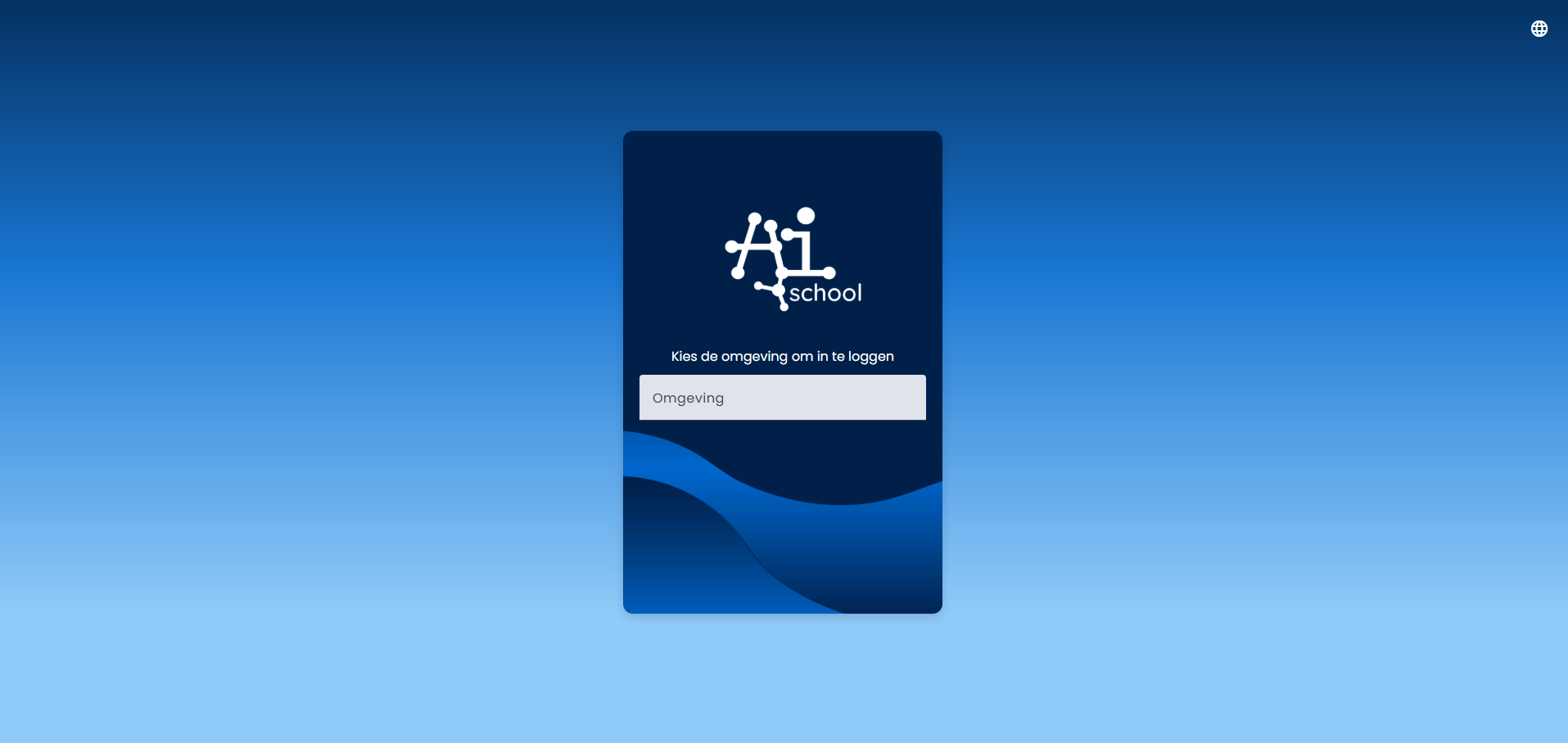
Po prawej stronie znajduje się pole wyboru środowiska. Każdy klient AI-School ma własne środowisko. Istnieje również środowisko Admin, które jest dostępne tylko dla administratorów AI-School.
Możliwości logowania
Dla każdego środowiska mogą być skonfigurowane różne metody logowania:
- Logowanie za pomocą konta szkolnego Google
- Logowanie za pomocą konta szkolnego Microsoft
- Logowanie mailem i hasłem
- Logowanie za pomocą kodu dostępu
Musi być (oczywiście) skonfigurowana co najmniej jedna metoda logowania. Zalecamy unikać metody logowania mailem i hasłem, ponieważ jest mniej bezpieczna niż logowanie przez Google lub Microsoft.
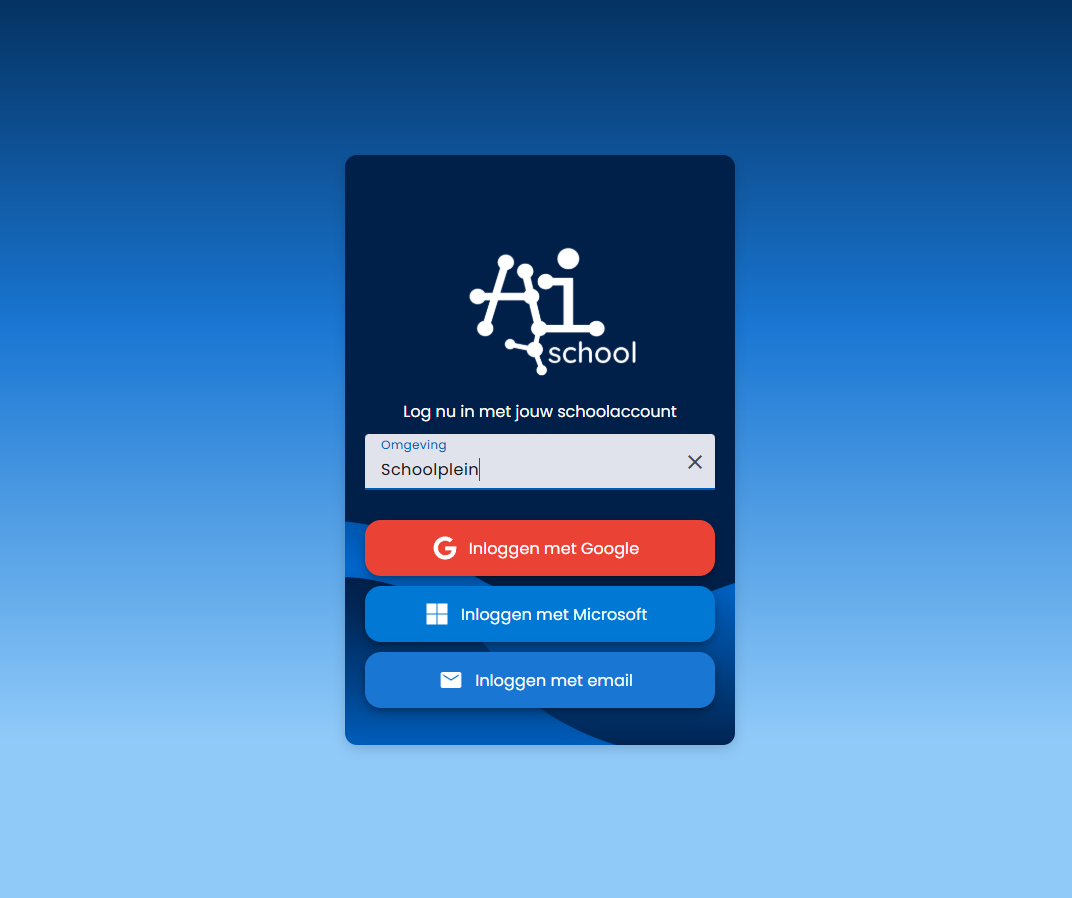
Procedura logowania z kontem szkolnym
Domyślną metodą logowania jest logowanie przy użyciu konta szkolnego Google lub Microsoft. Proces wygląda następująco:
- użytkownik kliknię na przycisk (Google lub Microsoft)
- pojawia się okno pop-up, w którym użytkownik loguje się przez Google lub Microsoft
- po zalogowaniu okno pop-up zamyka się i rozpoczyna procedura logowania w AI-School
Procedura, która następuje:
- sprawdzane jest, czy konto już istnieje w AI-School, czy nie
- jeśli konta jeszcze nie ma? Sprawdzany jest adres e-mail.
- czy ten adres e-mail nie znajduje się na liście pracowników lub uczniów? Wniosek zostaje odrzucony.
- jeśli konto już istnieje? Sprawdzane jest, czy pracownik lub uczeń jest aktywny. W przeciwnym razie wniosek zostaje odrzucony.
Zakładanie kont
Konta tworzone są automatycznie po udanym pierwszym logowaniu. Podczas tworzenia kont tokeny są dodawane na serwerze:
- uczeń (tak/nie): ustawiane na "tak" jeśli adres e-mail odpowiada adresowi na liście uczniów
- pracownik (tak/nie): ustawiane na "tak" jeśli adres e-mail odpowiada adresowi na liście pracowników
- admin (tak/nie): zawsze ustawiane na "nie" przy pierwszym utworzeniu konta
- admin zarządca (tak/nie): zawsze ustawiane na "nie" przy pierwszym utworzeniu konta
- super admin (tak/nie): zawsze ustawiane na "nie" przy pierwszym utworzeniu konta
Te tokeny zostaną później powiązane z uprawnieniami. Uprawnienia są konfigurowane przez administratora. Tutaj administrator określa, jakie prawa są przydzielane każdej roli.
Konta email i hasła
Konta email i hasła mogą być tworzone tylko przez administratorów AI-School. Zalecamy szkołom unikanie korzystania z tej metody logowania, ponieważ:
- Bezpieczeństwo: konta email i hasła są niebezpieczne. Aby zwiększyć bezpieczeństwo, powinna być użyta dwuskładnikowa autoryzacja, która obecnie nie jest obsługiwana przez AI-School.
- Wygoda użytkowania: nieprzyjemne jest zapamiętywanie kolejnych kombinacji email/hasło. Także administratorom nie jest wygodnie za każdym razem odzyskiwać zapomniane hasła.
Konta email i hasła są więc ostatecznością, jeśli inne metody logowania są wykluczone.
Anonimowe logowanie za pomocą kodu dostępu
AI-School obsługuje anonimowe logowanie za pomocą kodu dostępu. Kod ten jest powiązany z grupą lekcyjną. Nauczyciel może utworzyć grupę lekcyjną i rozpowszechniać kod wśród uczniów, którzy chcą logować się anonimowo. Kod zmienia się każdą godzinę w pełnych godzinach.
Aby to było możliwe, w otoczeniu należy najpierw aktywować ustawienie „Anonimowe logowanie”. Ustawienie to może być skonfigurowane przez administratora środowiska.
Nauczyciele mogą w sekcji Przegląd Grupy utworzyć nową Grupę lekcyjną, klikając na ikonę plusa w prawym górnym rogu.
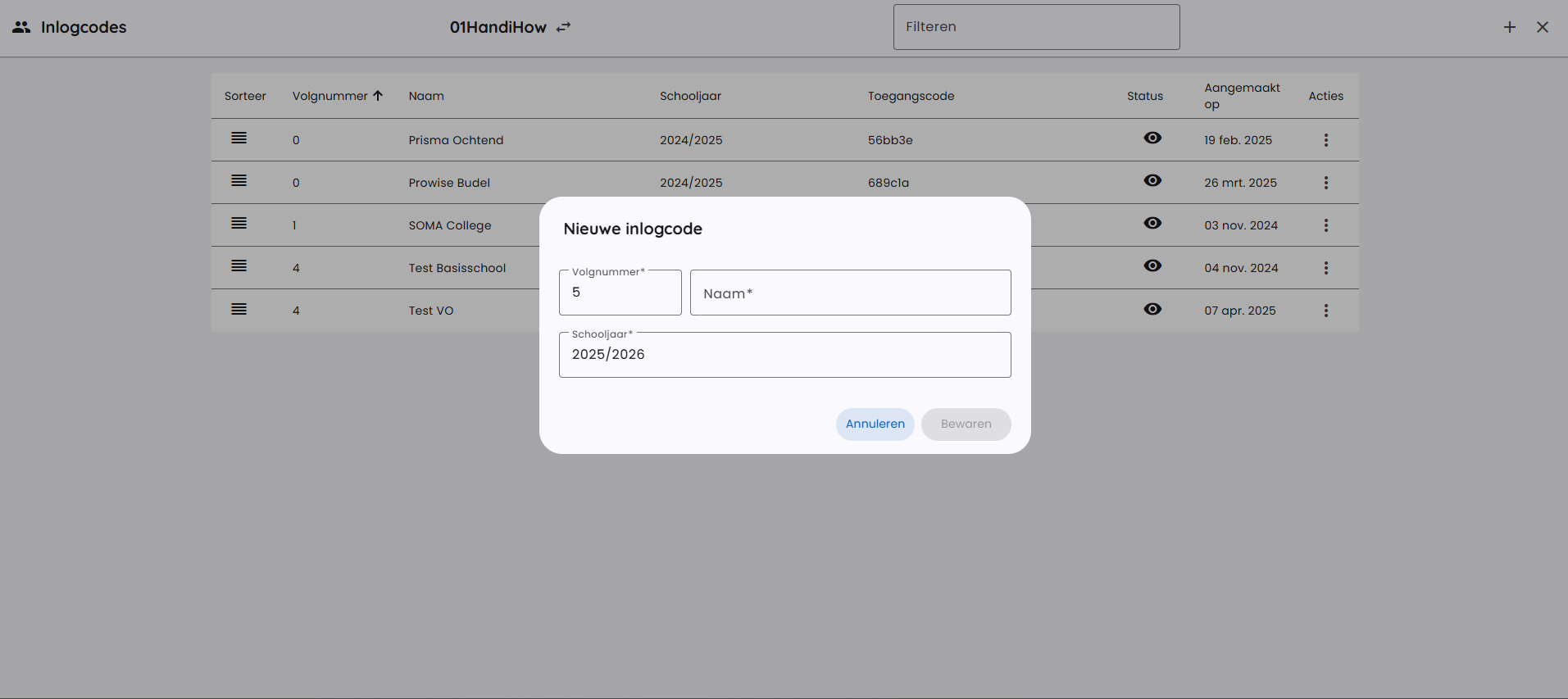
Nauczyciel może wtedy skopiować kod dostępu do tej lekcji.

Kod dostępu zmienia się każdą godzinę o pełnej godzinie. Nauczyciel może wysłać ten kod uczniom mailem lub Teams. Uczeń może następnie zalogować się, klikając przycisk „Zaloguj się za pomocą kodu dostępu”.
Należy wpisać imię i kod dostępu.
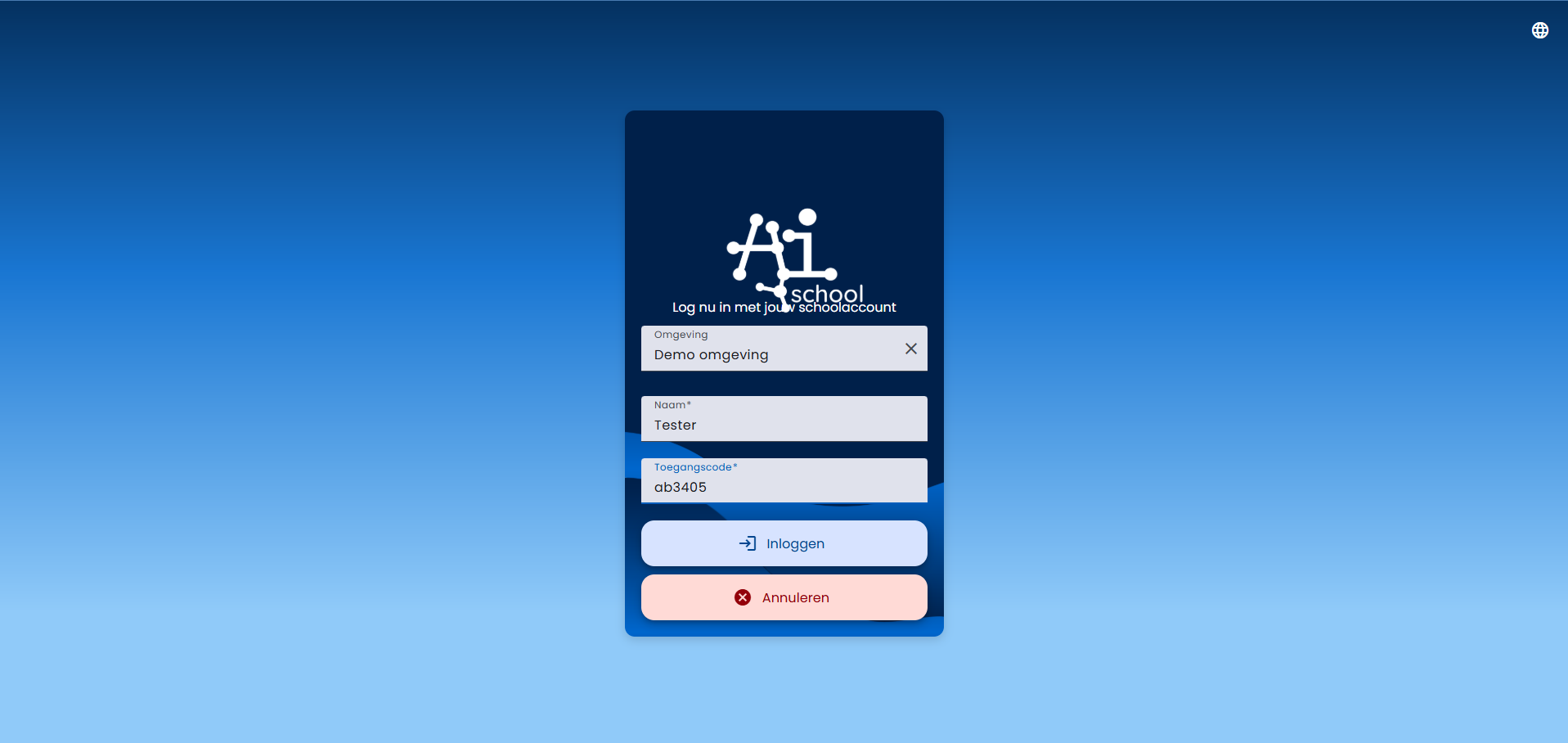
Anonimowe konto otrzymuje automatycznie prawa ucznia i jest powiązane z grupą lekcyjną przez kod logowania. Dzięki temu nauczyciel ma wgląd w historię tych anonimowych kont.
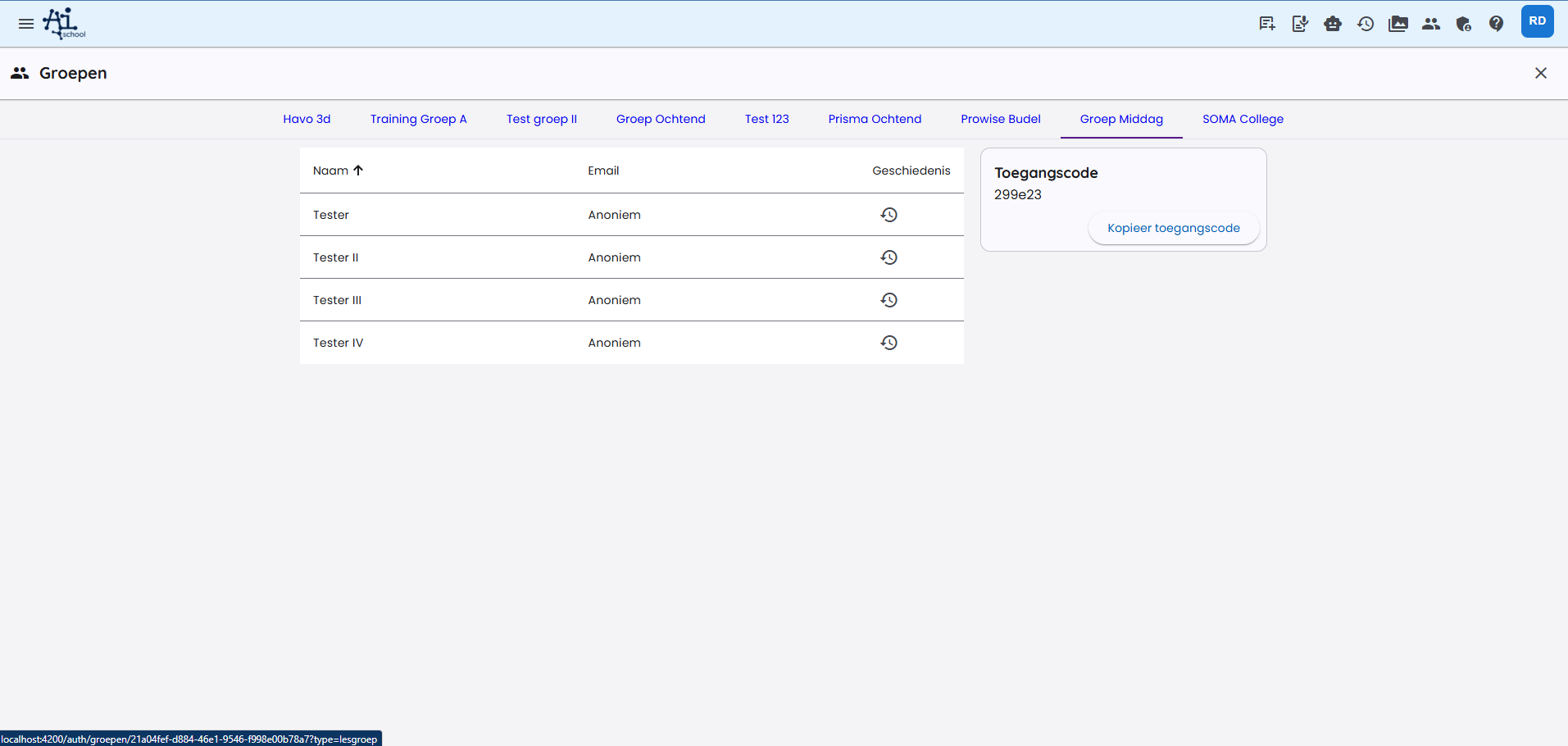
Anonimowe konta nie mogą ponownie logować się tym samym kontem. Oznacza to również, że historia czatu jest dostępna tylko podczas sesji.
Ustawienie hasła
Profil (prawy górny róg) → Konto → Metody logowania → Ustawienie hasła → Wyślij link. Otrzymaj link e-mailem, aby ustawić lub zmienić hasło.
Ustaw hasło
Link otwiera formularz hasła platformy. Wpisz nowe hasło dwukrotnie. Formularz od razu pokazuje, czy spełnia wymagania i czy oba wpisy są zgodne. Zapisz hasło; po potwierdzeniu możesz się zalogować.