Gestire gli assistenti
Nell'ambiente di gestione, gli amministratori della scuola e dell'ente scolastico vedono gli assistenti della scuola e dell'ente scolastico, i propri assistenti e gli assistenti pubblici dei colleghi. Possono visualizzare, copiare e condividere questi assistenti. Gli amministratori dell'ente scolastico possono anche rendere disponibili gli assistenti in tutto l'ente scolastico.
Panoramica degli assistenti
La panoramica degli assistenti mostra gli assistenti della scuola e dell'ente scolastico, i tuoi assistenti e gli assistenti che i colleghi hanno impostato su Pubblico. Gli assistenti personali dei colleghi non sono elencati. Con il filtro in alto scegli cosa vedere:
- Tutti
- Pubblici del personale
- Scuola e consiglio
- Miei
Sotto il filtro è indicato quanti assistenti personali ci sono inoltre. Questi non sono visibili.
La colonna Creato da mostra Tu o il nome del creatore, con sotto Pubblico, Personale, Scuola o Ente scolastico. Vedi inoltre il modello utilizzato, lo stato e quando è stato creato l'assistente. Il menu delle azioni mostra solo le azioni che puoi effettivamente eseguire su quell'assistente.
Leggi in Assistenti come il personale sceglie se il proprio assistente è pubblico o personale.
Copiare assistenti pubblici
Un amministratore scolastico può copiare gli assistenti pubblici dei colleghi all'interno della propria scuola o delle proprie scuole. Un amministratore dell'ente scolastico può farlo in tutto l'ente scolastico. Durante la copia scegli se la copia sarà Pubblico o Personale. La copia non ha impostazioni di condivisione. L'assistente del creatore non cambia.
Se scegli Modifica su un assistente di un collega, AI-School chiede Creare una copia da modificare? Solo il creatore può modificare l'originale. Dopo la conferma, la copia si apre nella schermata di modifica.
Condivisione degli assistenti
Gli amministratori possono condividere con gruppi e colleghi gli assistenti che gestiscono, come gli assistenti della scuola e dell'ente scolastico. Se vuoi usare più ampiamente un assistente pubblico di un collega, creane una copia e condividi quella.
Con gli studenti condividi tramite gruppi e classi o personalmente. Nella scheda Gruppi della finestra di condivisione c'è il blocco Selezione rapida. Con questo selezioni in una volta tutti i gruppi corrispondenti: Primo ciclo (anni 1–3), Secondo ciclo (anni 4–6), un anno o un livello, come HAVO o VWO. Poi puoi ancora selezionare o deselezionare singoli gruppi. Per i gruppi della scuola primaria, come il Gruppo 5, Primo ciclo e Secondo ciclo non sono disponibili.
La condivisione non cambia lo stato: un assistente in Draft resta in draft anche dopo la condivisione.
Condivisione a livello di governance
Solo un amministratore dell'ente scolastico può attivare la condivisione a livello di governance. L'assistente diventa quindi automaticamente disponibile per tutto il personale dell'ente scolastico e compare nella loro panoramica degli assistenti.
La condivisione a livello di governance con tutti gli studenti non è più possibile. Le condivisioni esistenti con tutti gli studenti continuano a funzionare, ma non puoi impostarne di nuove. Condividi con gli studenti tramite gruppi e classi o personalmente.
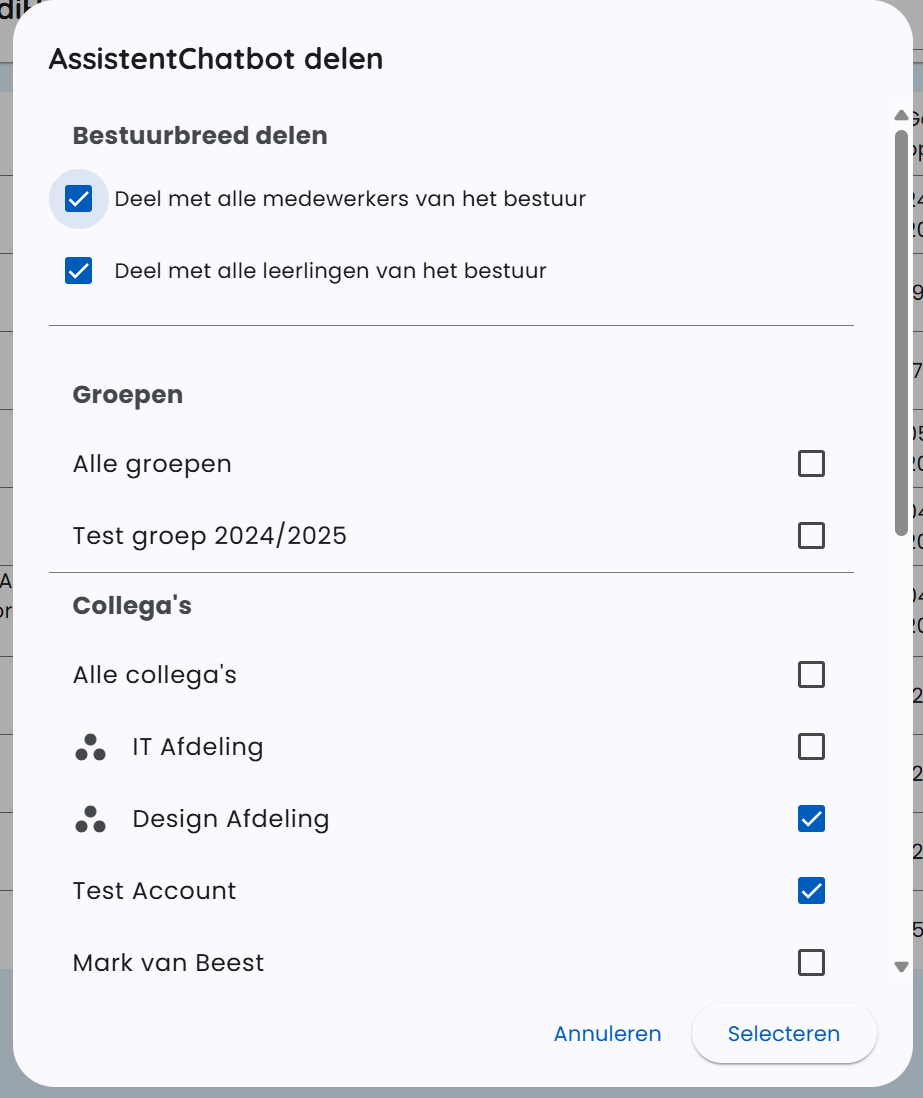
La condivisione a livello di governance è particolarmente utile per gli assistenti che tutto il personale può usare, come un assistente per la preparazione delle lezioni o per la lingua olandese. In questo modo non è necessario selezionare manualmente ogni gruppo e dipendente.
Stato dell'assistente
Gli assistenti possono avere due stati:
- Draft - L'assistente è ancora in sviluppo e visibile solo al creatore
- Visibile - L'assistente è pubblicato e può essere condiviso con altri
Per gli assistenti che gestisci, come i tuoi assistenti e gli assistenti della scuola e dell'ente scolastico, puoi modificare lo stato. Per un assistente pubblico di un collega puoi solo visualizzare lo stato. Il creatore mantiene il controllo sullo stato.