Assistenten verwalten
In der Verwaltungsumgebung sehen Schul- und Trägeradministratoren die Assistenten der Schule und des Schulträgers, ihre eigenen Assistenten und die öffentlichen Assistenten von Kollegen. Sie können diese Assistenten einsehen, kopieren und teilen. Trägeradministratoren können Assistenten außerdem trägerweit verfügbar machen.
Assistenten-Übersicht
Die Assistenten-Übersicht zeigt Schul- und Trägerassistenten, Ihre eigenen Assistenten und die Assistenten, die Kollegen auf Öffentlich gestellt haben. Persönliche Assistenten von Kollegen werden nicht angezeigt. Mit dem Filter oben wählen Sie, was Sie sehen:
- Alle
- Öffentlich von Mitarbeitenden
- Schule und Träger
- Meine
Unter dem Filter steht, wie viele persönliche Assistenten es darüber hinaus gibt. Diese sind nicht sichtbar.
Die Spalte Ersteller zeigt Du oder den Namen des Erstellers, darunter Öffentlich, Persönlich, Schule oder Schulträger. Außerdem sehen Sie das verwendete Modell, den Status und wann der Assistent erstellt wurde. Das Aktionsmenü zeigt nur die Aktionen, die Sie bei diesem Assistenten tatsächlich ausführen dürfen.
Lesen Sie unter Assistenten, wie Mitarbeitende wählen, ob ihr Assistent öffentlich oder persönlich ist.
Öffentliche Assistenten kopieren
Ein Schuladministrator kann öffentliche Assistenten von Kollegen innerhalb der eigenen Schule oder Schulen kopieren. Ein Trägeradministrator kann dies innerhalb des gesamten Schulträgers. Beim Kopieren wählen Sie, ob die Kopie Öffentlich oder Persönlich wird. Die Kopie hat keine Freigabeeinstellungen. Der Assistent des Erstellers ändert sich nicht.
Wählen Sie Bearbeiten bei einem Assistenten eines Kollegen, fragt AI-School Kopie zum Bearbeiten erstellen? Nur der Ersteller kann das Original ändern. Nach der Bestätigung öffnet sich die Kopie im Bearbeitungsbildschirm.
Assistenten mit einem Code teilen
Eine einzigartige Funktionalität von AI School ist das Teilen von Assistenten über einen Code. Diese Codes werden stündlich automatisch erneuert und ermöglichen es, einen Assistenten schnell mit anderen zu teilen, ohne Namen eingeben zu müssen.
Wie funktioniert das Teilen mit Code?
Wenn Sie einen Assistenten über einen Code teilen:
- Es wird ein einzigartiger, stündlich wechselnder Code generiert
- Der Code kann mit Mitarbeitern und/oder Schülern geteilt werden
- Sie können auswählen, ob die Person Lese- und/oder Schreibrechte erhält
Diese Methode ist besonders nützlich:
- Für die schnelle Freigabe in einer Gruppe während Besprechungen oder Unterricht
- Wenn Sie nicht den genauen Namen jeder Person kennen
- Für temporären Zugriff, der automatisch abläuft
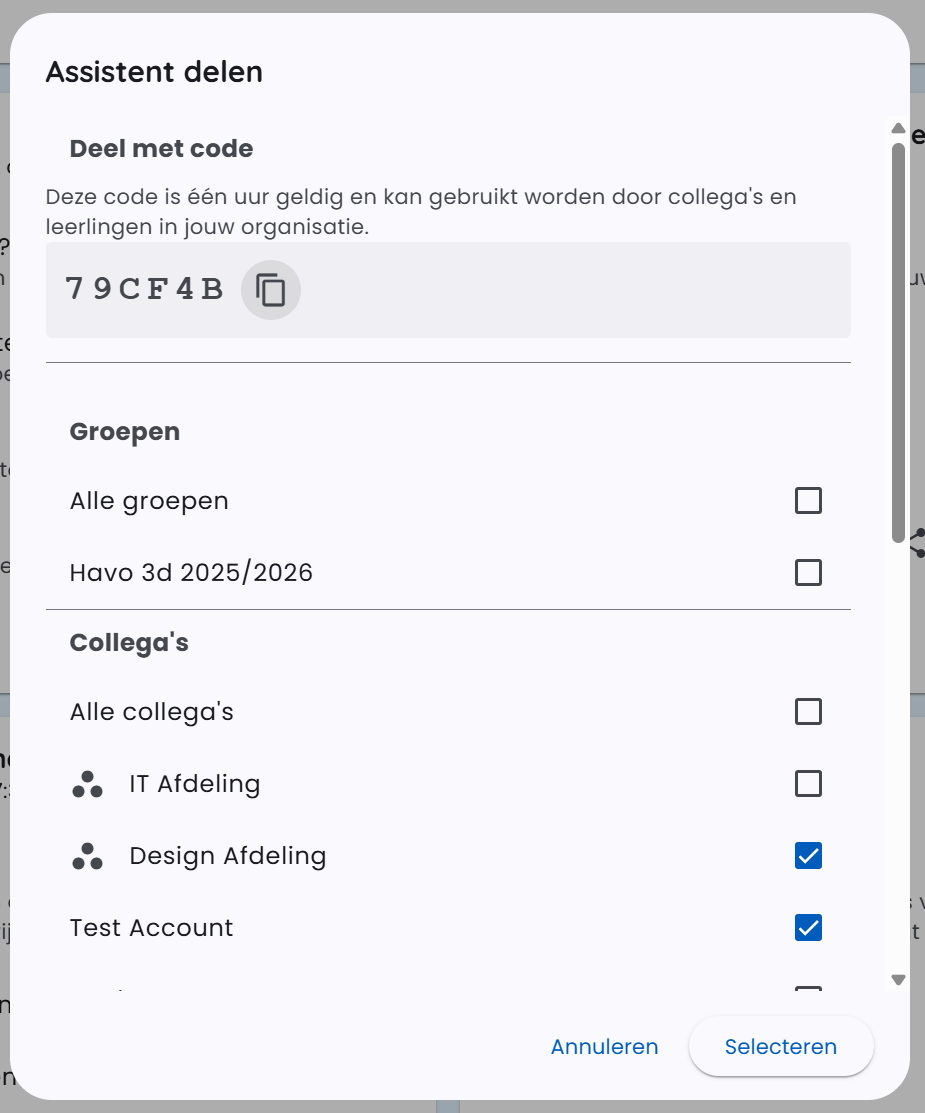
Einen Assistenten teilen
Administratoren können die Assistenten, die sie verwalten, etwa Schul- und Trägerassistenten, mit Gruppen und Kollegen teilen. Möchten Sie einen öffentlichen Assistenten eines Kollegen breiter einsetzen, erstellen Sie eine Kopie und teilen Sie diese.
Mit Schülern teilen Sie über Gruppen und Klassen oder persönlich. Auf dem Tab Gruppen des Teilen-Fensters befindet sich der Block Schnellauswahl. Damit wählen Sie alle passenden Gruppen auf einmal aus: Unterstufe (Jahrgang 1–3), Oberstufe (Jahrgang 4–6), einen Jahrgang oder ein Niveau wie havo oder vwo. Danach können Sie einzelne Gruppen noch an- oder abwählen. Bei Gruppen der Grundschule, wie Groep 5, werden Unterstufe und Oberstufe nicht angezeigt.
Teilen ändert den Status nicht: Ein Assistent im Status Entwurf bleibt nach dem Teilen ein Entwurf.
Vorstandweite Freigabe
Nur ein Trägeradministrator kann die trägerweite Freigabe aktivieren. Der Assistent wird dann automatisch für alle Mitarbeitenden des Schulträgers verfügbar und erscheint in ihrer Assistenten-Übersicht.
Eine trägerweite Freigabe für alle Schüler ist nicht mehr möglich. Bestehende Freigaben für alle Schüler funktionieren weiterhin, neue können Sie jedoch nicht mehr einrichten. Teilen Sie mit Schülern über Gruppen und Klassen oder persönlich.
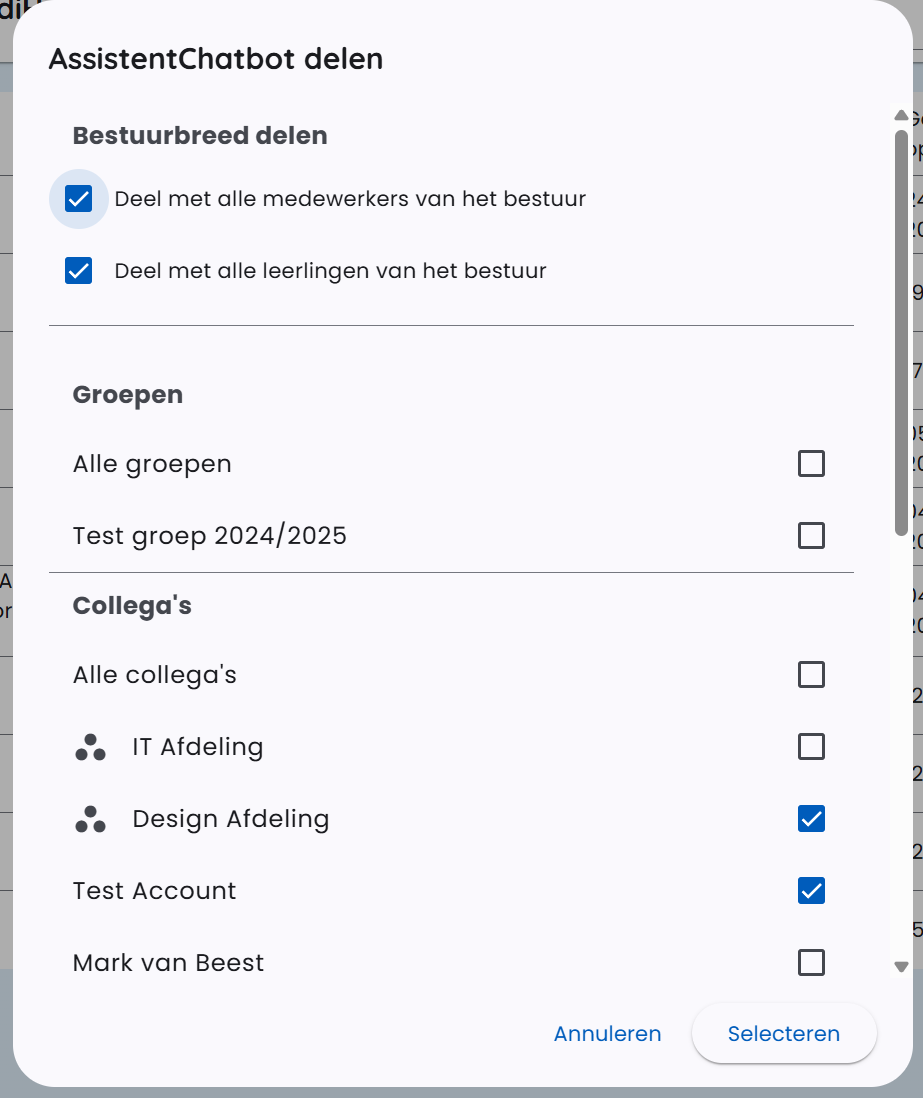
Die trägerweite Freigabe ist besonders nützlich für Assistenten, die alle Mitarbeitenden nutzen können, etwa einen Assistenten für die Unterrichtsvorbereitung oder für Niederländisch. Auf diese Weise müssen Sie nicht jede Gruppe und jeden Mitarbeiter manuell auswählen.
Status des Assistenten
Assistenten können zwei Status haben:
- Entwurf - Der Assistent befindet sich noch in der Entwicklung und ist nur für den Ersteller sichtbar
- Sichtbar - Der Assistent ist veröffentlicht und kann mit anderen geteilt werden
Bei Assistenten, die Sie verwalten, etwa Ihren eigenen Assistenten sowie Schul- und Trägerassistenten, können Sie den Status ändern. Bei einem öffentlichen Assistenten eines Kollegen können Sie den Status nur einsehen. Der Ersteller behält die Kontrolle über den Status.