Administrar asistentes
En el entorno de gestión, los administradores de la escuela y de la administración ven los asistentes de la escuela y de la administración, sus propios asistentes y los asistentes públicos de sus compañeros. Pueden ver, copiar y compartir estos asistentes. Los administradores de la administración también pueden hacer que los asistentes estén disponibles a nivel de administración.
Visión general de los asistentes
La vista de asistentes muestra los asistentes de la escuela y de la administración, tus propios asistentes y los asistentes que tus compañeros han puesto en Público. Los asistentes personales de tus compañeros no aparecen. Con el filtro de arriba eliges lo que ves:
- Todos
- Públicos del personal
- Escuela y junta
- Míos
Debajo del filtro se indica cuántos asistentes personales hay además. Esos no son visibles.
La columna Creador muestra Tú o el nombre del creador, con debajo Público, Personal, Escuela o Entidad educativa. Además ves el modelo utilizado, el estado y cuándo se creó el asistente. El menú de acciones solo muestra las acciones que realmente puedes realizar con ese asistente.
Lee en Asistentes cómo eligen los empleados si su asistente es público o personal.
Copiar asistentes públicos
Un administrador de escuela puede copiar asistentes públicos de compañeros dentro de su propia escuela o escuelas. Un administrador de la administración puede hacerlo en toda la administración. Al copiar eliges si la copia será Público o Personal. La copia no tiene ajustes de compartición. El asistente del creador no cambia.
Si eliges Editar en un asistente de un compañero, AI-School pregunta ¿Crear una copia para editar? Solo el creador puede modificar el original. Tras confirmar, la copia se abre en la pantalla de edición.
Compartir asistente
Los administradores pueden compartir los asistentes que administran, como los asistentes de la escuela y de la administración, con grupos y colegas. Si quieres usar más ampliamente un asistente público de un compañero, haz una copia y compártela.
Con los alumnos compartes a través de grupos y clases o de forma individual. En la pestaña Grupos de la ventana de compartir está el bloque Selección rápida. Con él marcas de una vez todos los grupos correspondientes: Primer ciclo (cursos 1–3), Segundo ciclo (cursos 4–6), un curso o un nivel, como havo o vwo. Después puedes marcar o desmarcar grupos sueltos. En los grupos de primaria, como Groep 5, no aparecen Primer ciclo ni Segundo ciclo.
Compartir no cambia el estado: un asistente en Draft sigue siendo un borrador después de compartirlo.
Compartir a nivel de administración
Solo un administrador de la administración puede activar el compartir a nivel de administración. El asistente estará entonces disponible automáticamente para todos los empleados de la administración y aparecerá en su visión general de asistentes.
Ya no es posible compartir a nivel de administración con todos los alumnos. Las comparticiones existentes con todos los alumnos siguen funcionando, pero no puedes configurar otras nuevas. Comparte con los alumnos a través de grupos y clases o de forma individual.
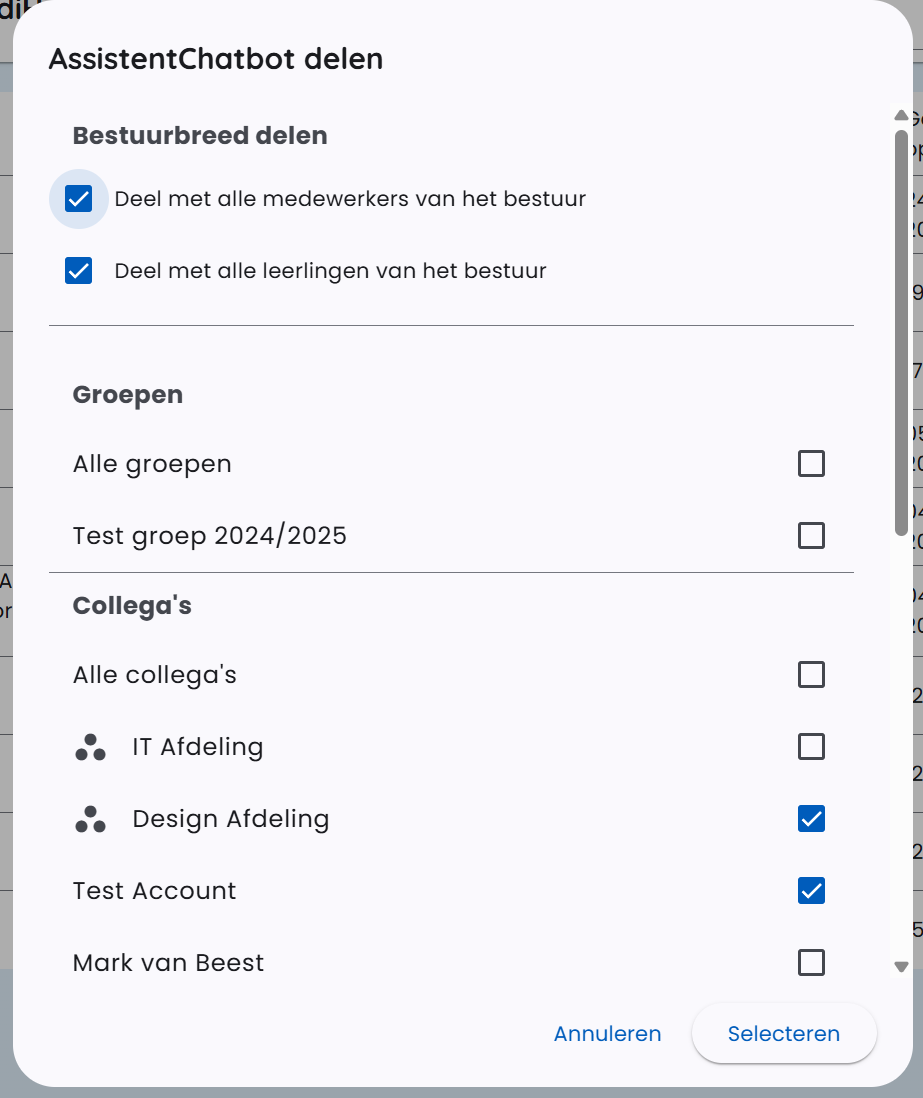
Compartir a nivel de administración es especialmente útil para asistentes que pueden usar todos los empleados, como un asistente para la preparación de clases o para el idioma neerlandés. Así no es necesario seleccionar manualmente cada grupo y empleado.
Estado del asistente
Los asistentes pueden tener dos estados:
- Draft - El asistente está en desarrollo y solo visible para el creador
- Visible - El asistente está publicado y puede compartirse con otros
En los asistentes que administras, como tus propios asistentes y los asistentes de la escuela y de la administración, puedes cambiar el estado. En un asistente público de un compañero solo puedes ver el estado. El creador mantiene el control sobre el estado.